Tallas y colores en un solo pasaporte
Última actualización: 5 de noviembre de 2026
Un pasaporte, muchos códigos de barras
Un pasaporte de modelo reúne la información de producto que comparten todas las tallas y colores: composición, cuidado, origen, documentos. Cada talla o color conserva el código de barras impreso en su propia etiqueta. PassportCraft guarda esos códigos de barras como entradas del pasaporte, de modo que un solo pasaporte sirve para toda la gama de tallas y cuenta una vez para su plan.
Esto es distinto de los números de serie. Un Número de serie en un pasaporte identifica un artículo físico concreto y se codifica como /01/{GTIN}/21/{serie}; una talla o un color identifica una versión del modelo y se codifica como /01/{su propio GTIN}. Son campos distintos y conceptos distintos. Si cada unidad de su producto necesita su propio registro, use el número de serie tal como se describe en GS1 Digital Link explicado.
Las tallas y colores están disponibles en los pasaportes Textil / Indumentaria y Producto general. Añadir o eliminar entradas requiere el rol de editor o superior. Los lectores ven la lista con la nota «Puede consultar estas entradas. Solicite permisos de edición a un propietario del espacio de trabajo.»
Paso 1: Elija Varias tallas o colores
En el capítulo Datos básicos del producto del editor, el campo del código de barras se abre con la pregunta «¿Este producto tiene varias variantes?»
- Una sola variante mantiene un único campo GTIN para un producto que se vende como una sola cosa.
- Varias tallas o colores abre la hoja Tallas y colores, donde cada talla o color obtiene su propio código de barras. El campo GTIN desaparece, porque ahora todos los códigos de barras pertenecen a una talla o un color.
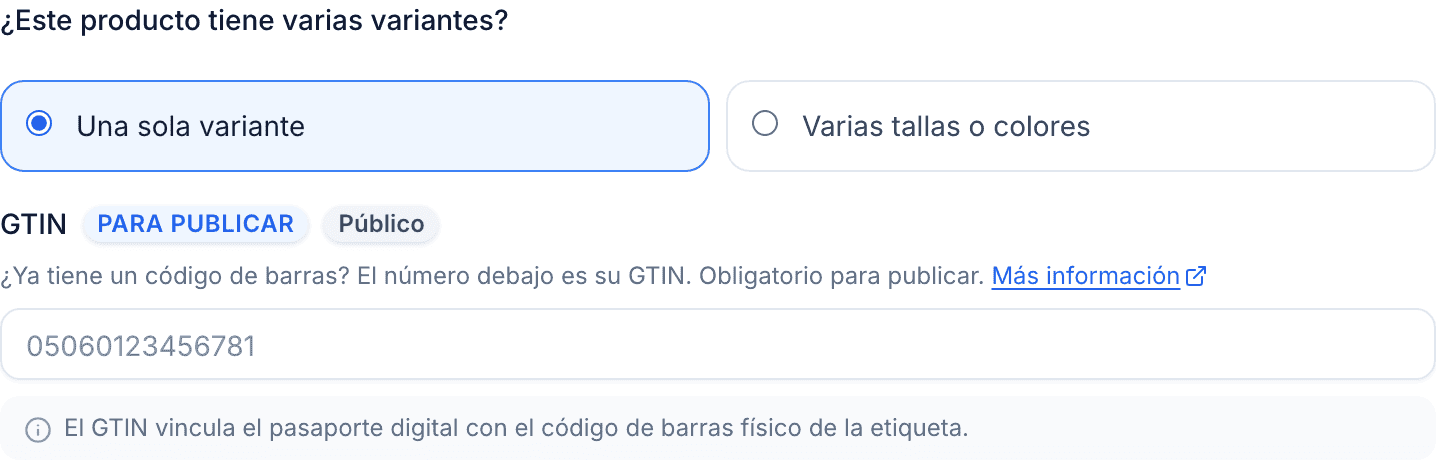
Si ya había introducido un código de barras en el campo GTIN, le espera en la fila 1 de la hoja. Asígnele su talla o su color en esa misma fila, así nunca escribirá el mismo código de barras dos veces.
Elegir Varias tallas o colores no guarda nada por sí solo. Hasta que se añada al menos una talla o un color, el pasaporte vuelve a abrirse como Una sola variante la próxima vez. En cuanto se guarda una, Una sola variante aparece en gris y el campo dice «Elimine todas las tallas y colores para volver a una sola versión.»
Paso 2: Añada tallas y colores
La hoja contiene una sola cuadrícula con tres columnas: Código de barras (GTIN), Talla y Color. Funciona igual para una sola entrada que para toda una gama de tallas. Dice: «Pegue filas de una hoja de cálculo o suba un CSV. Puede añadir hasta 1000 entradas a la vez.»
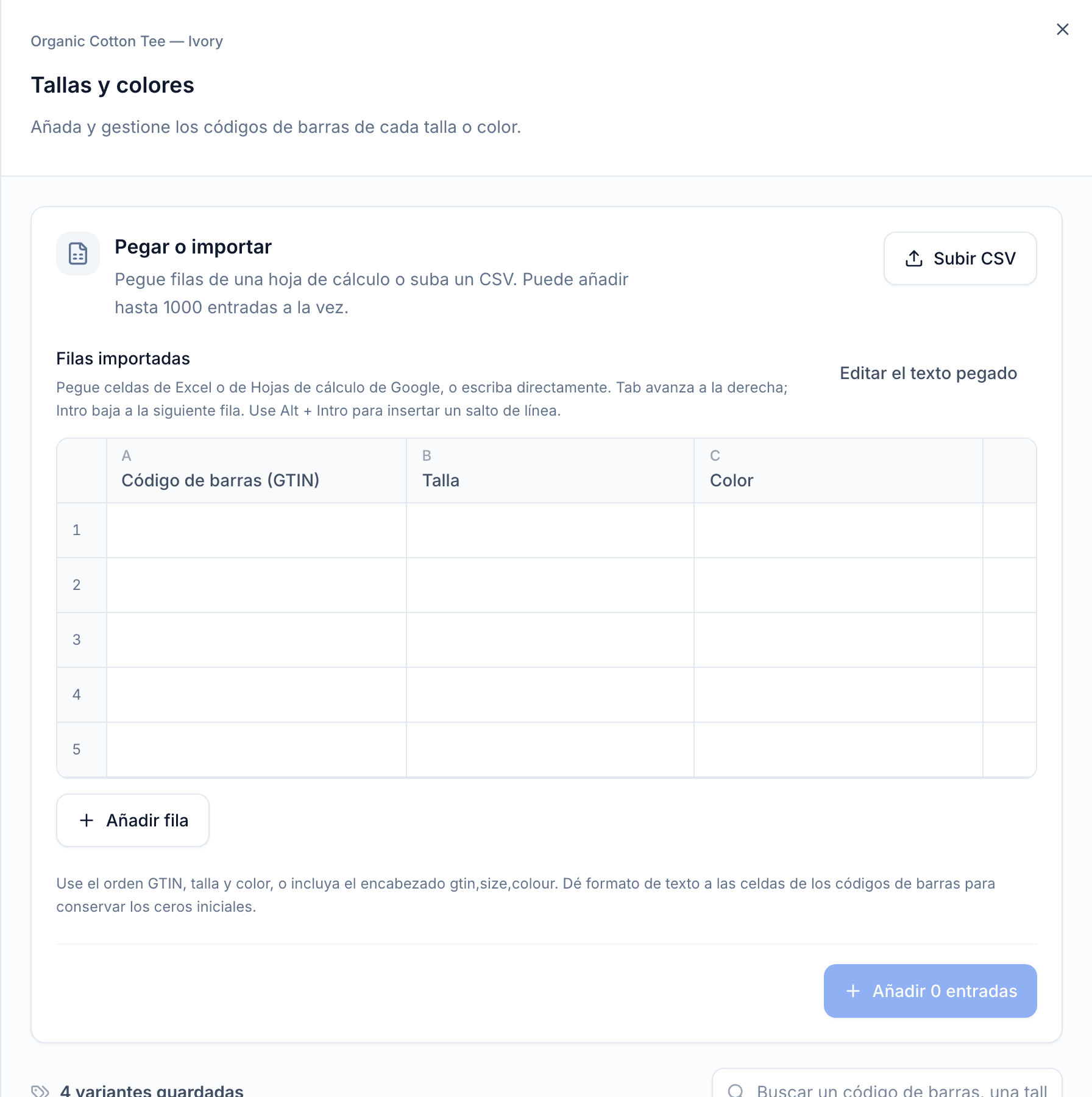
- Dé a cada talla o color una fila. Introduzca el código de barras tal como aparece impreso bajo él: 8, 12, 13 o 14 dígitos con su dígito de control. Introduzca la Talla, el Color o ambos; se necesita al menos uno, y cada uno admite hasta 70 caracteres.
- Escriba en las celdas, pegue filas desde Excel o Hojas de cálculo de Google, o haga clic en Subir CSV para un archivo
.csvde menos de 1 MB. Mantenga las columnas en el orden código de barras, talla, color; la fila de encabezadogtin,size,coloures opcional. Dé formato de texto a la columna de los códigos de barras para que se conserven los ceros iniciales. Tab avanza a la derecha, Intro baja a la siguiente fila, Alt + Intro inserta un salto de línea dentro de una celda, y Añadir fila añade una fila. Editar el texto pegado muestra las filas en bruto si hay que arreglar las columnas o las comillas; Mostrar como tabla vuelve a la cuadrícula. - Corrija las filas que la cuadrícula señale. Los problemas se enumeran bajo «Corrija estos problemas antes de añadir las entradas (N).» con el número de fila, y el botón Añadir N entradas permanece desactivado hasta que la lista esté vacía. Una fila que coincide exactamente con una entrada guardada, mismo código de barras y misma talla y color, se marca como Ya añadida y se omite en lugar de rechazarse.
- Haga clic en Añadir N entradas. Las filas se guardan juntas: si se rechaza alguna, no se añade ninguna, el mensaje nombra la fila y sus celdas permanecen en su sitio para que las corrija. Al terminar se muestra «N entradas añadidas.»
La cuadrícula señala una fila cuando su código de barras no es válido, cuando no tiene ni talla ni color («Indique una talla, un color o ambos.»), cuando su código de barras repite otra fila o una entrada guardada («Este código de barras ya se usa en otra talla o color de este producto.»), o cuando su talla y color repiten los de otra («Otro código de barras ya cubre esta talla y este color. Cada uno necesita el suyo.»). También detiene un lote que llevaría el pasaporte por encima de 2.000 entradas. Un código de barras ya guardado con otra talla u otro color es un conflicto, no una repetición: corrija la fila o elimine antes la entrada guardada.
Al hacer clic en Añadir N entradas, pueden llegar otros dos rechazos. «Este código de barras pertenece a {product}.» significa que otro pasaporte de su espacio de trabajo es el propietario del código de barras; Abrir pasaporte le lleva hasta él. «Este pasaporte admite hasta 2000 entradas. Elimine una entrada o cree otro pasaporte.» significa que el pasaporte está completo.
La importación de catálogo es otra herramienta
Importar CSV, en la página Pasaportes, crea un borrador de pasaporte nuevo por cada fila. La cuadrícula Pegar o importar de aquí añade tallas y colores al pasaporte que ya tiene abierto. Use la importación de catálogo para muchos productos, y esta cuadrícula para los códigos de barras de un solo producto. Consulte Importar productos desde un CSV.
Un código de barras todavía sin talla ni color
En cuanto un producto tiene tallas y colores, todos los códigos de barras pertenecen a una de ellas. Si el pasaporte todavía conserva un código de barras propio que ninguna talla ni color usa, Datos básicos del producto lo enumera primero, marcado como Todavía sin talla ni color.
En un borrador, la fila dice «Cada código de barras pertenece a una talla o a un color. Asígnele una talla o un color, o elimínelo.» Haga clic en Asignarle una talla o un color para abrir la hoja; si la cuadrícula está vacía, ese código de barras ya está en la fila 1. En cuanto lo añada, quedará registrado como esa talla o color. Haga clic en Eliminarlo para quitar el código de barras del pasaporte, por ejemplo cuando se introdujo por error.
En un pasaporte publicado o desactivado, los códigos QR impresos ya pueden llevar ese código de barras, así que no aparece ningún botón y la fila dice «Los códigos impresos encuentran este producto mediante este código de barras, por eso se mantiene. Añada su talla o su color en la tabla.» Añada una fila con ese código de barras y su talla o su color en la hoja, y el código de barras quedará registrado como esa entrada.
Guardado, recuentos y eliminación
Los campos del pasaporte se autoguardan mientras escribe. Las tallas y colores no: se guardan al hacer clic en Añadir N entradas, y el aviso lo confirma. Si cierra la hoja con filas aún en la cuadrícula, permanecen allí durante el resto de su sesión en el editor, sin guardar. La hoja no puede cerrarse mientras un guardado está en curso.
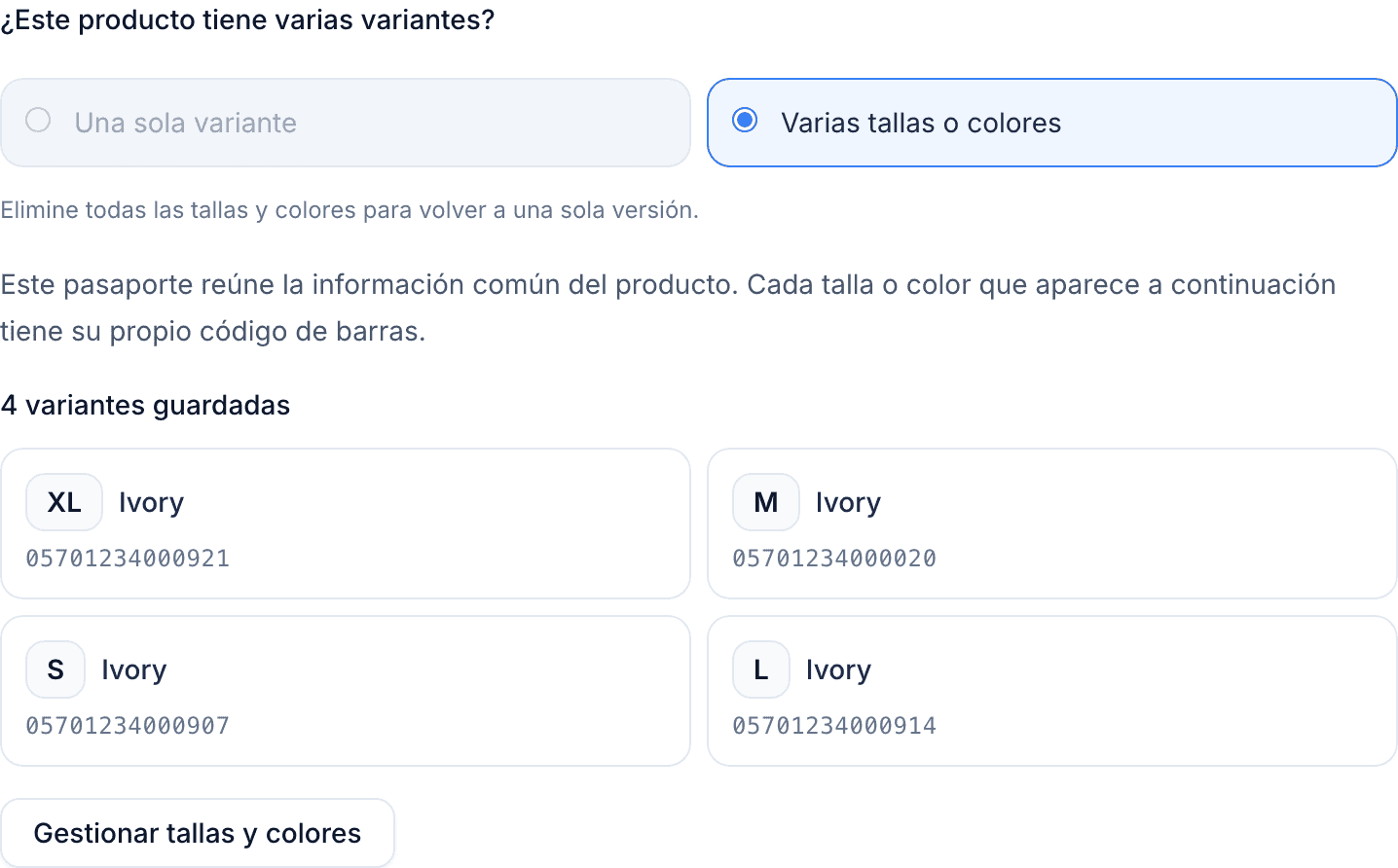
Una vez guardadas, el recuento aparece en tres sitios. Datos básicos del producto muestra N variantes guardadas en tarjetas iguales, con buscador cuando hay más de doce, con «Este pasaporte reúne la información común del producto. Cada talla o color que aparece a continuación tiene su propio código de barras.» encima; ese recuento también incluye un código de barras todavía sin talla ni color. Gestionar tallas y colores vuelve a abrir la hoja, cuya lista solo cuenta las entradas guardadas, con un buscador y páginas de 25. La página Pasaportes muestra una etiqueta de N variantes en el producto, que abre la versión a página completa de la lista de la hoja.

Para eliminar una entrada, haga clic en su icono de papelera en la hoja, compruebe el código de barras, la talla y el color que aparecen bajo «¿Eliminar esta entrada?» y haga clic en Eliminar entrada. Eliminar una entrada no cambia el pasaporte ni ninguna otra entrada. Si el pasaporte también lleva ese código de barras como propio, el código de barras permanece en el pasaporte y aparece como Todavía sin talla ni color. Eliminar todas las entradas hace que Una sola variante vuelva a estar disponible.
Paso 3: Descargue un código QR por cada código de barras
Los códigos QR de las tallas y colores están en Revisar y publicar. La sección se titula N códigos QR de variantes.
- Haga clic en Descargar códigos para desplegar la lista.
- Elija el Formato de archivo: SVG · impresión para las etiquetas, PNG · imagen para uso digital. Opciones de exportación fija el tamaño del SVG y la resolución del PNG, tal como se describe en Descargar e imprimir códigos QR. La sección muestra el Tamaño de impresión mínimo de sus códigos. Un tamaño inferior se rechaza con «Este código necesita al menos N mm.» Haga clic en Usar N mm para fijar ese tamaño.
- Haga clic en Descargar todos (N) para obtener un ZIP con todas las entradas, o marque filas y haga clic en Descargar selección (N). En listas de más de ocho filas, un buscador y Seleccionar esta página ayudan a elegir; Borrar selección vuelve a todas. Cada fila tiene además su propio botón Descargar SVG o Descargar PNG.
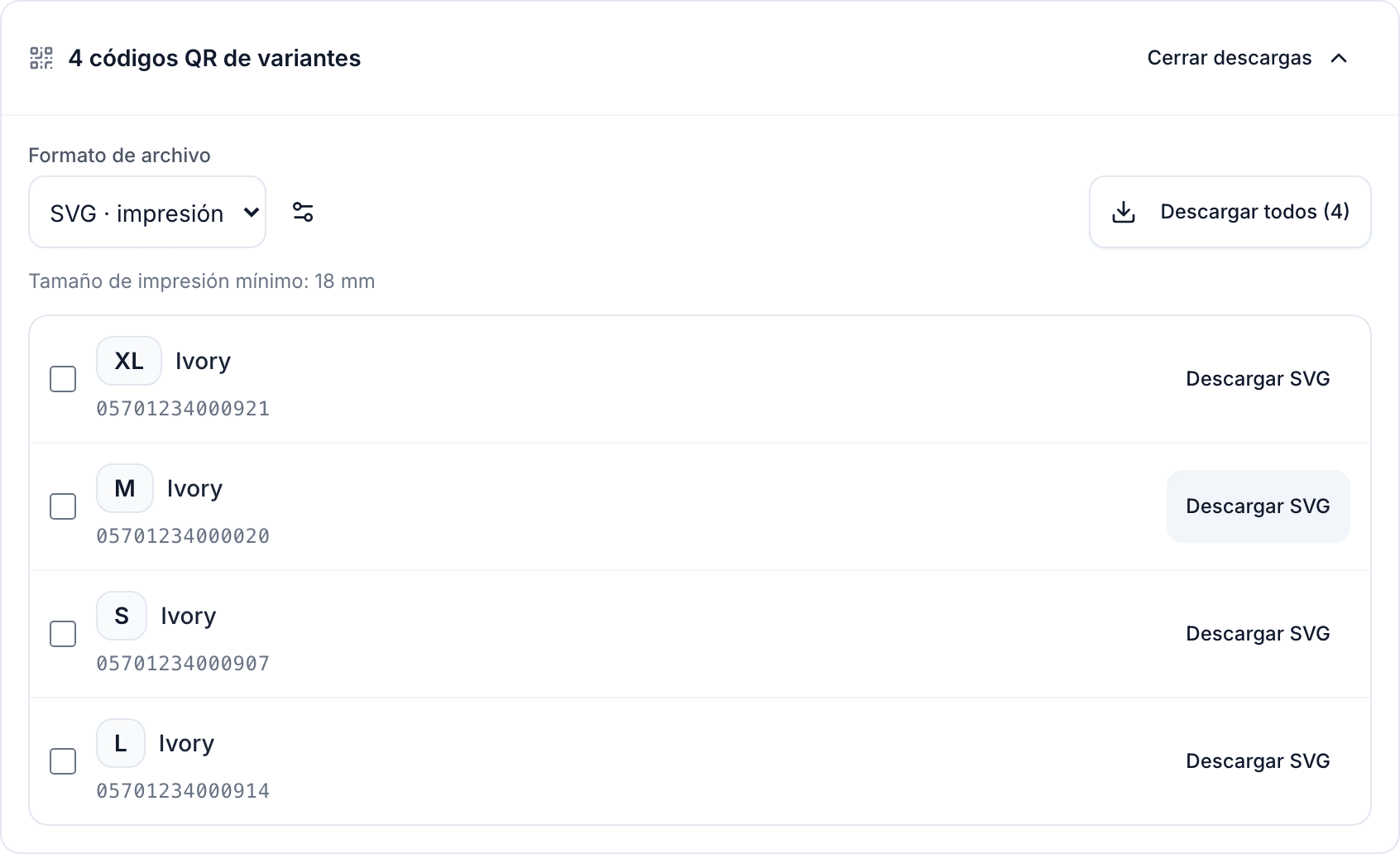
El ZIP se nombra según el producto, por ejemplo linen-shirt-variant-qr-codes.zip. Dentro, cada imagen se nombra según el producto, la talla, el color y el código de barras, y manifest.csv relaciona cada nombre de archivo con su código de barras, su talla, su color y la URL codificada en el código. Abra el CSV con la columna de los códigos de barras en formato de texto para que se conserven los ceros iniciales. «Sus códigos QR están listos.» confirma que el archivo se ha creado.
La descarga no publica
En un borrador, la sección lo dice con claridad: «Publique este pasaporte antes de usar estos códigos en las etiquetas de los productos. La descarga no publica el pasaporte.» Puede preparar el diseño de las etiquetas desde un borrador, pero cada código muestra el aviso «This Digital Product Passport is not available» (esta página de aviso se muestra en inglés) hasta que publique.
Qué muestra un escaneo
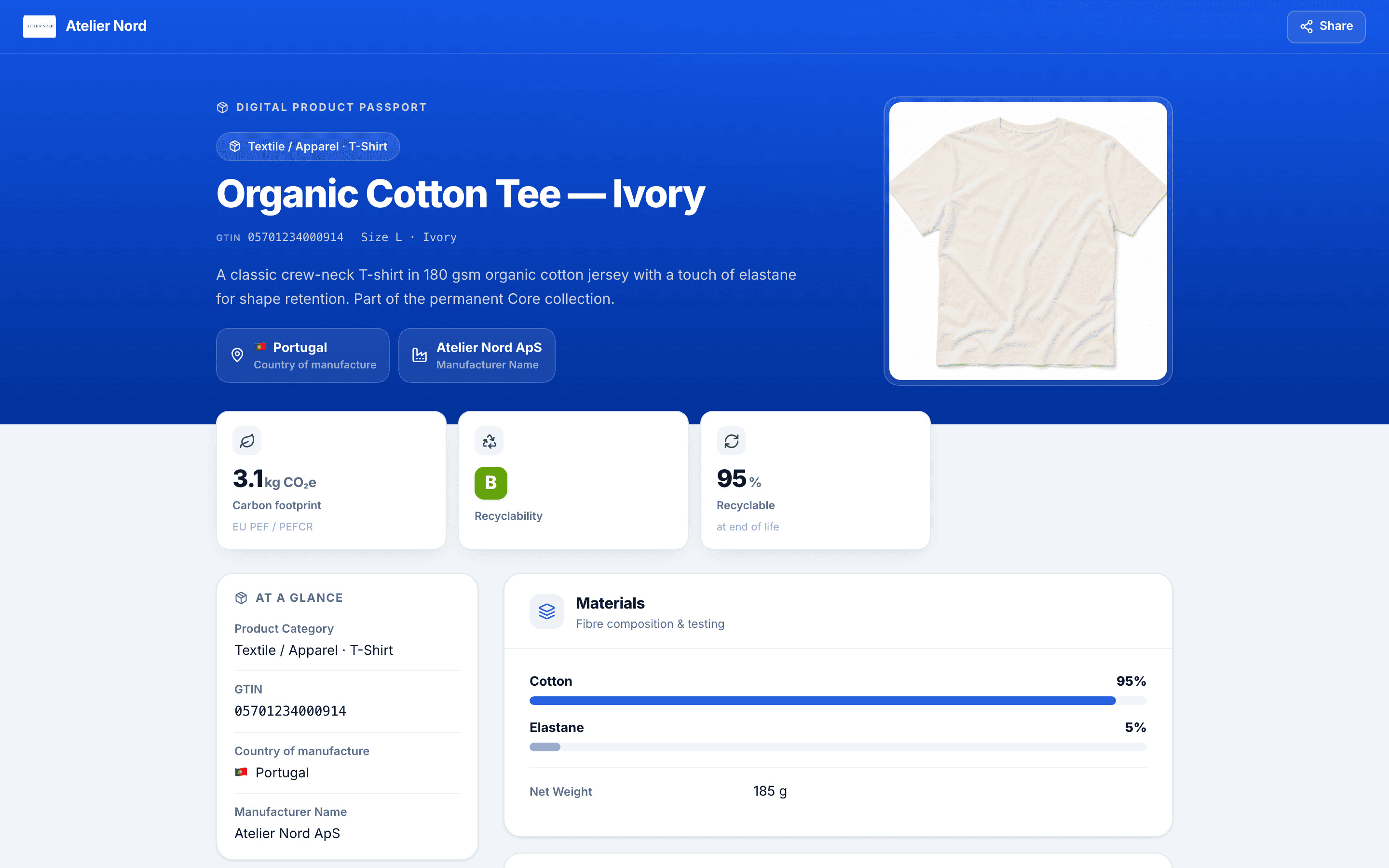
El código QR de cada entrada codifica passportcraft.com/01/{el GTIN de esa entrada}, o la misma ruta bajo su dominio propio una vez que esté activo. Al escanearlo se abre el pasaporte compartido con la talla y el color escaneados nombrados en el bloque de identidad, por ejemplo Talla L · Ivory. Esa línea sigue el idioma de publicación del pasaporte y no el del visitante, así que un pasaporte publicado en inglés muestra Size L · Ivory, como en la imagen de arriba. Ese código de barras aparece como el GTIN del pasaporte. Nada de la información compartida cambia de una talla a otra, así que la edita una sola vez.
Publicar con tallas y colores
Publicar necesita un código de barras, como en cualquier pasaporte, además de todos los campos marcados como Para publicar. En un producto con tallas y colores, basta con una entrada guardada; el pasaporte no necesita un código de barras propio. Sin ningún código de barras, Revisar y publicar enumera el GTIN entre los campos que todavía faltan para publicar.
Si las entradas cambian mientras una publicación está en curso, la publicación se detiene con «Las tallas o colores han cambiado durante su revisión. Revíselos de nuevo antes de publicar.» y el pasaporte sigue siendo un borrador; haga clic de nuevo en Publicar. Publicar y despublicar se aplican al pasaporte y a todas sus entradas a la vez; consulte Publicar un pasaporte.
Si su espacio de trabajo tiene un asistente conectado, puede leer la lista y añadir entradas a un borrador a partir de los valores que usted le dé. Cada entrada así creada lleva la marca Escrito por su asistente, o el nombre del asistente, por ejemplo Escrito por claude.ai. Cuando hace clic en Publicar, esas entradas se le muestran para que las revise antes de que se publiquen. El asistente no puede eliminar entradas ni publicar. La misma lista y las mismas adiciones están disponibles a través de la API.
Preguntas frecuentes
¿Necesito un pasaporte aparte para cada talla?
No. Las tallas y colores que comparten la misma información de producto viven bajo un único pasaporte, y su plan cuenta un solo pasaporte. Cada talla o color conserva su propio código de barras, así que al escanear cualquiera de ellos se abre el pasaporte compartido y se nombran la talla y el color escaneados.
¿Qué ocurre con un código de barras que ya he introducido?
Elegir Varias tallas o colores abre la hoja Tallas y colores con ese código de barras en la fila 1. Asígnele su talla, su color o ambos, y haga clic en Añadir 1 entrada, o añada primero las demás filas y haga clic en Añadir N entradas. Si sale del editor sin añadirlo, el pasaporte vuelve a abrirse como Una sola variante la próxima vez, con el código de barras en el campo GTIN.
¿Las tallas y colores se guardan automáticamente como el resto del pasaporte?
No. Los campos del pasaporte se autoguardan mientras escribe, pero las tallas y colores solo se guardan al hacer clic en Añadir N entradas. Las filas que haya escrito sin añadir permanecen en la hoja hasta que salga del editor.
¿Descargar los códigos QR publica el pasaporte?
No. Puede descargar todos los códigos mientras el pasaporte es un borrador para preparar el diseño de las etiquetas, pero los códigos muestran «This Digital Product Passport is not available» hasta que publique. Publicar necesita un código de barras, y en un producto con tallas y colores basta con una entrada guardada, además de todos los campos marcados como Para publicar.