Taglie e colori in un solo passaporto
Ultimo aggiornamento: 5 novembre 2026
Un solo passaporto, molti codici a barre
Un passaporto di modello raccoglie le informazioni di prodotto che ogni taglia e ogni colore condividono: composizione, cura, origine, documenti. Ogni taglia o colore mantiene il codice a barre stampato sulla propria etichetta. PassportCraft conserva quei codici a barre come voci sotto il passaporto, così un solo passaporto copre l'intera scalatura delle taglie e incide una sola volta sul Suo piano.
È una cosa diversa dai numeri di serie. Un Numero di serie su un passaporto identifica un singolo articolo fisico e si codifica come /01/{GTIN}/21/{seriale}; una taglia o un colore identifica una variante del modello e si codifica come /01/{il suo GTIN}. Sono due campi distinti e due concetti distinti. Se ogni esemplare del Suo prodotto necessita di un proprio record, usi il numero di serie come descritto in GS1 Digital Link spiegato.
Taglie e colori sono disponibili sui passaporti Tessile / Abbigliamento e Prodotto generico. Aggiungerli o rimuoverli richiede il ruolo di redattore o superiore. I visualizzatori vedono l'elenco con la nota "Può consultare queste voci. Chieda a un proprietario dello spazio di lavoro i permessi di modifica."
Passaggio 1: scelga Più taglie o colori
Nel capitolo Informazioni di base sul prodotto dell'editor, il campo del codice a barre si apre con la domanda "Questo prodotto è disponibile in più varianti?"
- Una sola variante mantiene un unico campo GTIN per un prodotto venduto come articolo unico.
- Più taglie o colori apre il pannello Taglie e colori, dove ogni taglia o colore riceve il proprio codice a barre. Il campo GTIN scompare, perché ogni codice a barre appartiene ormai a una taglia o a un colore.
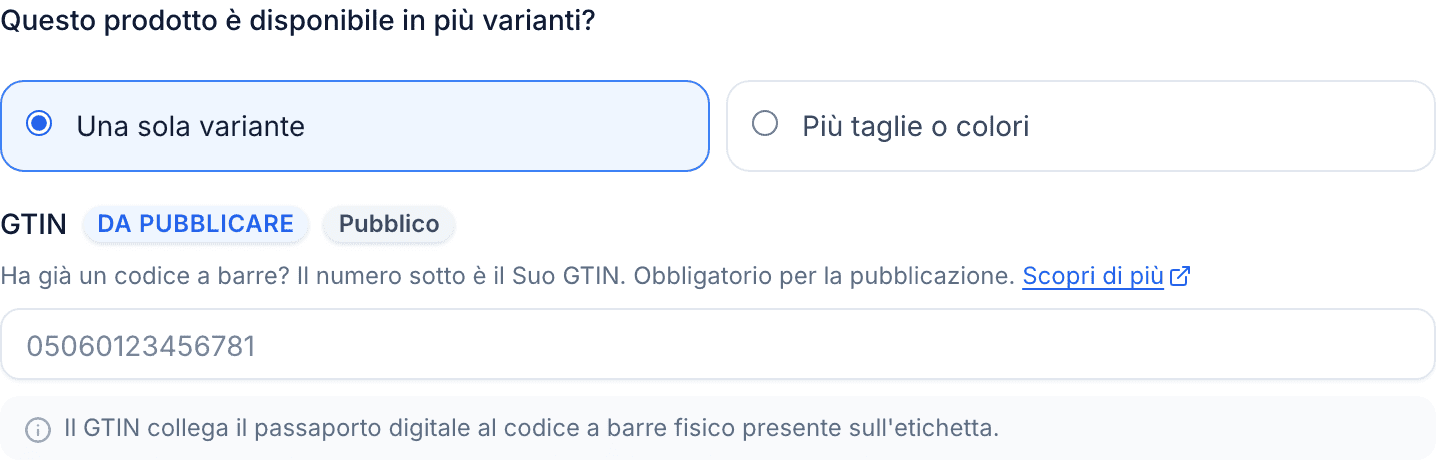
Se ha già inserito un codice a barre nel campo GTIN, la aspetta nella riga 1 del pannello. Gli assegni la taglia o il colore nella stessa riga, così non digiterà mai due volte lo stesso codice a barre.
Scegliere Più taglie o colori da solo non salva nulla. Finché non viene aggiunta almeno una taglia o un colore, la volta successiva il passaporto si riapre su Una sola variante. Una volta salvata una voce, Una sola variante appare in grigio e il campo recita "Rimuova tutte le taglie e i colori per tornare a una sola versione."
Passaggio 2: aggiunga taglie e colori
Il pannello contiene un'unica griglia con tre colonne: Codice a barre (GTIN), Taglia e Colore. Funziona allo stesso modo per una sola voce o per un'intera scalatura di taglie. Recita: "Incolli le righe da un foglio di calcolo o carichi un CSV. Può aggiungere fino a 1000 voci alla volta."
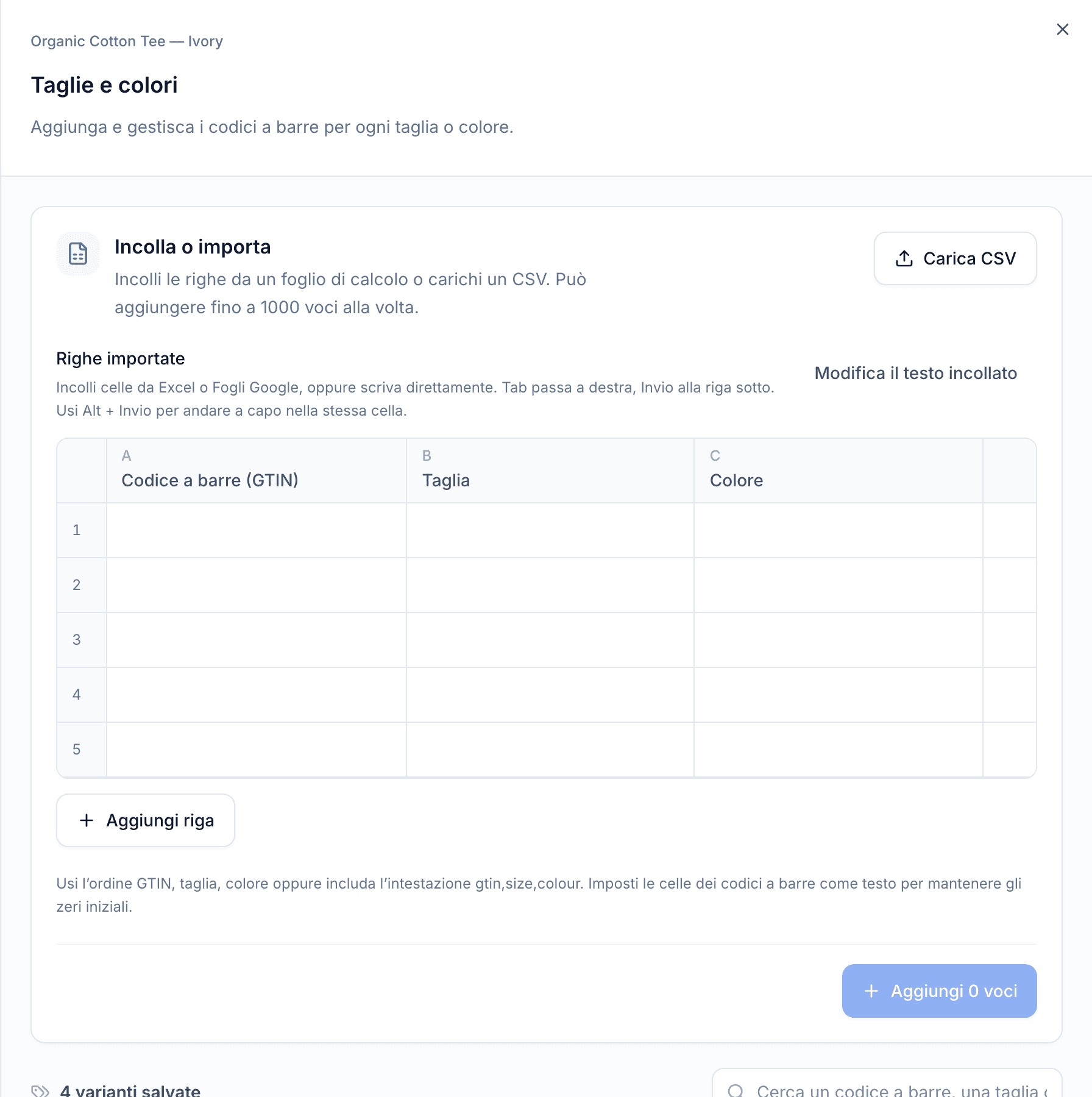
- Assegni a ogni taglia o colore una riga. Inserisca il codice a barre così come è stampato sotto di esso: 8, 12, 13 o 14 cifre, con la cifra di controllo. Inserisca la Taglia, il Colore o entrambi; ne serve almeno uno, ciascuno fino a 70 caratteri.
- Digiti nelle celle, incolli le righe da Excel o Fogli Google, oppure clicchi su Carica CSV per un file
.csvsotto 1 MB. Mantenga le colonne nell'ordine codice a barre, taglia, colore; una riga di intestazionegtin,size,colourè facoltativa. Imposti la colonna dei codici a barre come testo, così gli zeri iniziali non si perdono. Tab passa a destra, Invio alla riga sotto, Alt + Invio va a capo nella stessa cella e Aggiungi riga accoda una riga. Modifica il testo incollato mostra le righe grezze se le colonne o le virgolette hanno bisogno di una correzione; Mostra come tabella riporta alla griglia. - Corregga le righe segnalate dalla griglia. I problemi sono elencati sotto "Corregga questi problemi prima di aggiungere le voci (N)." con il numero di riga, e il pulsante Aggiungi N voci resta disattivato finché l'elenco non è vuoto. Una riga identica a una voce salvata, stesso codice a barre e stessa combinazione di taglia e colore, viene contrassegnata Già aggiunta e saltata anziché rifiutata.
- Clicchi su Aggiungi N voci. Le righe vengono salvate insieme: se una riga viene rifiutata, non ne viene aggiunta nessuna, il messaggio nomina la riga e le Sue celle restano al loro posto per la correzione. A buon fine compare "N voci aggiunte."
La griglia segnala una riga quando il suo codice a barre non è valido, quando non ha né una taglia né un colore ("Indichi una taglia, un colore o entrambi."), quando il suo codice a barre ripete un'altra riga o una voce salvata ("Questo codice a barre è già utilizzato da un'altra taglia o colore di questo prodotto."), oppure quando la sua taglia e il suo colore ripetono quelli di un'altra ("Un altro codice a barre copre già questa taglia e questo colore. Ognuna deve avere il proprio."). Ferma anche un lotto che porterebbe il passaporto oltre le 2.000 voci. Un codice a barre già salvato con un'altra taglia o un altro colore è un conflitto, non un doppione: corregga la riga oppure rimuova prima la voce salvata.
Quando clicca su Aggiungi N voci, possono arrivare altri due rifiuti. "Questo codice a barre appartiene a {product}." significa che il codice a barre appartiene a un altro passaporto del Suo spazio di lavoro; Apri passaporto La porta lì. "Questo passaporto può contenere fino a 2000 voci. Rimuova una voce o crei un altro passaporto." significa che il passaporto è pieno.
L'importazione del catalogo è uno strumento diverso
Importa CSV nella pagina Passaporti crea una nuova bozza di passaporto per ogni riga. La griglia Incolla o importa qui aggiunge taglie e colori al passaporto che ha già aperto. Usi l'importazione del catalogo per molti prodotti e questa griglia per i codici a barre di un solo prodotto. Veda Importare prodotti da un CSV.
Un codice a barre ancora senza taglia o colore
Una volta che un prodotto ha taglie e colori, ogni codice a barre appartiene a una di esse. Se il passaporto porta ancora un proprio codice a barre che nessuna taglia o colore utilizza, Informazioni di base sul prodotto lo elenca per primo, contrassegnato Ancora senza taglia né colore.
Su una bozza, la riga recita "Ogni codice a barre appartiene a una taglia o a un colore. Gli assegni una taglia o un colore, oppure lo rimuova." Clicchi su Assegnare una taglia o un colore per aprire il pannello; se la griglia è vuota, quel codice a barre è già nella riga 1. Una volta aggiunto, viene elencato come quella taglia o colore. Clicchi su Rimuoverlo per togliere il codice a barre dal passaporto, per esempio quando è stato inserito per errore.
Su un passaporto pubblicato o disattivato, i codici QR stampati potrebbero già portare quel codice a barre, quindi non compare nessuno dei due pulsanti e la riga recita "I codici stampati trovano questo prodotto tramite questo codice a barre, quindi resta. Aggiunga la sua taglia o il suo colore nella tabella." Aggiunga una riga con quel codice a barre e la sua taglia o il suo colore nel pannello, e il codice a barre viene elencato come quella voce.
Salvataggio, conteggi e rimozione
I campi del passaporto si salvano automaticamente mentre digita. Le taglie e i colori no: si salvano quando clicca su Aggiungi N voci, e l'avviso lo conferma. Se chiude il pannello con delle righe ancora nella griglia, restano lì per il resto della Sua sessione nell'editor, non salvate. Il pannello non può essere chiuso mentre è in corso un salvataggio.
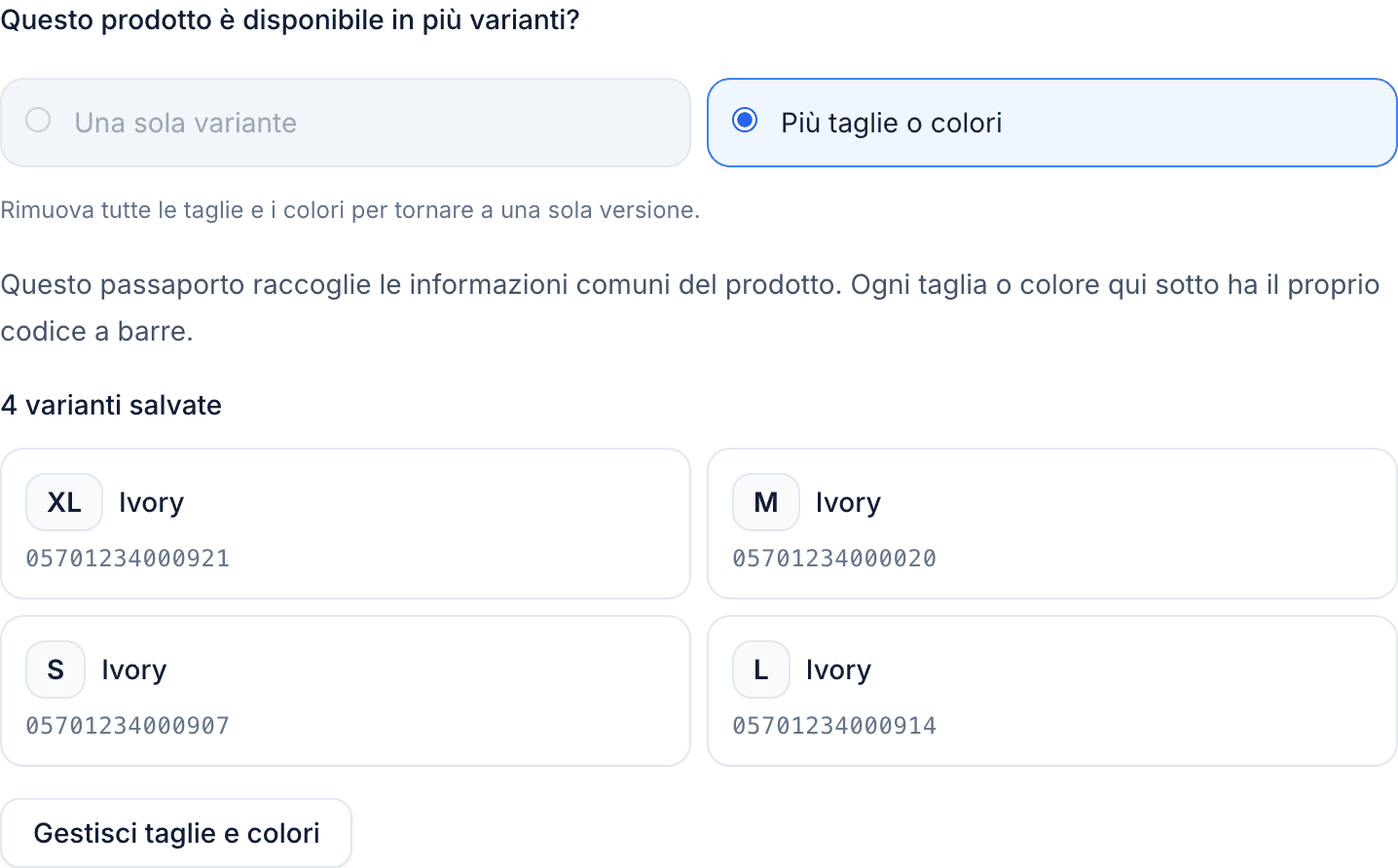
A salvataggio avvenuto, il conteggio compare in tre posti. Informazioni di base sul prodotto mostra N varianti salvate come schede di pari livello, ricercabili quando sono più di dodici, con "Questo passaporto raccoglie le informazioni comuni del prodotto. Ogni taglia o colore qui sotto ha il proprio codice a barre." sopra di esse; questo conteggio include anche un codice a barre ancora senza taglia o colore. Gestisci taglie e colori riapre il pannello, il cui elenco conta solo le voci salvate, con un campo di ricerca e pagine da 25. La pagina Passaporti mostra un'etichetta N varianti sul prodotto, che apre la versione a pagina intera dell'elenco del pannello.

Per rimuovere una voce, clicchi sulla sua icona del cestino nel pannello, controlli il codice a barre, la taglia e il colore mostrati sotto "Rimuovere questa voce?" e clicchi su Rimuovi voce. La rimozione di una voce non cambia il passaporto né alcuna altra voce. Se il passaporto porta anche quel codice a barre come proprio, il codice a barre resta sul passaporto e appare come Ancora senza taglia né colore. Rimuovere tutte le voci rende di nuovo disponibile Una sola variante.
Passaggio 3: scarichi un codice QR per ogni codice a barre
I codici QR di taglie e colori si trovano in Revisione e pubblicazione. La sezione è intitolata N codici QR delle varianti.
- Clicchi su Scarica i codici per espandere l'elenco.
- Scelga il Formato del file: SVG · stampa per le etichette, PNG · immagine per l'uso digitale. Opzioni di esportazione imposta la dimensione dell'SVG e la risoluzione del PNG, come descritto in Scaricare e stampare i codici QR. La sezione mostra la Dimensione di stampa minima dei Suoi codici. Una dimensione inferiore viene rifiutata con "Questo codice richiede almeno N mm." Clicchi su Usare N mm per impostare quella dimensione.
- Clicchi su Scarica tutti (N) per uno ZIP con ogni voce, oppure selezioni delle righe e clicchi su Scarica selezione (N). Per elenchi oltre le otto righe, un campo di ricerca e Seleziona questa pagina aiutano a scegliere; Cancella selezione riporta a tutte. Ogni riga ha anche il proprio pulsante Scarica SVG o Scarica PNG.
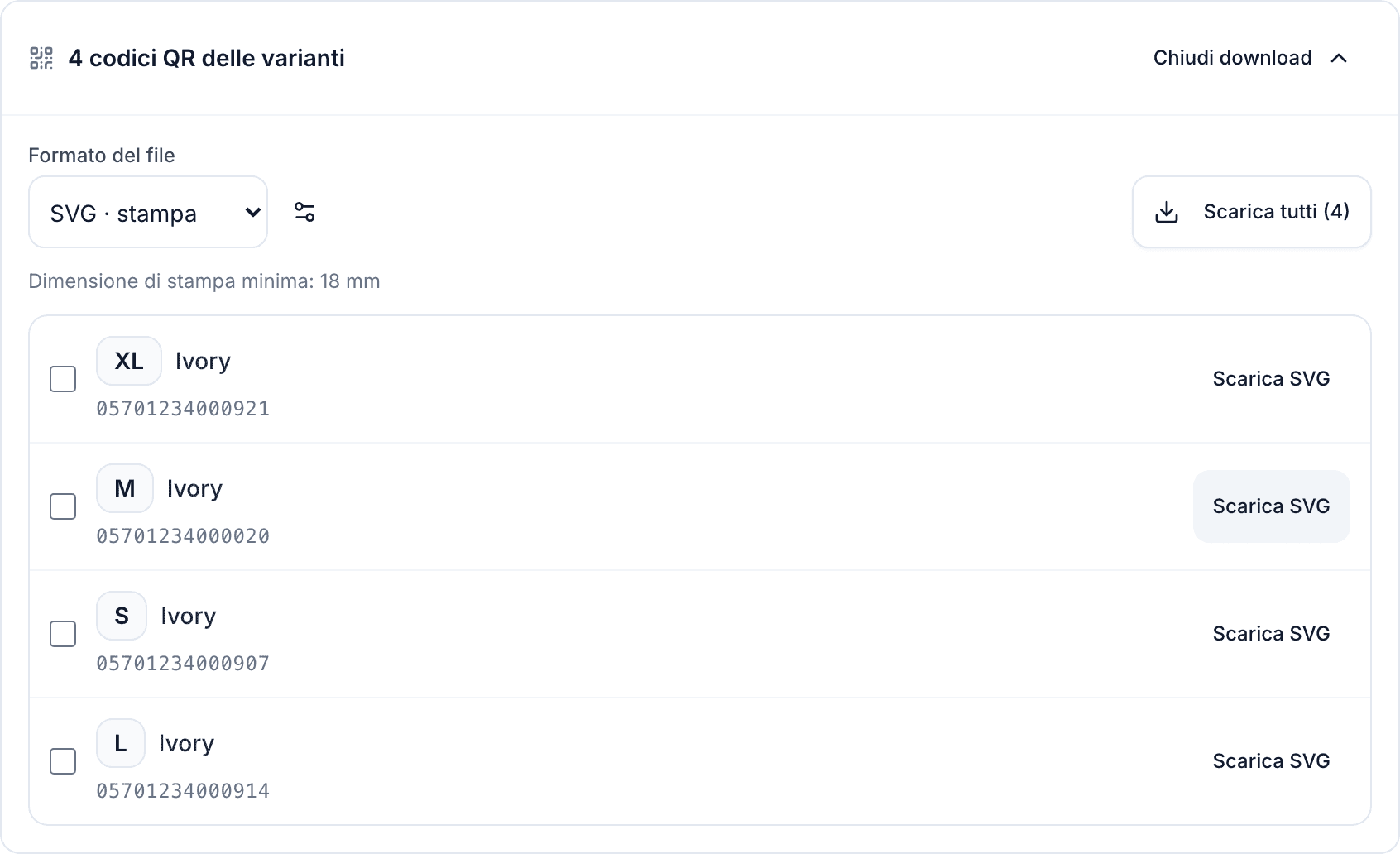
Lo ZIP prende il nome del prodotto, ad esempio linen-shirt-variant-qr-codes.zip. All'interno, un'immagine per voce prende il nome dal prodotto, dalla taglia, dal colore e dal codice a barre, e manifest.csv elenca ogni nome di file con il suo codice a barre, la taglia, il colore e l'URL codificato nel codice. Apra il CSV con la colonna del codice a barre impostata come testo, così gli zeri iniziali vengono mantenuti. "I codici QR sono pronti." conferma che il file è stato creato.
Il download non pubblica
La sezione lo dice chiaramente per una bozza: "Pubblichi questo passaporto prima di usare questi codici sulle etichette dei prodotti. Il download non pubblica il passaporto." Può preparare i file grafici delle etichette da una bozza, ma ogni codice mostra l'avviso "This Digital Product Passport is not available" (questa pagina di avviso è in inglese) finché non pubblica.
Cosa mostra una scansione
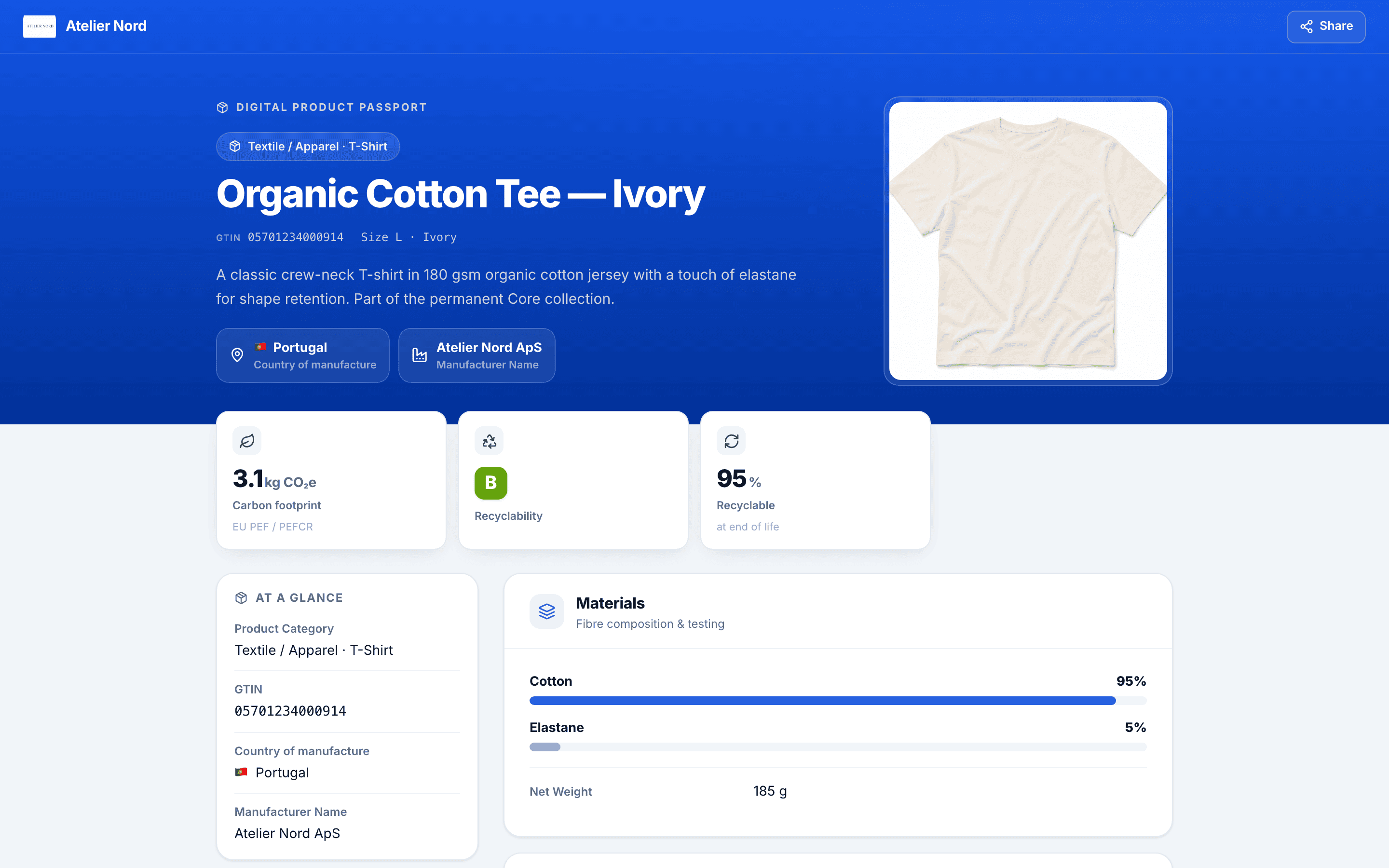
Il codice QR di ogni voce codifica passportcraft.com/01/{il GTIN di quella voce}, oppure lo stesso percorso sotto il Suo dominio proprio una volta attivo. La scansione apre il passaporto condiviso con la taglia e il colore scansionati indicati nel blocco identificativo, ad esempio Taglia L · Ivory, e mostra quel codice a barre come GTIN del passaporto. La pagina pubblica usa la lingua del passaporto, quindi l'immagine qui sopra, presa da un passaporto in inglese, riporta Size L · Ivory. Nulla delle informazioni comuni cambia da una taglia all'altra, quindi le modifica una volta sola.
Pubblicare con taglie e colori
La pubblicazione richiede un codice a barre, come per qualsiasi passaporto, più ogni campo contrassegnato con Da pubblicare. Per un prodotto con taglie e colori, basta una voce salvata; il passaporto non ha bisogno di un proprio codice a barre. In assenza di qualsiasi codice a barre, Revisione e pubblicazione elenca GTIN tra i campi ancora necessari per pubblicare.
Se le voci cambiano mentre una pubblicazione è in corso, la pubblicazione si ferma con "Le taglie o i colori sono cambiati durante la verifica. Li verifichi nuovamente prima di pubblicare." e il passaporto resta una bozza; clicchi di nuovo su Pubblica. La pubblicazione e l'annullamento della pubblicazione valgono per il passaporto e per tutte le sue voci insieme; veda Pubblicare un passaporto.
Se il Suo spazio di lavoro ha un assistente collegato, può leggere l'elenco e aggiungere voci a una bozza a partire dai valori che Lei gli fornisce. Ogni voce di questo tipo riporta Scritto dal suo assistente, oppure il nome dell'assistente, ad esempio Scritto da claude.ai. Quando fa clic su Pubblica, quelle voci Le vengono mostrate perché le verifichi prima che vadano online. L'assistente non può né rimuovere voci né pubblicare. Lo stesso elenco e le stesse aggiunte sono disponibili tramite l'API.
Domande frequenti
Mi serve un passaporto separato per ogni taglia?
No. Le taglie e i colori che condividono le stesse informazioni di prodotto stanno sotto un unico passaporto, ed è un solo passaporto quello che il Suo piano conta. Ogni taglia o colore mantiene il proprio codice a barre, quindi la scansione di uno qualsiasi apre il passaporto condiviso e ne indica la taglia e il colore.
Cosa succede al codice a barre che ha già inserito?
Scegliendo Più taglie o colori si apre il pannello Taglie e colori con quel codice a barre nella riga 1. Gli assegni la taglia, il colore o entrambi e clicchi su Aggiungi 1 voce, oppure aggiunga prima le altre righe e clicchi su Aggiungi N voci. Se esce dall'editor senza averlo aggiunto, la volta successiva il passaporto si riapre come Una sola variante, con il codice a barre nel campo GTIN.
Le taglie e i colori si salvano automaticamente come il resto del passaporto?
No. I campi del passaporto si salvano automaticamente mentre digita, ma le taglie e i colori si salvano solo quando clicca su Aggiungi N voci. Le righe che ha digitato ma non aggiunto restano nel pannello finché non lascia l'editor.
Scaricare i codici QR pubblica il passaporto?
No. Può scaricare tutti i codici mentre il passaporto è una bozza, per preparare i file grafici delle etichette, ma i codici mostrano 'This Digital Product Passport is not available' finché non pubblica. Per pubblicare serve un codice a barre, e per un prodotto con taglie e colori basta una voce salvata, più ogni campo contrassegnato con Da pubblicare.