¿Por qué no puedo publicar mi pasaporte?
Última actualización: 13 de junio de 2026
Empiece por el paso Revisar y publicar
Abra su pasaporte y vaya a Revisar y publicar, el último paso de la vista Guiada. Si algo bloquea la publicación, este paso muestra un recuento como «Faltan 3 campos para publicar» con una lista que le lleva directamente a cada campo. También puede hacer clic en Explicar qué falta para obtener orientación sobre cómo rellenar los campos restantes.
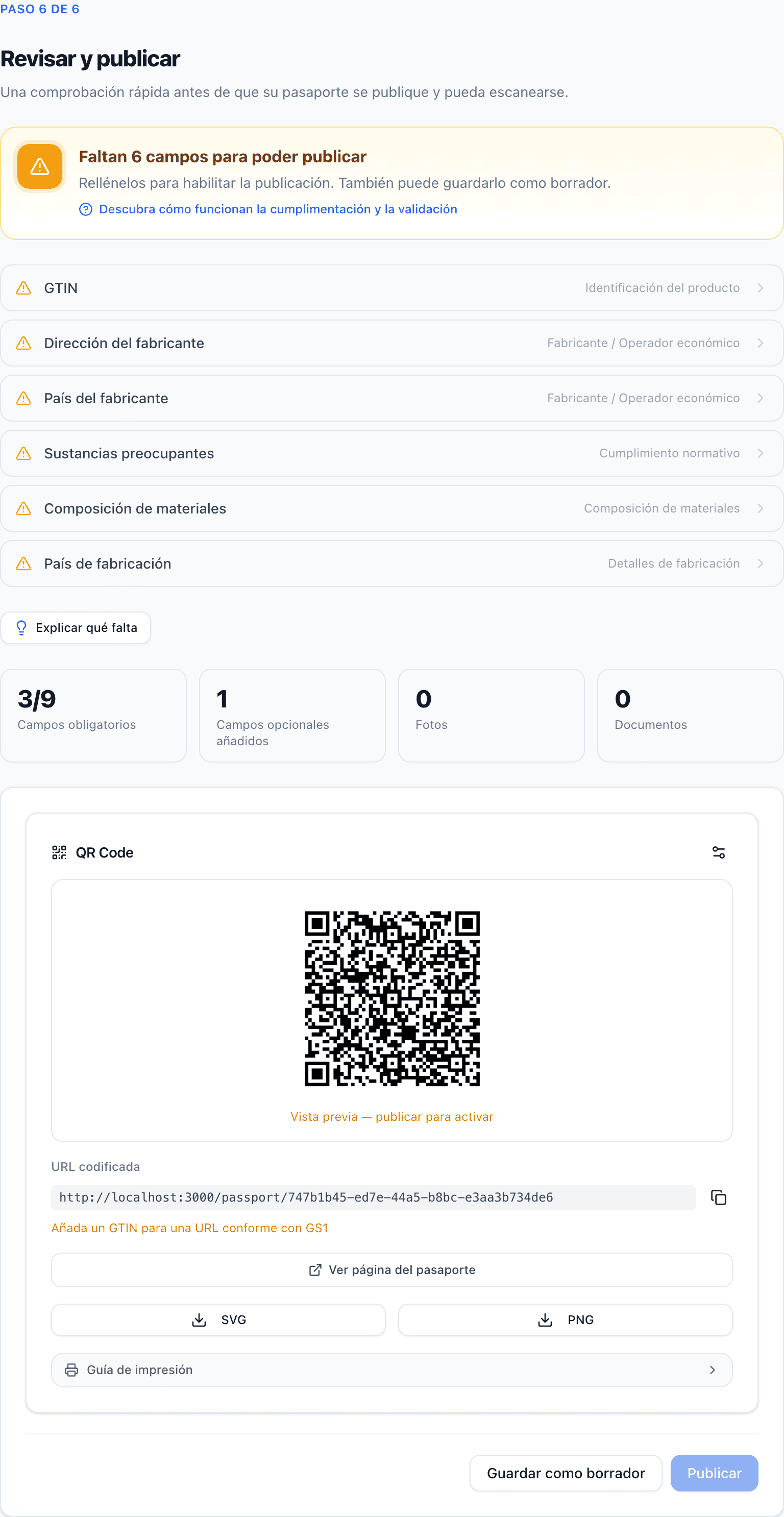
Si el paso de Revisión indica Listo para publicar pero la publicación sigue fallando, salte a las causas 4 y 5 de abajo.
Causa 1: Faltan campos obligatorios
Síntoma: El botón Publicar está desactivado. Al pasar el cursor sobre él aparece «Complete todos los campos obligatorios para publicar.»

Todo pasaporte tiene un conjunto de campos marcados como Para publicar que deben rellenarse antes de poder publicarlo — en un pasaporte textil eso incluye el Nombre del producto, el GTIN, la Descripción del producto, los datos del fabricante, las Sustancias preocupantes, la Composición de materiales y el País de fabricación.
Solución:
- Abra el paso Revisar y publicar.
- Haga clic en cada entrada de la lista de campos que faltan para saltar a ella.
- Rellene el campo: la lista y el medidor de cumplimentación se actualizan a medida que avanza.
Causa 2: Falta el GTIN
Síntoma: El panel de validación muestra «Se requiere un GTIN para publicar.»
El GTIN es opcional mientras redacta el borrador, pero publicar lo requiere porque la URL de GS1 Digital Link de su código QR se construye a partir de él.
Solución: Introduzca el GTIN en la sección Datos básicos del producto. PassportCraft acepta GTIN de 8, 12, 13 o 14 dígitos y los normaliza automáticamente.
Causa 3: Un campo no pasa la validación
Síntoma: Un campo está relleno, pero aparece un mensaje de error junto a él y el pasaporte sigue como «No listo».
Ejemplos comunes:
- La composición de materiales debe sumar 100 % (dentro de ±0,5 %) — ajuste los porcentajes de fibras.
- Formato de GTIN no válido — compruebe si hay erratas o un número de dígitos equivocado.
- Se requiere la unidad de la huella de carbono cuando se proporciona un valor de huella de carbono — añada la unidad junto al valor.
Solución: Siga el mensaje en línea de cada campo señalado. La validación se reejecuta mientras escribe.
Sin embargo, no todos los mensajes bloquean la publicación. Los avisos — por ejemplo, una declaración de PFAS que entra en conflicto con su lista de sustancias, o sugerencias de redacción sobre afirmaciones medioambientales — se señalan para su revisión, pero nunca desactivan el botón Publicar. Si todo lo que ve es un aviso, el verdadero bloqueo es una de las otras causas de esta página. La diferencia entre errores y avisos se explica en Cumplimentación y validación.
Causa 4: Ha alcanzado el límite de publicación de su plan
Síntoma: Aparece un cuadro de diálogo titulado «Límite de publicación alcanzado» al hacer clic en Publicar.
Cada plan cubre un número fijo de pasaportes publicados: 5 en Gratis, 50 en Starter, 500 en Pro y 2.000 en Scale. Los borradores no cuentan.
Solución: Mejore su plan en Ajustes → Facturación, o despublique un pasaporte que ya no necesite — eso libera una plaza de inmediato. Más detalles en Publicar un pasaporte.
Causa 5: Hay un problema de pago en su suscripción
Síntoma: Aparece un aviso de «Problema de pago» en lugar de la publicación, indicando que hay un problema con su pago.
Cuando falla un pago de la suscripción, la publicación se pausa hasta que se corrige el método de pago.
Solución: Vaya a Ajustes → Facturación y actualice su método de pago. La publicación se reanuda en cuanto el pago se realiza.
¿Sigue atascado?
Si nada de esto coincide con lo que ve, compruebe de nuevo que su rol permite editar: los lectores pueden abrir pasaportes pero no pueden publicarlos. Y si es nuevo en el flujo, el recorrido de Crear su primer pasaporte muestra dónde está cada cosa.
Preguntas frecuentes
El botón Publicar está atenuado, ¿qué significa?
Uno o más campos obligatorios están incompletos. Pase el cursor sobre el botón para ver el mensaje «Complete todos los campos obligatorios para publicar» y, después, abra el paso Revisar y publicar: enumera exactamente qué campos aún se necesitan y le lleva a cada uno.
Estoy en mi límite de publicación pero no quiero mejorar el plan. ¿Qué puedo hacer?
Despublique un pasaporte que ya no necesite. Solo los pasaportes publicados cuentan para el límite, así que despublicar uno libera una plaza de inmediato.
¿El cuadro de diálogo de afirmaciones medioambientales es un error?
No. Si su pasaporte contiene afirmaciones medioambientales, PassportCraft le pide confirmar que es responsable de ellas antes de publicar, como exigen las normas de la UE sobre afirmaciones ecológicas. Confirme la declaración y la publicación continúa con normalidad.