Crear su primer pasaporte
Última actualización: 6 de julio de 2026
Paso 1: Inicie un pasaporte nuevo
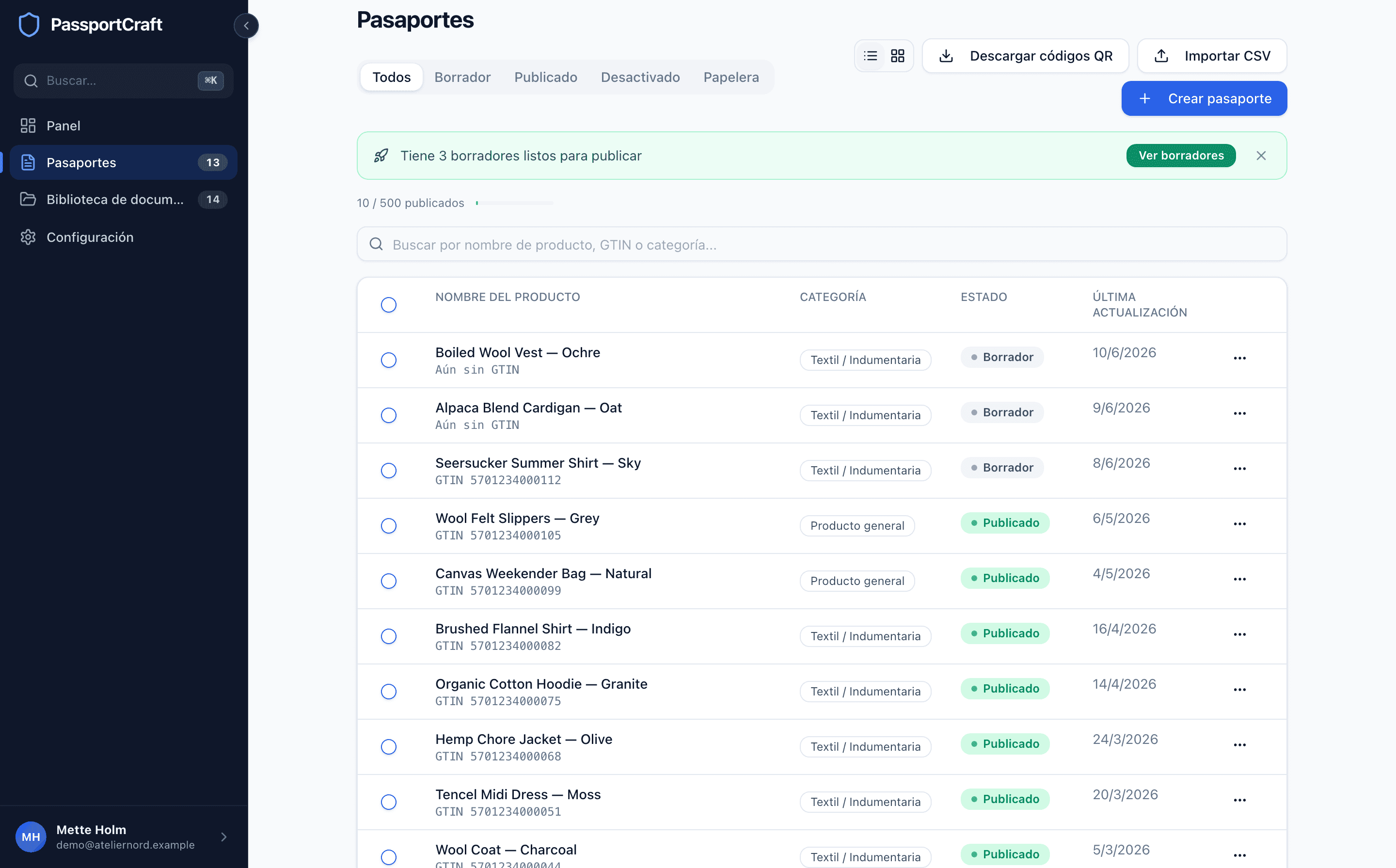
Desde el Panel, haga clic en Crear pasaporte. También encontrará el mismo botón en la parte superior de la página Pasaportes y como elemento «Cree su primer pasaporte» de la lista de comprobación de configuración si acaba de empezar.
Paso 2: Elija una categoría de producto
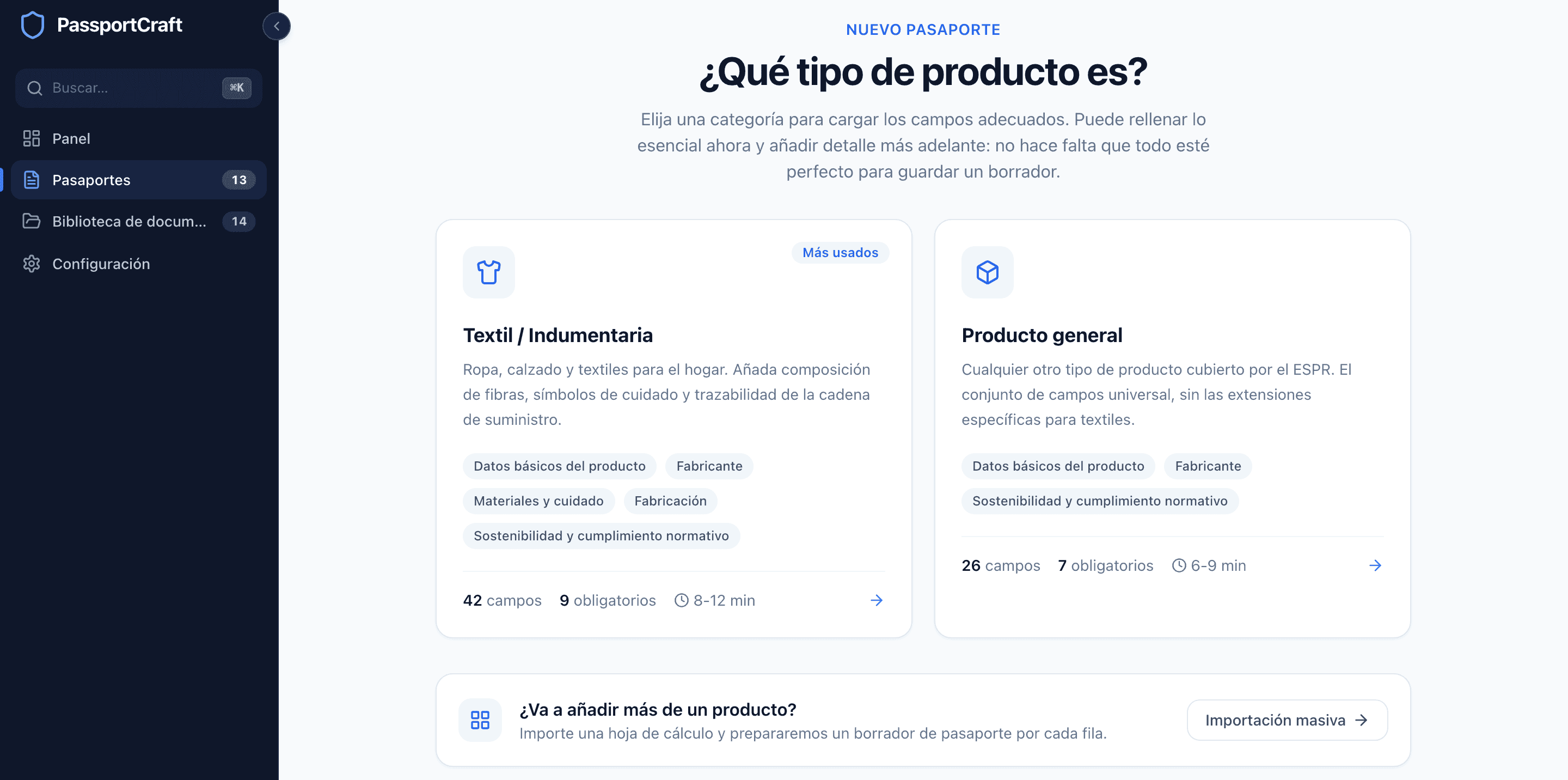
La siguiente pantalla pregunta «¿Qué tipo de producto es?» y ofrece dos categorías:
| Categoría | Ideal para | Campos | Obligatorios para publicar | Tiempo estimado |
|---|---|---|---|---|
| Textil / Confección | Ropa, calzado y textiles para el hogar | 42 | 9 | 8-12 min |
| Producto general | Cualquier otro tipo de producto cubierto por la ESPR | 26 | 7 | 6-9 min |
Textil / Confección está marcada como La más usada: añade composición de fibras, símbolos de cuidado y trazabilidad de la cadena de suministro sobre el conjunto de campos universal.
Al hacer clic en una tarjeta de categoría se crea el borrador de inmediato y se abre en el editor. Si tiene muchos productos, la opción Importación masiva de la misma pantalla le permite subir una hoja de cálculo y genera un borrador de pasaporte por cada fila.
Paso 3: Recorra las secciones del editor
El editor se abre en la vista Guiada por defecto: un asistente paso a paso con un botón Continuar al final de cada paso. Para un pasaporte textil, los pasos son:
- Datos básicos del producto — qué es el producto y cómo se identifica, además de fotos del producto.
- Fabricante — quién lo fabrica y dónde tiene su sede.
- Materiales y cuidado — composición de fibras e indicaciones de cuidado.
- Fabricación — dónde y cómo se fabrica.
- Sostenibilidad y conformidad — datos medioambientales, conformidad normativa y documentos.
- Revisar y publicar — la comprobación final antes de publicar.
Un pasaporte de Producto general usa el mismo flujo sin los pasos específicos de textil. Si prefiere verlo todo a la vez, cambie a la vista Una página con el conmutador de la parte superior del editor: puede rellenar las secciones en cualquier orden.
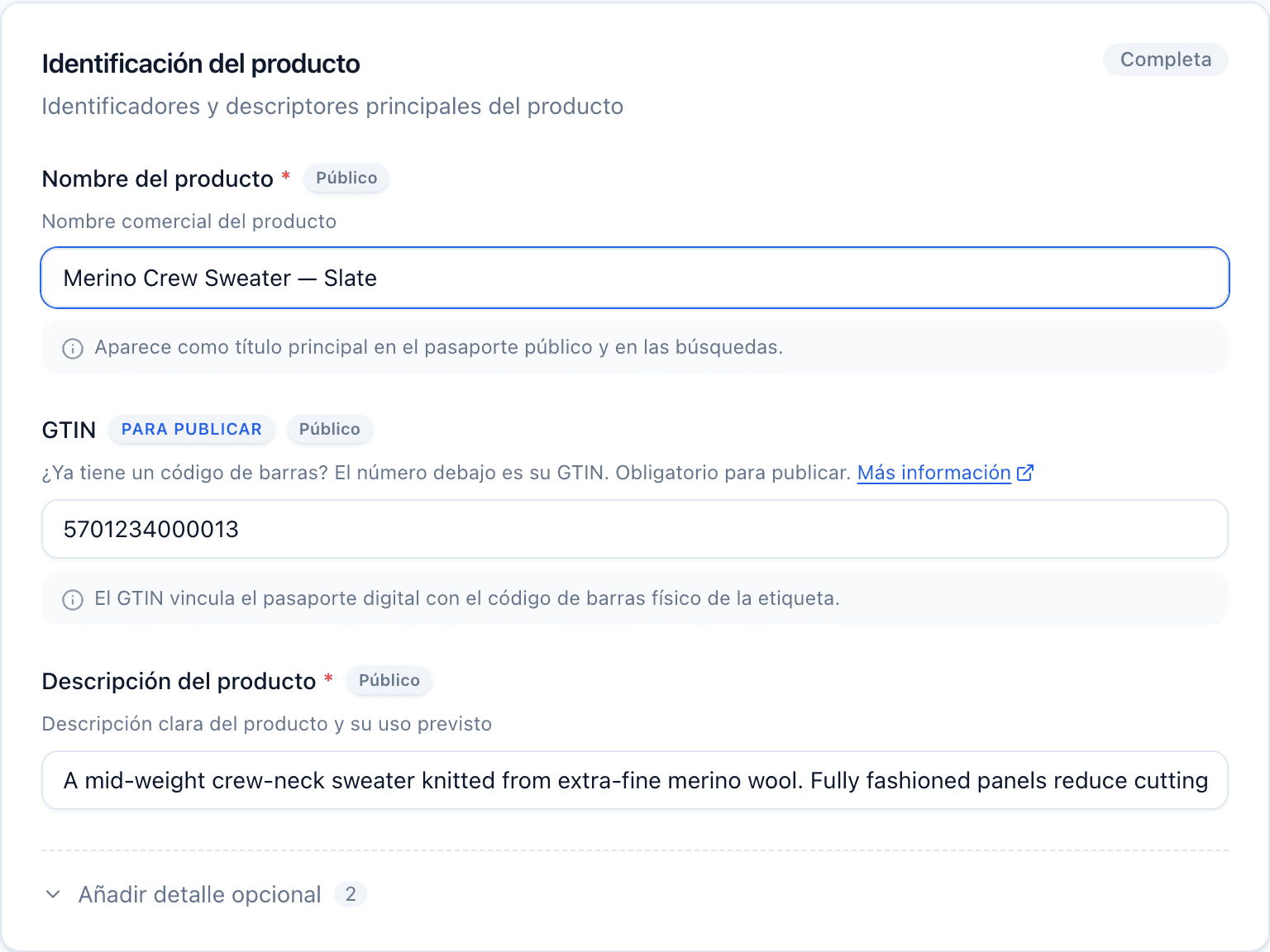
Los campos marcados como Para publicar son los que deben estar completos antes de que el pasaporte pueda publicarse. En un pasaporte textil son el Nombre del producto, el GTIN, la Descripción del producto, el Nombre del fabricante, la Dirección del fabricante, el País del fabricante, las Sustancias preocupantes, la Composición de materiales y el País de fabricación. ¿No está seguro de qué introducir en algún sitio? Nuestra guía sobre qué datos recopilar para un DPP repasa cada dato.
El GTIN puede esperar
El GTIN es opcional mientras redacta el borrador, pero pasa a ser obligatorio en el momento en que publica: es lo que da forma a la URL de GS1 Digital Link que hay detrás de su código QR. Puede crear todo el pasaporte ahora y pegar el GTIN más tarde.
Paso 4: Guarde su borrador
El autoguardado hace que nunca necesite guardar manualmente; los cambios se registran alrededor de un segundo después de que deje de escribir, y el indicador Guardado de la barra de estado inferior confirma que todo ha quedado registrado. Si quiere aparcar explícitamente el pasaporte antes de salir, el paso Revisar y publicar también tiene un botón Guardar como borrador. Su pasaporte aparece ahora en la página Pasaportes con una etiqueta de Borrador. Los borradores son privados: nada es visible para el público hasta que publique.
Próximos pasos
Cuando el medidor de cumplimentación indique Listo para publicar, ya puede publicarlo: consulte Publicar un pasaporte para saber qué ocurre después, incluidos los códigos QR y los límites de plan. Para el panorama completo de todo el proceso, lea nuestra guía paso a paso para crear un Pasaporte Digital de Producto.
Preguntas frecuentes
¿Tengo que rellenar todos los campos para guardar un borrador?
No. Los borradores se guardan automáticamente sin importar lo completos que estén. Solo los campos marcados como «Para publicar» son obligatorios, y únicamente al publicar; los campos opcionales pueden quedar vacíos todo el tiempo que quiera.
¿Qué categoría debo elegir para ropa o calzado?
Elija Textil / Confección. Añade campos de composición de fibras, símbolos de cuidado y trazabilidad de la cadena de suministro que la categoría Producto general no incluye.
¿Puedo alternar entre las vistas Guiada y Una página?
Sí. Use el conmutador de vista en la parte superior del editor en cualquier momento: ambas vistas comparten los mismos datos, y el editor recuerda su última elección.