Publicar un pasaporte
Última actualización: 26 de agosto de 2026
Qué significa publicar
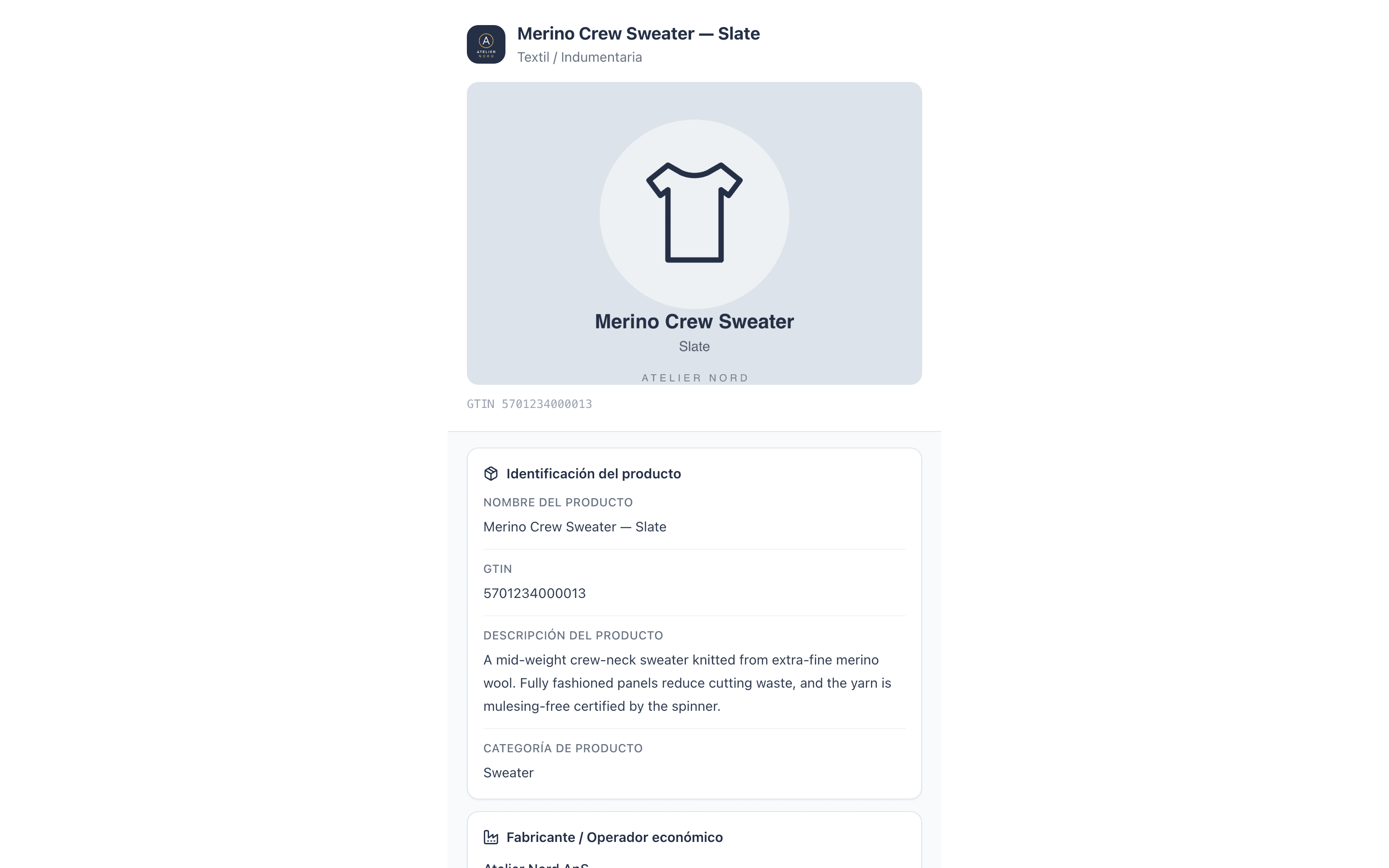
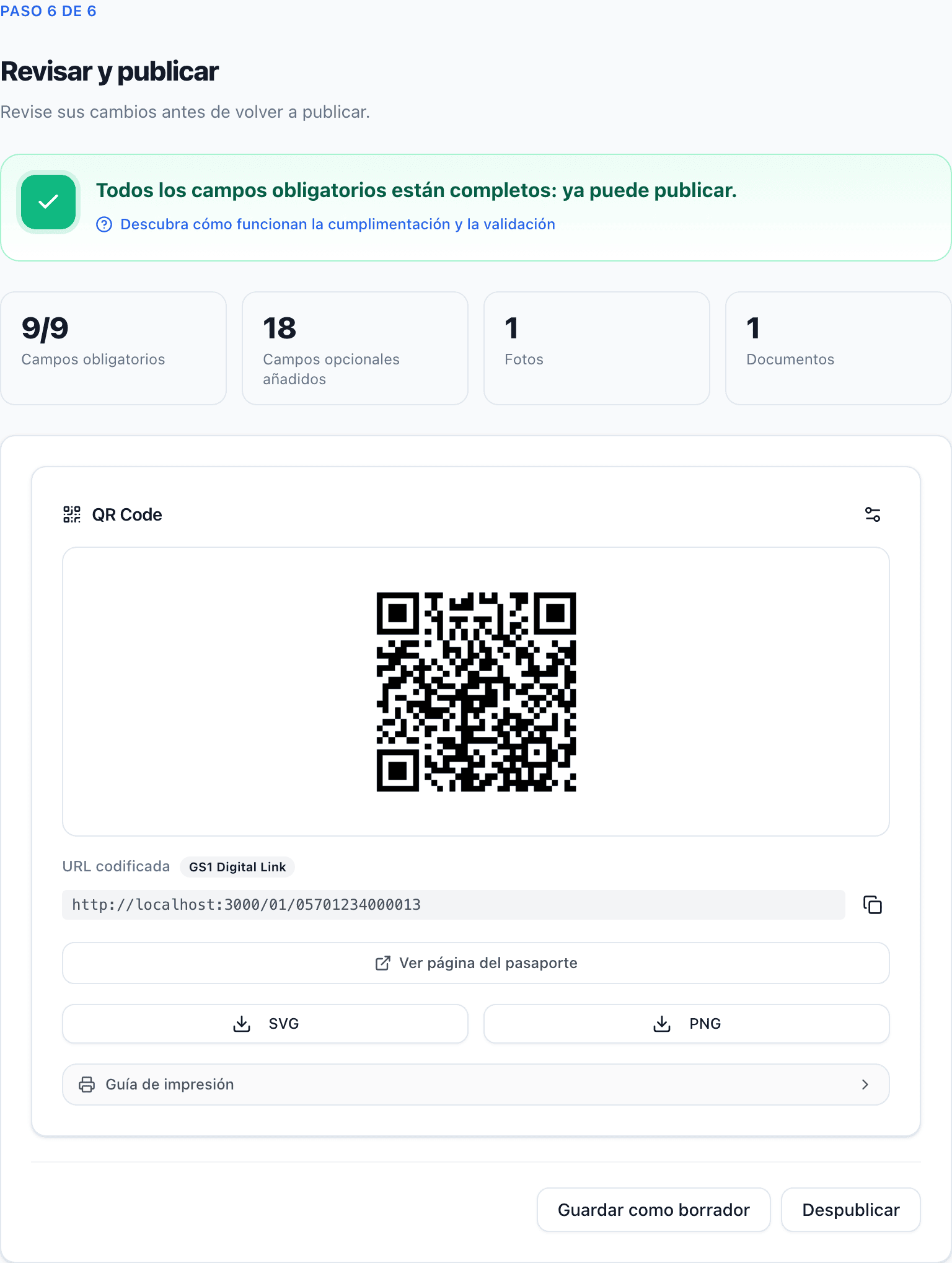
Un pasaporte publicado es de acceso público: cualquiera que escanee su código QR o abra su enlace ve la página del pasaporte. El código QR codifica una URL de GS1 Digital Link construida a partir de su GTIN:
passportcraft.com/01/{su GTIN}— el GTIN se completa hasta 14 dígitos automáticamentepassportcraft.com/01/{su GTIN}/21/{serie}— cuando el pasaporte también tiene un número de serie
Hasta que publique, el panel de QR del editor muestra una vista previa etiquetada como «Vista previa — publique para activar»: el código existe, pero escanearlo aún no resolverá a una página activa.
Antes de publicar
Dos cosas deben cumplirse:
- Todos los campos obligatorios están completos. El medidor de cumplimentación de la cabecera del editor debe indicar Listo para publicar. Los campos que aún bloquean la publicación están marcados como Para publicar y se enumeran en el paso de Revisión.
- El pasaporte tiene un GTIN. El GTIN es opcional para los borradores, pero obligatorio para publicar, porque la URL de GS1 Digital Link del código QR se construye a partir de él.
Si falta cualquiera de los dos, el botón Publicar permanece desactivado: consulte ¿Por qué no puedo publicar mi pasaporte? para ver una lista completa de bloqueos.
Cómo publicar
- Abra el pasaporte en el editor.
- Vaya a Revisar y publicar — el último paso de la vista Guiada. Resume todo lo que aún se necesita y muestra su código QR.
- Haga clic en Publicar.
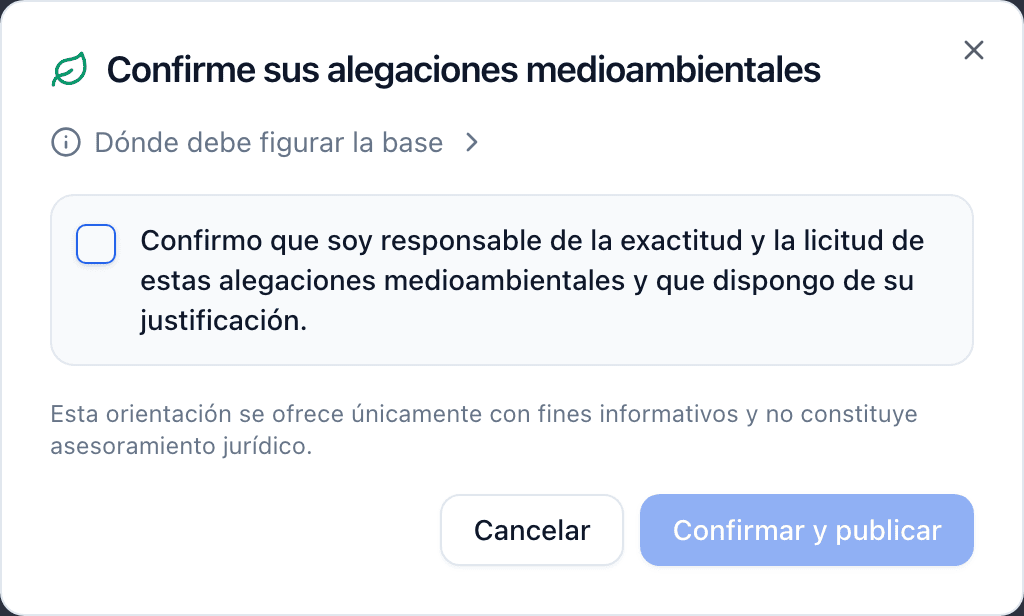
- Si su pasaporte contiene afirmaciones medioambientales (por ejemplo, una huella de carbono o una declaración de sostenibilidad), aparece primero un cuadro de diálogo titulado «Confirme sus alegaciones medioambientales». Le pide confirmar que es responsable de la exactitud y la justificación de esas afirmaciones, como exigen las normas de la UE sobre afirmaciones ecológicas. Confirme para continuar.
- Verá «Pasaporte publicado correctamente», y el estado del pasaporte cambia a Publicado.
Límites de publicación por plan
Cada plan cubre un número de pasaportes publicados. Los borradores son ilimitados en todos los planes.
| Plan | Pasaportes publicados |
|---|---|
| Gratis | 3 |
| Starter | 50 |
| Pro | 500 |
| Scale | 2.000 |
Cuando alcanza su límite, publicar otro pasaporte muestra un cuadro de diálogo Límite de publicación alcanzado. Puede mejorar su plan en Ajustes → Facturación, o despublicar un pasaporte que ya no necesite para liberar una plaza.
Descargar su código QR
Tras publicar, descargue el código QR desde el panel de QR del editor como SVG o PNG. Use SVG para todo lo que vaya a impresión — se escala a la perfección en cualquier tamaño — con ajustes preestablecidos para etiquetas de cuidado (20 mm), etiquetas colgantes (25 mm) y formatos más grandes.
Despublicar
Haga clic en Despublicar en un pasaporte publicado para retirarlo. El pasaporte vuelve al estado de borrador y su plaza se libera.
Despublicar retira los códigos QR activos
Una vez despublicado, cualquiera que escanee el código QR del pasaporte ve un aviso neutro «Este pasaporte aún no se ha publicado» en lugar del pasaporte, incluso en los códigos ya impresos en etiquetas y etiquetas colgantes en circulación. Despublique únicamente un pasaporte cuyo código QR esté en productos físicos si realmente pretende retirarlo.
¿Nuevo en el editor? Empiece por Crear su primer pasaporte.
Preguntas frecuentes
¿Necesito un GTIN para publicar?
Sí. Puede guardar borradores sin uno, pero publicar requiere un GTIN para que el código QR pueda usar el formato GS1 Digital Link. Añádalo en la sección Datos básicos del producto.
¿Los borradores cuentan para mi límite de publicación?
No. Solo cuentan los pasaportes publicados. Puede tener tantos borradores como quiera, y despublicar un pasaporte libera su plaza de inmediato.
¿Puedo editar un pasaporte después de publicarlo?
Sí. Puede seguir editando un pasaporte publicado y sus cambios se guardan en el pasaporte activo. Si prefiere retirarlo mientras lo reelabora, haga clic en Despublicar primero.