Créer votre premier passeport
Dernière mise à jour le 9 octobre 2026
Étape 1 : démarrer un nouveau passeport
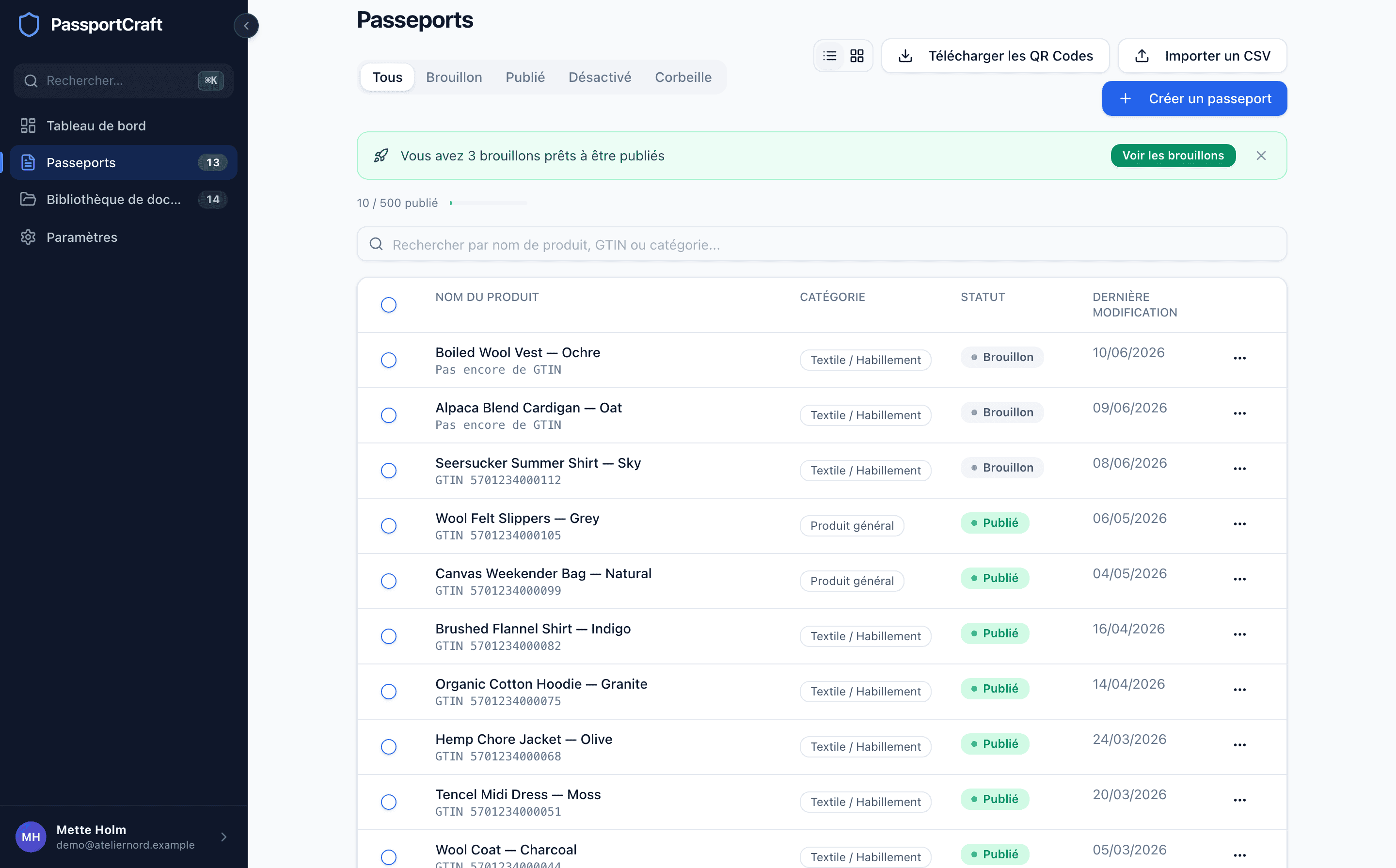
Ouvrez le tableau de bord. Dans un nouvel espace de travail, cliquez sur Créer un passeport dans la carte en haut de la page. Dès que votre espace de travail contient un brouillon, le bouton en haut à droite affiche à la place Reprendre le passeport (pour un seul brouillon) ou Voir les brouillons (pour plusieurs). Pour démarrer un autre passeport, cliquez sur Créer un passeport en haut de la page Passeports. La liste de configuration y mène aussi : son élément Publier votre premier passeport ouvre le formulaire de nouveau passeport tant que vous n'avez aucun brouillon.
Étape 2 : choisir une catégorie de produit
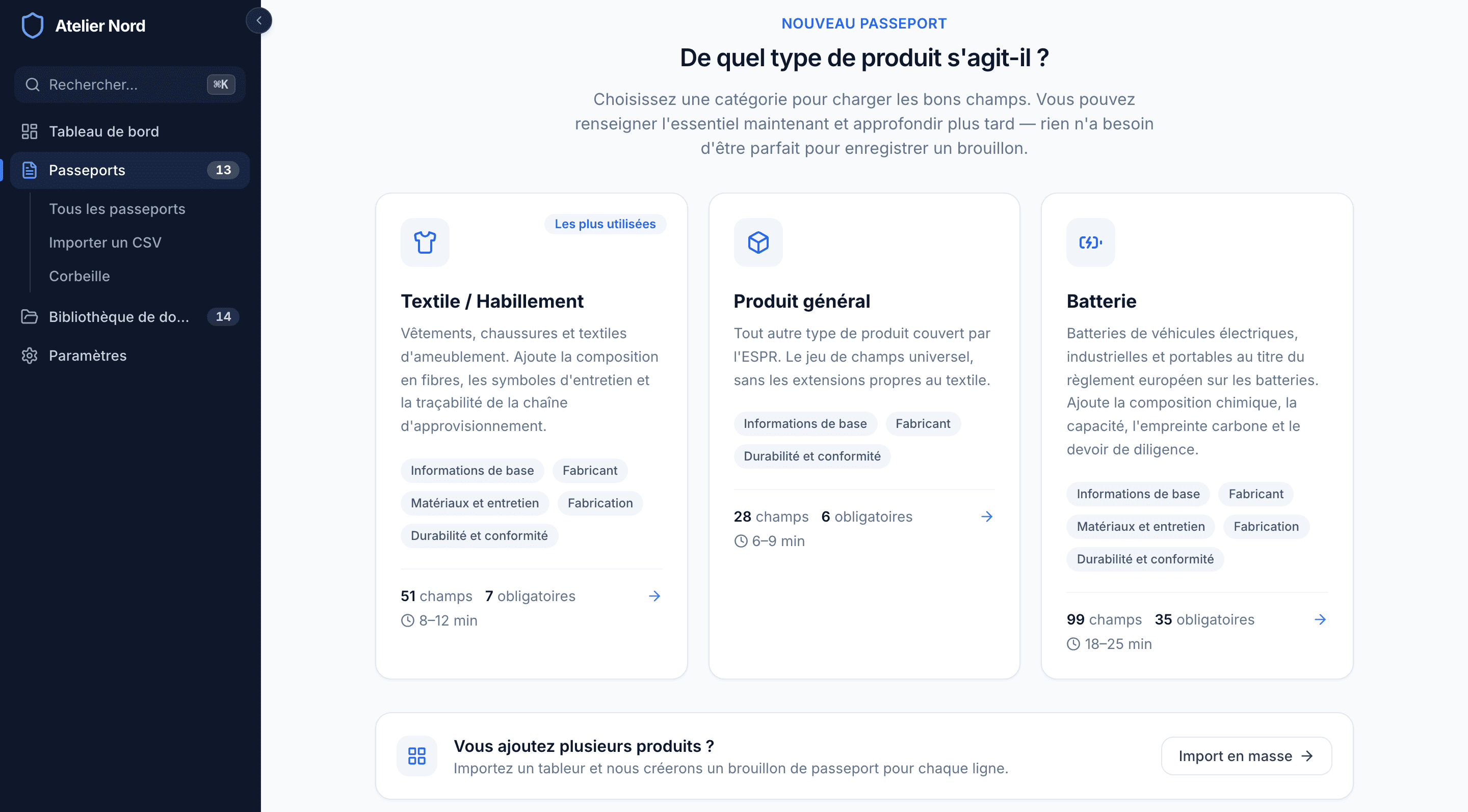
L'écran suivant pose la question « De quel type de produit s'agit-il ? » et propose trois catégories :
| Catégorie | Idéale pour | Champs | Obligatoires | Durée estimée |
|---|---|---|---|---|
| Textile / Habillement | Vêtements, chaussures et textiles d'ameublement | 51 | 7 | 8–12 min |
| Produit général | Tout autre type de produit couvert par l'ESPR | 28 | 6 | 6–9 min |
| Batterie | Batteries de véhicules électriques, industrielles et portables au titre du règlement européen sur les batteries | 99 | 35 | 18–25 min |
Textile / Habillement est marquée Les plus utilisées. Elle ajoute la composition en fibres, les symboles d'entretien et la traçabilité de la chaîne d'approvisionnement, en plus du jeu de champs universel. Batterie ajoute la composition chimique des cellules, la capacité, l'empreinte carbone et les données de devoir de diligence.
Cliquer sur une carte de catégorie pose la question « Quel est le nom du produit ? » Saisissez le Nom du produit et cliquez sur Créer le passeport : le brouillon est créé et s'ouvre dans l'éditeur. Modifier vous ramène au choix d'une autre catégorie. Si vous avez de nombreux produits, l'option Import en masse sur l'écran des catégories vous permet de téléverser un tableur à la place et crée un brouillon de passeport pour chaque ligne.
Si votre espace de travail a été configuré avec un seul type de produit, le bouton Créer un passeport du tableau de bord saute cet écran. Le formulaire s'ouvre directement sur la question « Quel est le nom du produit ? », avec ce type déjà choisi.
Étape 3 : parcourir les sections de l'éditeur
L'éditeur s'ouvre par défaut en affichage Guidé : un assistant pas à pas avec un bouton Continuer en bas de chaque étape. Pour un passeport textile, les étapes sont :
- Informations de base — ce qu'est le produit et comment il est identifié, ainsi que les photos du produit.
- Fabricant — qui le fabrique et où il est établi.
- Matériaux et entretien — composition en fibres et consignes d'entretien.
- Fabrication — où et comment il est fabriqué.
- Durabilité et conformité — données environnementales, conformité réglementaire et documents.
- Informations complémentaires — champs que votre espace de travail ajoute à chaque produit.
- Vérifier et publier — la vérification finale avant la mise en ligne.
Un passeport Produit général suit le même déroulé, sans les étapes propres au textile. Un passeport Batterie comporte les mêmes chapitres qu'un passeport textile, remplis de champs propres aux batteries. Si vous préférez tout voir d'un coup, basculez vers l'affichage Page unique à l'aide du sélecteur en haut de l'éditeur — vous pouvez remplir les sections dans l'ordre de votre choix.
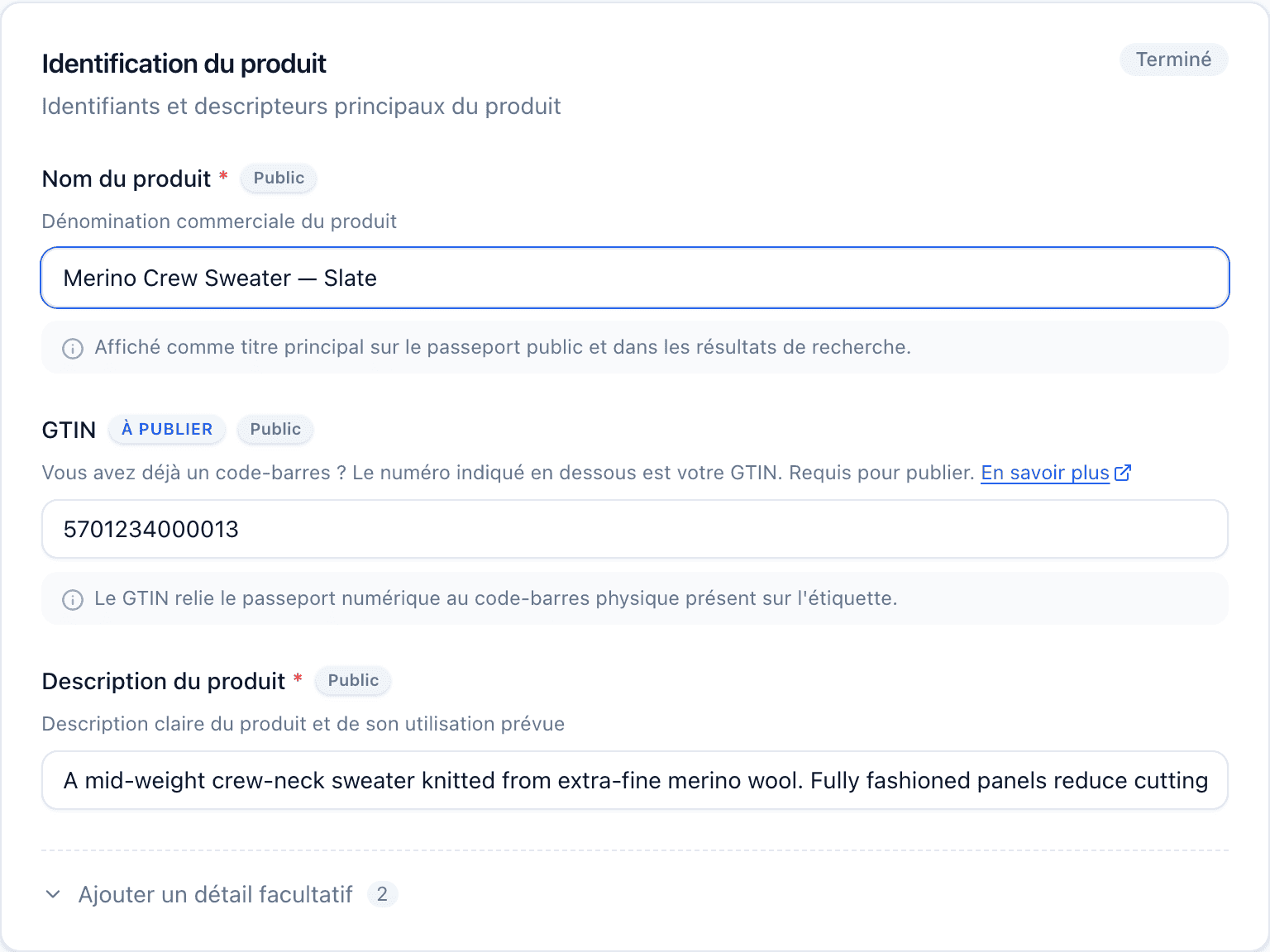
Les champs marqués À publier sont ceux qui doivent être complétés avant que le passeport puisse être mis en ligne. Pour un passeport textile, il s'agit du Nom du produit, du GTIN, de la Description du produit, du Nom du fabricant, de l'Adresse du fabricant, du Pays du fabricant, des Substances préoccupantes et de la Composition des matériaux. La carte de catégorie en compte sept. Le GTIN n'entre pas dans ce total, mais la publication l'exige quand même. Vous ne savez pas quoi saisir quelque part ? Notre guide sur les données à collecter pour un DPP passe en revue chaque donnée.
Le GTIN peut attendre
Un GTIN est facultatif pendant la rédaction du brouillon, mais il devient obligatoire dès la publication — il alimente l'URL GS1 Digital Link derrière votre QR code. Vous pouvez créer tout le passeport dès maintenant et coller le GTIN plus tard. Un produit vendu en plusieurs tailles ou couleurs remplit cette exigence avec une taille ou couleur enregistrée à la place.
Le champ du code-barres dans Informations de base s'ouvre sur la question « Ce produit existe-t-il en plusieurs variantes ? » Pour un produit à un seul code-barres, conservez Une seule variante et saisissez-le dans le champ GTIN. Pour un produit vendu en plusieurs tailles ou couleurs, choisissez Plusieurs tailles ou couleurs. Le panneau Tailles et couleurs s'ouvre, chaque taille ou couleur reçoit sa propre ligne et son propre code-barres, et Ajouter N entrées les enregistre. Un seul passeport les couvre toutes, et une seule taille ou couleur enregistrée suffit à remplir l'exigence de GTIN au moment de la publication. Le déroulé complet figure dans Tailles et couleurs sous un seul passeport.
Étape 4 : enregistrer votre brouillon
Grâce à l'enregistrement automatique, vous n'avez jamais besoin d'enregistrer manuellement ; les modifications sont écrites environ une seconde après que vous cessez de saisir, et l'indicateur Enregistré dans la barre d'état en bas confirme que tout est bien noté. Si vous souhaitez explicitement mettre le passeport de côté avant de partir, l'étape Vérifier et publier comporte aussi un bouton Enregistrer en brouillon. Votre passeport apparaît désormais sur la page Passeports avec un badge Brouillon. Les brouillons sont privés : rien n'est visible par le public tant que vous ne publiez pas.
Les tailles et couleurs sont la seule exception à l'enregistrement automatique : elles sont enregistrées lorsque vous cliquez sur Ajouter N entrées dans le panneau Tailles et couleurs, et le panneau le confirme. Les lignes saisies dans le panneau sans être ajoutées ne font pas encore partie du brouillon.
Étapes suivantes
Lorsque le niveau de complétion affiche Prêt à publier, vous êtes prêt à le mettre en ligne — voir Publier un passeport pour la suite, notamment les QR codes et les limites de plan. Pour une vue d'ensemble du processus complet, lisez notre guide pas à pas pour créer un passeport numérique de produit.
Questions fréquentes
Faut-il renseigner tous les champs pour enregistrer un brouillon ?
Non. Les brouillons s'enregistrent automatiquement, quel que soit leur niveau de complétion. Seuls les champs marqués « À publier » sont obligatoires, et uniquement au moment de la publication — les champs facultatifs peuvent rester vides aussi longtemps que vous le souhaitez. Les tailles et couleurs sont la seule chose qui ne s'enregistre pas automatiquement : elles sont enregistrées lorsque vous cliquez sur Ajouter N entrées.
Mon produit existe en plusieurs tailles. Dois-je créer un passeport pour chacune ?
Non. Dans Informations de base, répondez à la question « Ce produit existe-t-il en plusieurs variantes ? » par Plusieurs tailles ou couleurs. Le panneau Tailles et couleurs s'ouvre, où chaque taille ou couleur reçoit sa propre ligne et son propre code-barres. Un seul passeport les regroupe toutes, et chaque code-barres reçoit son propre QR code.
Quelle catégorie choisir pour des vêtements ou des chaussures ?
Choisissez Textile / Habillement. Cette catégorie ajoute la composition en fibres, les symboles d'entretien et les champs de traçabilité de la chaîne d'approvisionnement, que la catégorie Produit général ne comprend pas.
Puis-je basculer entre l'affichage Guidé et Page unique ?
Oui. Utilisez le sélecteur d'affichage en haut de l'éditeur à tout moment — les deux affichages partagent les mêmes données, et l'éditeur mémorise votre dernier choix.