Tailles et couleurs sous un seul passeport
Dernière mise à jour le 13 octobre 2026
Un passeport, plusieurs codes-barres
Le passeport du modèle porte les informations produit communes à toutes les tailles et couleurs : composition, entretien, origine, documents. Chaque taille ou couleur garde le code-barres imprimé sur sa propre étiquette. PassportCraft enregistre ces codes-barres comme des entrées rattachées au passeport : un seul passeport couvre donc toute la gamme de tailles et n'est décompté qu'une fois de votre plan.
Ce n'est pas la même chose qu'un numéro de série. Un Numéro de série sur un passeport identifie un article physique et s'encode sous la forme /01/{GTIN}/21/{série} ; une taille ou une couleur identifie une déclinaison du modèle et s'encode sous la forme /01/{son propre GTIN}. Ce sont deux champs distincts et deux notions distinctes. Si chaque exemplaire de votre produit doit avoir sa propre fiche, utilisez le numéro de série comme décrit dans GS1 Digital Link expliqué.
Les tailles et couleurs existent sur les passeports Textile / Habillement et Produit général. Les ajouter ou les supprimer nécessite le rôle Éditeur ou supérieur. Les lecteurs voient la liste accompagnée de la mention « Vous pouvez consulter ces entrées. Demandez à un propriétaire de l’espace de travail les droits de modification. »
Étape 1 : choisir Plusieurs tailles ou couleurs
Dans le chapitre Informations de base de l'éditeur, le champ du code-barres s'ouvre sur la question « Ce produit existe-t-il en plusieurs variantes ? »
- Une seule variante conserve un unique champ GTIN pour un produit vendu comme un seul article.
- Plusieurs tailles ou couleurs ouvre le panneau Tailles et couleurs, où chaque taille ou couleur reçoit son propre code-barres. Le champ GTIN disparaît, puisque chaque code-barres appartient désormais à une taille ou une couleur.
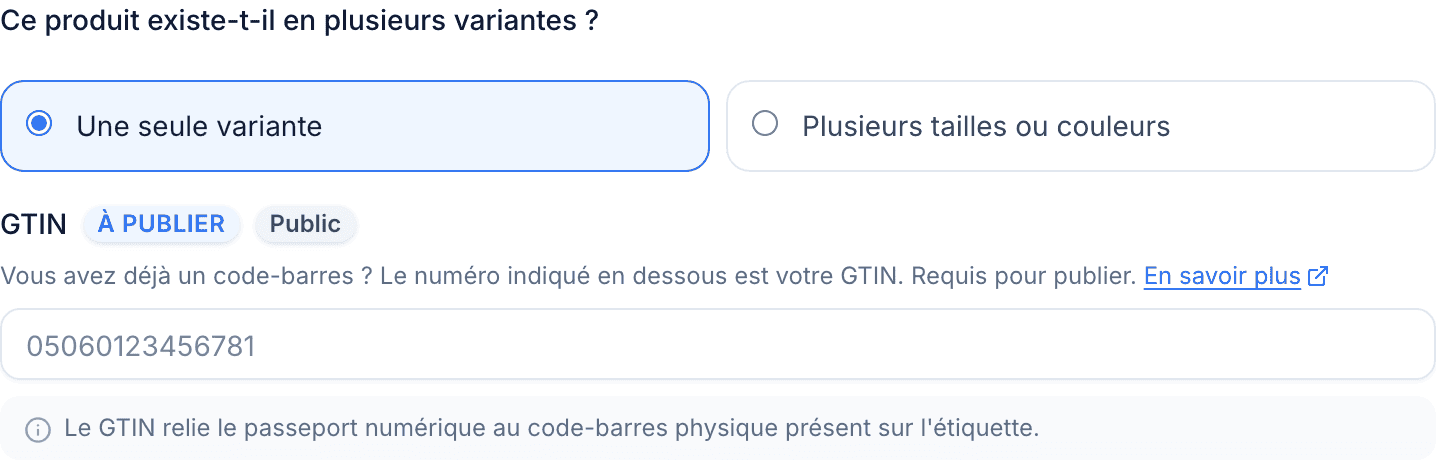
Si vous avez déjà saisi un code-barres dans le champ GTIN, il vous attend en ligne 1 du panneau. Donnez-lui sa taille ou sa couleur sur cette même ligne, pour ne jamais saisir deux fois le même code-barres.
Choisir Plusieurs tailles ou couleurs n'enregistre rien en soi. Tant qu'aucune taille ou couleur n'est ajoutée, le passeport se rouvre sur Une seule variante la prochaine fois. Une fois une entrée enregistrée, Une seule variante est grisée et le champ affiche « Supprimez toutes les tailles et couleurs pour revenir à une seule version. »
Étape 2 : ajouter des tailles et couleurs
Le panneau contient une seule grille à trois colonnes : Code-barres (GTIN), Taille et Couleur. Elle fonctionne de la même façon pour une seule entrée ou toute une gamme de tailles. Elle indique : « Collez des lignes depuis un tableur ou importez un fichier CSV. Vous pouvez ajouter jusqu’à 1000 entrées à la fois. »
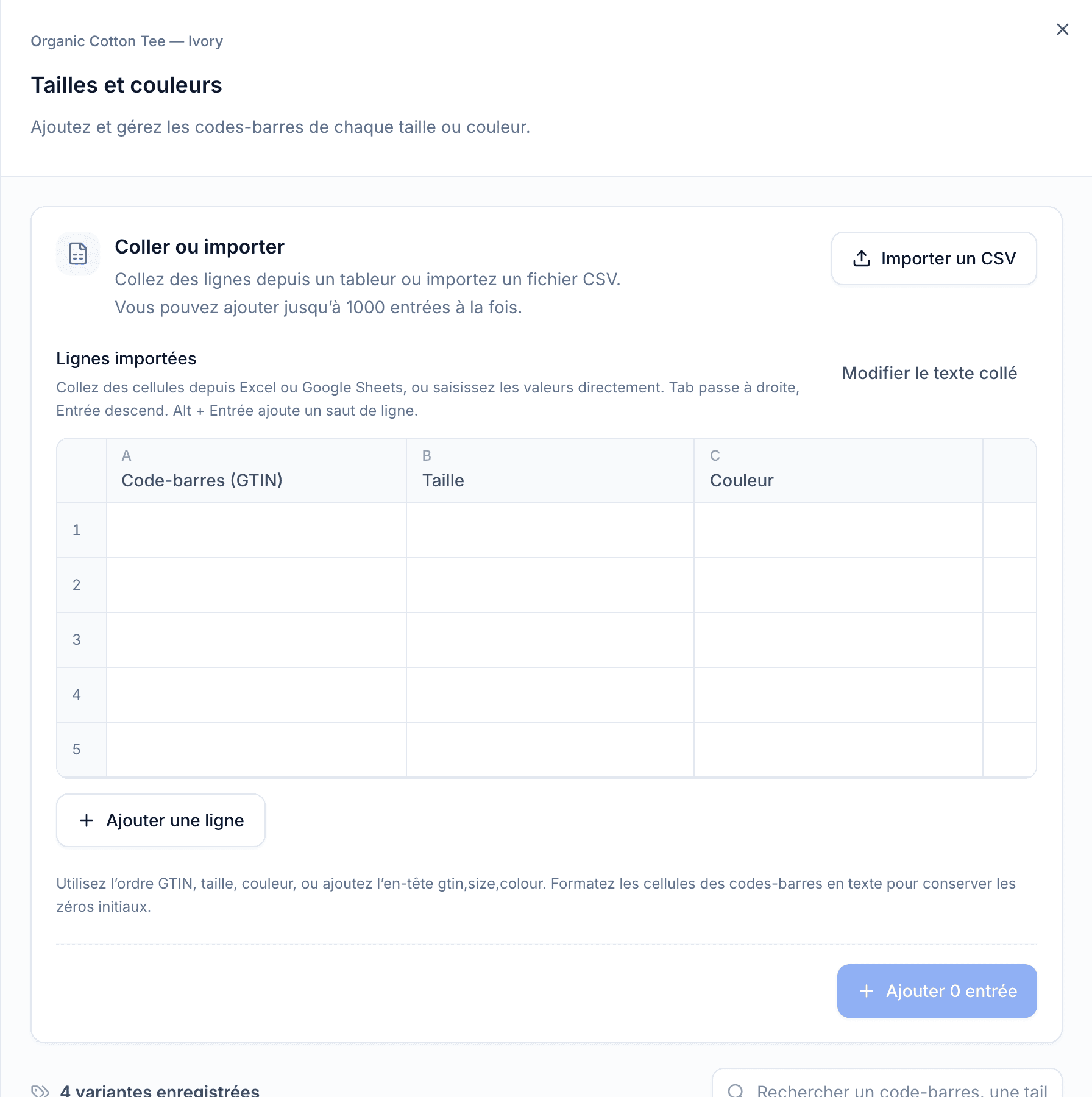
- Donnez à chaque taille ou couleur sa propre ligne. Saisissez le code-barres tel qu'il est imprimé en dessous : 8, 12, 13 ou 14 chiffres, clé de contrôle comprise. Saisissez la Taille, la Couleur, ou les deux ; au moins l'une des deux est requise, dans la limite de 70 caractères chacune.
- Saisissez directement dans les cellules, collez des lignes depuis Excel ou Google Sheets, ou cliquez sur Importer un CSV pour un fichier
.csvde moins de 1 Mo. Conservez les colonnes dans l'ordre code-barres, taille, couleur ; une ligne d'en-têtegtin,size,colourest facultative. Formatez la colonne des codes-barres en texte pour conserver les zéros initiaux. Tab passe à droite, Entrée descend, Alt + Entrée ajoute un saut de ligne dans une cellule, et Ajouter une ligne ajoute une ligne. Modifier le texte collé affiche les lignes brutes si les colonnes ou les guillemets demandent une correction ; Afficher en tableau revient à la grille. - Corrigez les lignes signalées par la grille. Les problèmes sont listés sous « Corrigez ces problèmes avant d’ajouter les entrées (N). » avec le numéro de ligne, et le bouton Ajouter N entrées reste désactivé tant que la liste n'est pas vide. Une ligne strictement identique à une entrée enregistrée, même code-barres et mêmes taille et couleur, porte la mention Déjà ajoutée et est ignorée plutôt que refusée.
- Cliquez sur Ajouter N entrées. Les lignes sont enregistrées ensemble : si une ligne est refusée, aucune n'est ajoutée, le message nomme la ligne en cause, et vos cellules restent en place pour la correction. La réussite affiche « N entrées ajoutées. »
La grille signale une ligne lorsque son code-barres est invalide, lorsqu'elle n'a ni taille ni couleur (« Indiquez une taille, une couleur ou les deux. »), lorsque son code-barres répète une autre ligne ou une entrée enregistrée (« Ce code-barres est déjà utilisé par une autre taille ou couleur de ce produit. »), ou lorsque sa combinaison de taille et de couleur en répète une autre (« Un autre code-barres couvre déjà cette taille et cette couleur. Chacune doit avoir le sien. »). Elle bloque aussi un lot qui porterait le passeport au-delà de 2 000 entrées. Un code-barres déjà enregistré avec une autre taille ou couleur est un conflit, pas un doublon : corrigez la ligne ou supprimez d'abord l'entrée enregistrée.
Quand vous cliquez sur Ajouter N entrées, deux autres refus peuvent survenir. « Ce code-barres appartient à {product}. » signifie qu'un autre passeport de votre espace de travail détient ce code-barres ; Ouvrir le passeport vous y conduit. « Ce passeport peut contenir jusqu’à 2000 entrées. Supprimez une entrée ou créez un autre passeport. » signifie que le passeport est plein.
L'import de catalogue est un autre outil
Importer un CSV sur la page Passeports crée un nouveau brouillon de passeport par ligne. La grille Coller ou importer présentée ici ajoute des tailles et couleurs au passeport déjà ouvert. Utilisez l'import de catalogue pour plusieurs produits, et cette grille pour les codes-barres d'un seul produit. Voir Importer des produits depuis un CSV.
Un code-barres sans taille ni couleur
Une fois qu'un produit a des tailles et des couleurs, chaque code-barres appartient à l'une d'elles. Si le passeport porte encore un code-barres propre qu'aucune taille ni couleur n'utilise, Informations de base le liste en premier, marqué Pas encore de taille ni de couleur.
Sur un brouillon, la ligne indique « Chaque code-barres appartient à une taille ou à une couleur. Donnez-lui une taille ou une couleur, ou supprimez-le. » Cliquez sur Lui donner une taille ou une couleur pour ouvrir le panneau ; si la grille est vide, ce code-barres est déjà en ligne 1. Une fois ajouté, il est listé sous cette taille ou couleur. Cliquez sur Le supprimer pour retirer ce code-barres du passeport, par exemple lorsqu'il a été saisi par erreur.
Sur un passeport publié ou désactivé, des QR codes déjà imprimés peuvent porter ce code-barres : aucun des deux boutons n'apparaît alors, et la ligne indique « Les codes imprimés trouvent ce produit grâce à ce code-barres, il reste donc en place. Ajoutez sa taille ou sa couleur dans le tableau. » Ajoutez une ligne avec ce code-barres et sa taille ou sa couleur dans le panneau, et il sera listé comme cette entrée.
Enregistrement, décomptes et suppression
Les champs du passeport s'enregistrent automatiquement au fil de votre saisie. Pas les tailles et couleurs : elles s'enregistrent lorsque vous cliquez sur Ajouter N entrées, et la notification le confirme. Si vous fermez le panneau alors que des lignes restent dans la grille, elles y demeurent pour le reste de votre session dans l'éditeur, non enregistrées. Le panneau ne peut pas être fermé pendant un enregistrement.
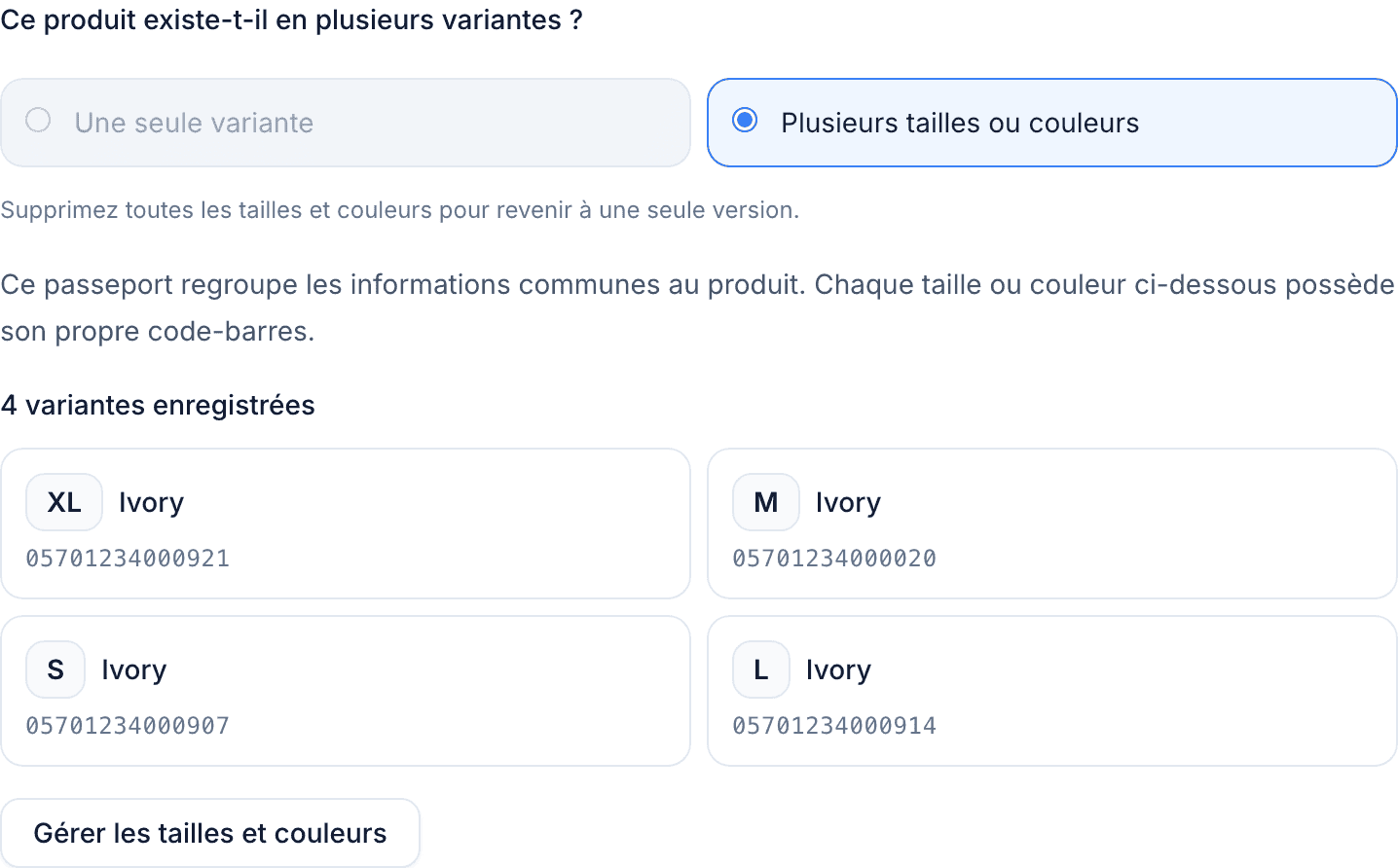
Une fois enregistré, le décompte apparaît à trois endroits. Informations de base affiche N variantes enregistrées sous forme de cartes équivalentes, avec une recherche au-delà de douze entrées, précédées de « Ce passeport regroupe les informations communes au produit. Chaque taille ou couleur ci-dessous possède son propre code-barres. » Ce chiffre inclut aussi un code-barres sans taille ni couleur. Gérer les tailles et couleurs rouvre le panneau, dont la liste ne compte que les entrées enregistrées, avec un champ de recherche et des pages de 25 lignes. La page Passeports affiche un badge N variantes sur le produit, qui ouvre la version pleine page de la liste du panneau.

Pour supprimer une entrée, cliquez sur son icône de corbeille dans le panneau, vérifiez le code-barres, la taille et la couleur affichés sous « Supprimer cette entrée ? », puis cliquez sur Supprimer l’entrée. Supprimer une entrée ne modifie ni le passeport ni les autres entrées. Si le passeport porte lui aussi ce code-barres comme le sien, il reste sur le passeport et apparaît comme Pas encore de taille ni de couleur. Supprimer toutes les entrées rend Une seule variante de nouveau disponible.
Étape 3 : télécharger un QR code par code-barres
Les QR codes des tailles et couleurs se trouvent dans Vérifier et publier. La section est intitulée N codes QR de variantes.
- Cliquez sur Télécharger les codes pour déplier la liste.
- Choisissez le Format du fichier : SVG · impression pour les étiquettes, PNG · fichier image pour un usage numérique. Options d'export règle la taille du SVG et la résolution du PNG, comme décrit dans Télécharger et imprimer les QR codes.
- Cliquez sur Tout télécharger (N) pour un ZIP de toutes les entrées, ou cochez des lignes et cliquez sur Télécharger la sélection (N). Au-delà de huit lignes, un champ de recherche et Sélectionner cette page facilitent le choix ; Effacer la sélection ramène à la liste entière. Chaque ligne dispose aussi de son propre bouton Télécharger le SVG ou Télécharger le PNG.
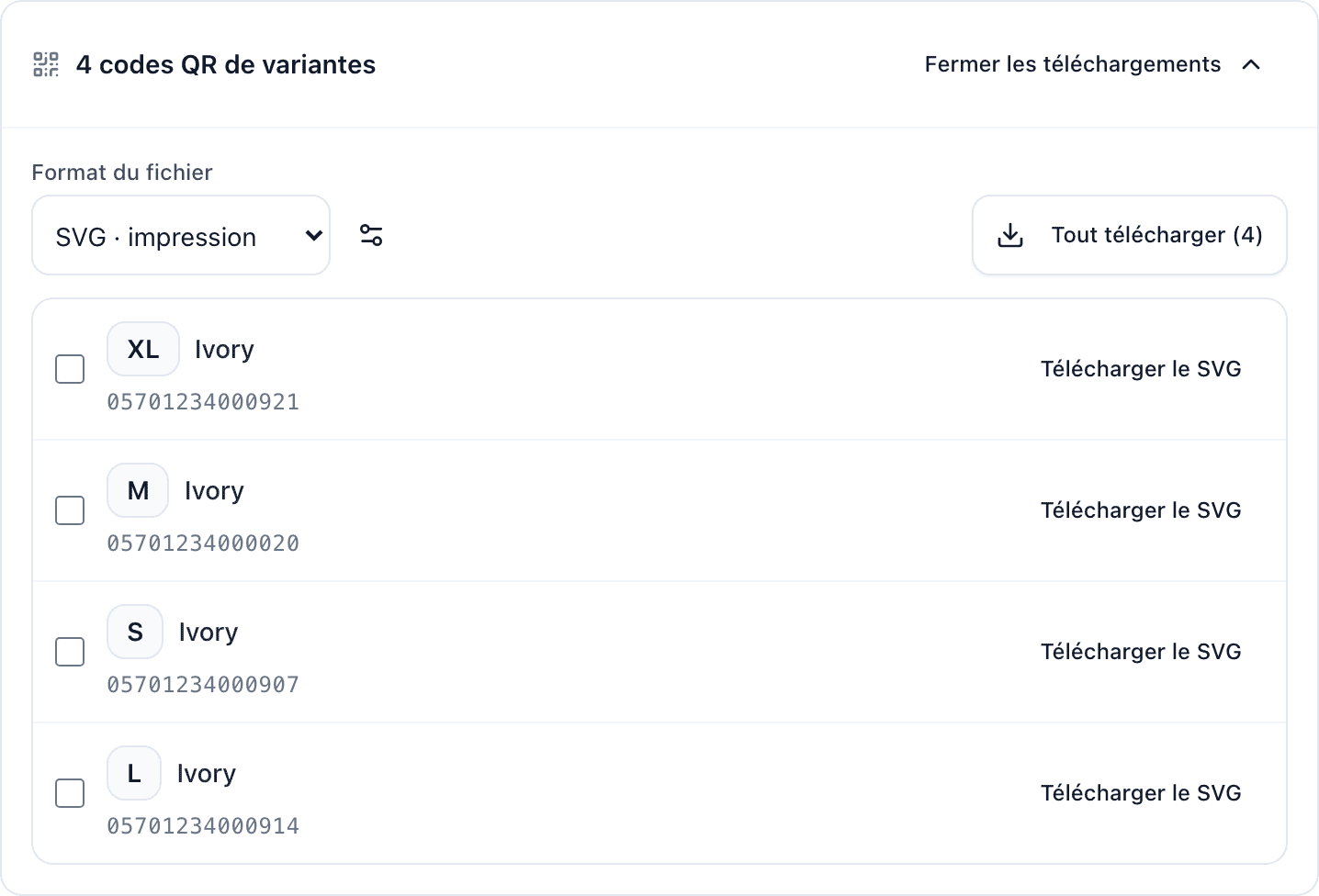
Le ZIP porte le nom du produit, par exemple linen-shirt-variant-qr-codes.zip. À l'intérieur, chaque image porte le nom du produit, la taille, la couleur et le code-barres, et manifest.csv associe chaque nom de fichier à son code-barres, sa taille, sa couleur et l'URL encodée dans le code. Ouvrez le CSV avec la colonne des codes-barres au format texte pour conserver les zéros initiaux. « Vos codes QR sont prêts. » confirme que le fichier a été construit.
Télécharger ne publie pas
Pour un brouillon, la section le dit clairement : « Publiez ce passeport avant d’utiliser ces codes sur les étiquettes des produits. Le téléchargement ne publie pas le passeport. » Vous pouvez préparer vos maquettes d'étiquettes depuis un brouillon, mais chaque code affiche l'information « This Digital Product Passport is not available » (cette page d'information s'affiche en anglais) tant que vous n'avez pas publié.
Ce que montre un scan
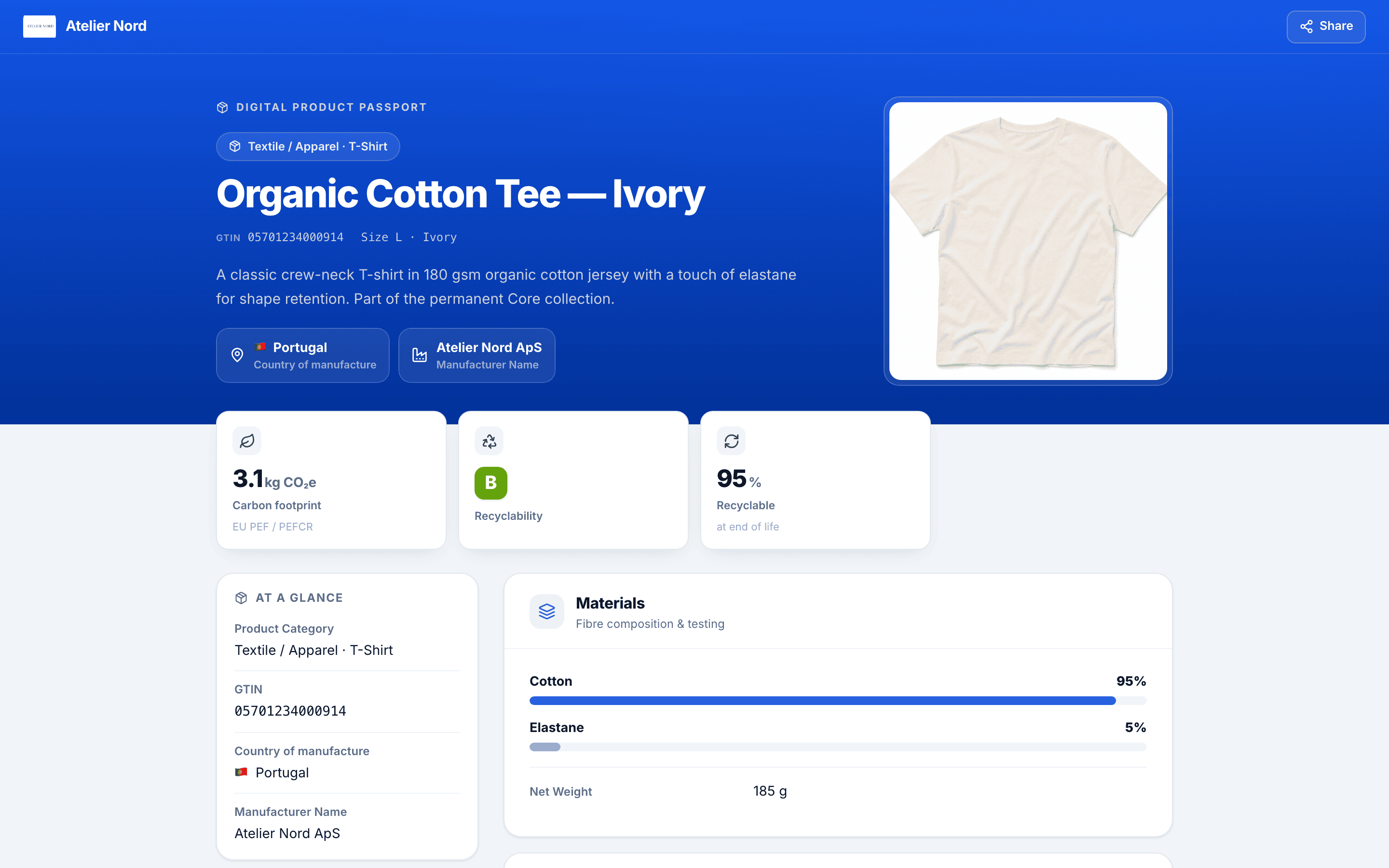
Le QR code de chaque entrée encode passportcraft.com/01/{le GTIN de cette entrée}, ou le même chemin sous votre propre domaine une fois celui-ci en ligne. Le scan ouvre le passeport commun, avec la taille et la couleur scannées nommées dans le bloc d'identité — par exemple Taille L · Ivory. Cette ligne suit la langue de publication du passeport et non celle du visiteur, si bien qu'un passeport publié en anglais affiche Size L · Ivory, comme sur l'image ci-dessus. Ce code-barres est affiché comme GTIN du passeport. Rien ne change d'une taille à l'autre dans les informations communes : vous ne les saisissez qu'une fois.
Publier avec des tailles et des couleurs
La publication exige un code-barres, comme pour tout passeport, en plus de chaque champ marqué À publier. Pour un produit à tailles et couleurs, une seule entrée enregistrée suffit ; le passeport n'a pas besoin de son propre code-barres. En l'absence totale de code-barres, Vérifier et publier liste GTIN parmi les champs encore nécessaires pour publier.
Si des entrées changent pendant une publication en cours, la publication s'arrête sur « Les tailles ou couleurs ont changé pendant votre vérification. Vérifiez-les à nouveau avant de publier. » et le passeport reste un brouillon ; cliquez à nouveau sur Publier. La publication et la dépublication s'appliquent d'un bloc au passeport et à toutes ses entrées ; voir Publier un passeport.
Si un assistant est connecté à votre espace de travail, il peut lire la liste et ajouter des entrées à un brouillon à partir des valeurs que vous lui donnez. Chaque entrée de ce type porte la mention Rédigé par votre assistant, ou le nom de l'assistant, par exemple Rédigé par claude.ai. Lorsque vous cliquez sur Publier, ces entrées s'affichent pour que vous puissiez les vérifier avant leur mise en ligne. L'assistant ne peut ni supprimer d'entrée ni publier. La même liste et les mêmes ajouts sont accessibles par l'API.
Questions fréquentes
Ai-je besoin d'un passeport distinct pour chaque taille ?
Non. Les tailles et couleurs qui partagent les mêmes informations produit se rattachent à un seul passeport, et c'est ce passeport unique que votre plan décompte. Chaque taille ou couleur conserve son propre code-barres : scanner l'un d'entre eux ouvre le passeport commun et indique la taille et la couleur scannées.
Que devient un code-barres que j'ai déjà saisi ?
Choisir Plusieurs tailles ou couleurs ouvre le panneau Tailles et couleurs avec ce code-barres en ligne 1. Donnez-lui sa taille, sa couleur ou les deux, puis cliquez sur Ajouter 1 entrée, ou ajoutez d'abord les autres lignes et cliquez sur Ajouter N entrées. Si vous quittez l'éditeur sans l'avoir ajouté, le passeport se rouvre sur Une seule variante la prochaine fois, avec le code-barres dans le champ GTIN.
Les tailles et couleurs s'enregistrent-elles automatiquement comme le reste du passeport ?
Non. Les champs du passeport s'enregistrent automatiquement au fil de votre saisie, mais les tailles et couleurs ne s'enregistrent que lorsque vous cliquez sur Ajouter N entrées. Les lignes saisies sans être ajoutées restent dans le panneau jusqu'à ce que vous quittiez l'éditeur.
Télécharger les QR codes publie-t-il le passeport ?
Non. Vous pouvez télécharger tous les codes tant que le passeport est un brouillon, pour préparer vos maquettes d'étiquettes, mais ces codes affichent « This Digital Product Passport is not available » tant que vous n'avez pas publié. La publication exige un code-barres, et pour un produit à tailles et couleurs, une seule entrée enregistrée suffit, en plus de chaque champ marqué À publier.