Télécharger et imprimer les QR codes
Dernière mise à jour le 13 juin 2026
Où télécharger
- Ouvrez le passeport dans l'éditeur et allez à Vérifier et publier. Le panneau QR se trouve dans le dernier panneau, avec les actions de publication, dans les affichages Guidé et Page unique.
- Cliquez sur SVG ou PNG sous l'aperçu du QR code.
- Pour modifier d'abord la taille ou la résolution d'export, ouvrez Options d'export (l'icône de réglages (curseurs) en haut du panneau QR).
Le fichier porte le nom de votre produit (par exemple linen-shirt-dpp-qr.svg), afin que les téléchargements en masse restent triables.
Le même panneau affiche l'URL encodée avec un bouton de copie. Si vous préférez que votre fournisseur d'étiquettes génère le code avec ses propres outils, copiez l'URL et envoyez-la-lui — tout générateur de QR codes encodant exactement la même URL produit un code qui fonctionne à l'identique. Ce que signifie cette URL est expliqué dans GS1 Digital Link expliqué.
Pour un passeport en brouillon, le panneau affiche un aperçu marqué « Aperçu — publier pour activer ». Vous pouvez le télécharger, mais le code ne mènera nulle part d'utile tant que vous ne l'aurez pas publié.
SVG ou PNG
- SVG est un format vectoriel : il s'adapte à n'importe quelle taille sans perte de qualité, d'où le format à envoyer à l'impression. L'export intègre une taille physique en millimètres, donc un SVG de 20mm s'ouvre à 20mm dans les outils de conception de votre fournisseur.
- PNG est une image à résolution fixe pour un usage numérique — pages produit, e-mails, documents internes. Deux résolutions sont disponibles : Standard (1024px) et Haute résolution (2048px).
Un format à éviter absolument : JPG. La compression avec perte rend floues les arêtes des modules et nuit à la lisibilité. Si une chaîne de travail exige une image matricielle, utilisez le PNG.
Choisir une taille
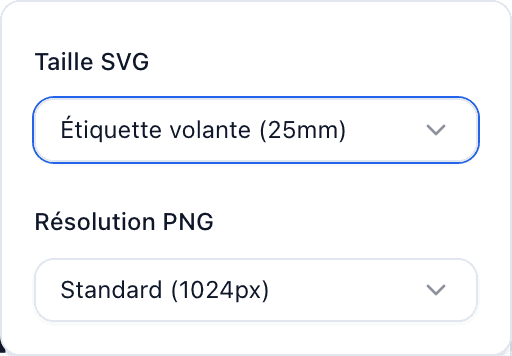
Les Options d'export proposent des préréglages de taille SVG adaptés aux applications textiles courantes :
| Préréglage | Taille | À utiliser pour |
|---|---|---|
| Étiquette d'entretien | 20mm | Étiquettes d'entretien/composition cousues |
| Étiquette volante | 25mm | Étiquettes volantes et porte-prix (la valeur par défaut) |
| Grand | 30mm | Emballages, encarts, étiquettes plus grandes |
| Personnalisé | 10–200mm | Tout le reste |
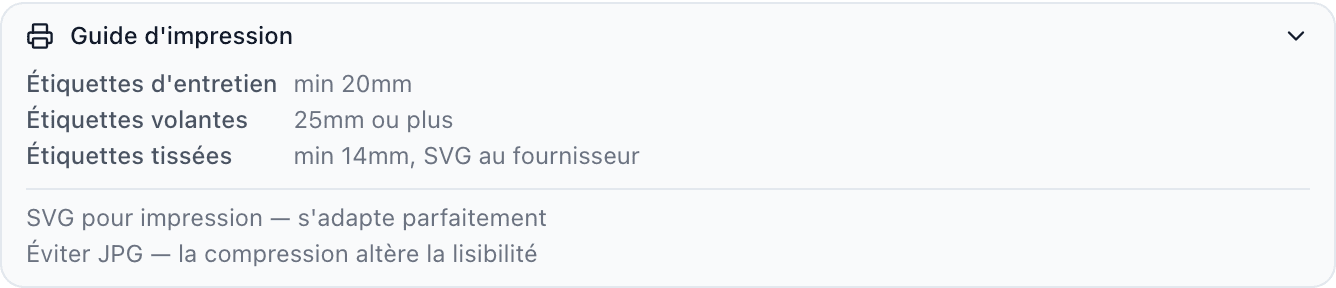
La section dépliable Guide d'impression du panneau QR garde les minimums à portée de main : étiquettes d'entretien 20mm minimum, étiquettes volantes 25mm ou plus, et étiquettes tissées 14mm minimum — pour les étiquettes tissées, envoyez le SVG à votre fournisseur plutôt qu'un fichier matriciel, car le tissage nécessite les tracés vectoriels.
Plus grand est plus sûr. Un QR code qui se scanne sans problème à l'écran peut échouer à 15mm sur une surface incurvée, froissée ou texturée.
Les essentiels de la qualité d'impression
PassportCraft génère des codes déjà optimisés pour l'impression :
- Correction d'erreur élevée (Niveau H) — le code tolère jusqu'à 30 % de dommages, ce qui compte sur des étiquettes en tissu qui se froissent et s'abîment.
- Une zone de silence intégrée — la bordure blanche autour du code fait partie de la norme, ce n'est pas un espace vide. Ne laissez jamais une maquette, un texte ou un bord d'étiquette y empiéter.
- Noir sur fond blanc — contraste maximal. Si votre graphiste recolore le code, conservez des modules sombres sur fond clair, jamais l'inverse.
Et les bonnes pratiques universellement sûres en plus :
- Imprimez à la taille minimale ou au-dessus pour l'emplacement (voir le tableau ci-dessus).
- Évitez de placer le code à cheval sur une couture ou une pliure.
- Les finitions mates se scannent plus fiablement que les finitions brillantes sous une lumière directe.
Numéros de série
Si le champ facultatif Numéro de série du passeport est renseigné, le QR code encode automatiquement la forme de l'URL au niveau de l'article, /01/{GTIN}/21/{série}, au lieu de la forme au niveau du produit /01/{GTIN}. Il n'y a pas d'option distincte : l'URL encodée suit les données du passeport. Si vous sérialisez, chaque numéro de série nécessite son propre passeport avec un numéro de série correspondant, sinon le code scanné ne le trouvera pas.
Télécharger en masse
Depuis la page Passeports, vous pouvez exporter de nombreux codes à la fois :
- Sélectionnez des passeports à l'aide des cases à cocher — ou n'en sélectionnez aucun pour tout exporter dans l'affichage en cours.
- Cliquez sur Télécharger les QR Codes (dans la barre d'outils des onglets Tous et Publié, ou dans la barre d'action qui apparaît lorsque des passeports sont sélectionnés).
- Vous obtenez
passportcraft-qr-codes.zip: un SVG prêt à imprimer par passeport, à 25mm, plus unREADME.txtcontenant les consignes d'impression et la liste des passeports qui n'ont pas encore de GTIN.
Si des passeports non publiés figurent dans votre sélection, la barre d'action vous avertit : « Certains passeports sélectionnés ne sont pas publiés. Leurs QR codes ne fonctionneront qu'après publication. » Les fichiers s'exportent quand même (utile pour préparer les maquettes d'étiquettes en amont d'un lancement), mais n'oubliez pas que les codes ne deviennent actifs qu'à la mise en ligne des passeports. Voir Brouillons et passeports publiés pour le comportement des deux états.
Tester avant l'impression en masse
Un scan maintenant évite une réimpression plus tard
Avant de lancer une série de production d'étiquettes ou d'étiquettes volantes, imprimez un échantillon physique à la taille finale sur le matériau final, et scannez-le avec un appareil photo de téléphone ordinaire en éclairage normal. Un code qui se scanne sur votre écran ne prouve rien quant à un code de 20mm tissé dans une étiquette texturée.
Une liste de vérification avant impression raisonnable :
- Le passeport est publié et scanner votre impression de test ouvre la page du passeport en ligne.
- Le GTIN du passeport correspond au produit sur lequel l'étiquette est apposée.
- La taille imprimée respecte le minimum pour son emplacement, avec la zone de silence intacte.
- Le fichier envoyé à l'imprimeur est le SVG (ou le PNG — jamais une conversion en JPG).
Si l'impression de test ne se scanne pas, parcourez QR code qui ne fonctionne pas pour en trouver la cause avant de modifier votre maquette.
Pour une vue d'ensemble de la façon dont ces codes s'inscrivent dans les règles d'étiquetage de l'UE, consultez notre guide sur les QR codes des passeports produit et GS1 Digital Link.
Questions fréquentes
Dois-je télécharger en SVG ou en PNG ?
Le SVG pour tout ce qui part à l'impression — c'est un format vectoriel qui s'adapte à n'importe quelle taille sans perte de qualité, et les fournisseurs d'étiquettes peuvent l'intégrer directement dans leurs maquettes. Le PNG est destiné à un usage numérique : pages web, e-mails, présentations, ou les chaînes d'impression qui ne gèrent pas les fichiers vectoriels.
Le QR code change-t-il si je modifie mon passeport ?
Non. Le QR code encode une URL construite à partir de votre GTIN (et de votre numéro de série, s'il est renseigné), pas à partir du contenu du passeport. Modifiez et republiez autant que vous le souhaitez — les codes imprimés continuent de fonctionner. Le code ne change que si vous modifiez le GTIN ou le numéro de série eux-mêmes.
Puis-je imprimer le QR code aux couleurs de ma marque ?
Les téléchargements sont en noir sur fond blanc, la combinaison la plus sûre pour le scan. Si votre fournisseur d'étiquettes recolore le code, conservez un contraste élevé (modules sombres sur fond clair) et testez un échantillon physique avant de lancer une série de production.