设置您的账户与组织
最后更新:2026年8月7日
第一步:创建您的账户
注册页面提供三种方式:
- 使用 Google 继续
- 使用 Microsoft 继续
- 邮箱加密码(至少 8 个字符)
三种方式创建的账户类型完全相同。如果您用邮箱注册,今后也用邮箱登录;用 Google 或 Microsoft 注册,则每次都通过对应的服务商登录。
使用公司 Microsoft 账号注册
如果您的 IT 管理员尚未在贵公司的 Microsoft 目录中批准 PassportCraft,登录可能会被拦截,并显示说明原因的提示。您可以请管理员授权——或者直接改用邮箱注册。
第二步:完成新手引导向导
注册后,您会进入一个简短的设置向导。整个过程只需几分钟,您在这里填写的内容会预填到今后创建的每一份护照中。各个步骤如下:
- 欢迎——快速概览即将完成的设置。
- 产品类型——回答 “您生产什么?” 这一问题。勾选所有适用的类型。纺织品与服装、通用消费品 和 电池类产品 现已开放;标注 即将上线 的类型(电子电气产品、家具、化妆品)会保存到您的账户,并在上线时自动开放。
- 组织信息——您的组织名称和国家/地区(两者均为必填),以及选填的制造商法定名称、注册地址和联系邮箱。买家扫描产品上的二维码时看到的就是这些信息,同时它们也会自动填入制造商字段。
- 欧盟合规——您的 EORI 编号 和 欧盟责任人,两者均为选填。您可以在不填写它们的情况下发布,之后再补充。
- 品牌设置——上传 Logo 并为您的公开护照页面选择主色调。
- 完成——已完成全部设置的摘要。
如果您在 组织信息 步骤使用 继续 按钮,则必须同时填写组织名称和国家/地区才能继续。顶部角落的 跳过设置 按钮可绕过完整向导——它仅在缺少组织名称时停在 组织信息 步骤,而该路径下不要求填写国家/地区。
您从一开始就拥有的内容
完成引导后,系统会创建您的组织,并将您设为 所有者,同时配置好三样东西:
- 14 天 Pro 试用。 Pro 功能立即生效——试用期内您最多可发布 500 份护照,并解锁白标品牌定制。
- 一份护照示例。 一份填写完整的纺织品草稿会出现在您的仪表盘中,方便您查看一份完成的数字产品护照(DPP)是什么样子。您可以编辑它,也可以随时删除它。
- 制造商默认信息。 您填写的公司信息会预填到每一份新护照的制造商部分。您可以针对每份护照单独覆盖这些信息。
接下来自然的一步是 创建您的第一份护照。如果您想先了解全貌,我们的 数字产品护照分步创建指南 涵盖了整个流程。
您的组织设置
有关组织的一切都在 设置 下,分为七个选项卡:工作区、团队、制造商、品牌、账单、数据导出和 API 密钥。组织设置与团队角色 逐一介绍各个选项卡,并说明四种团队角色分别能做什么。
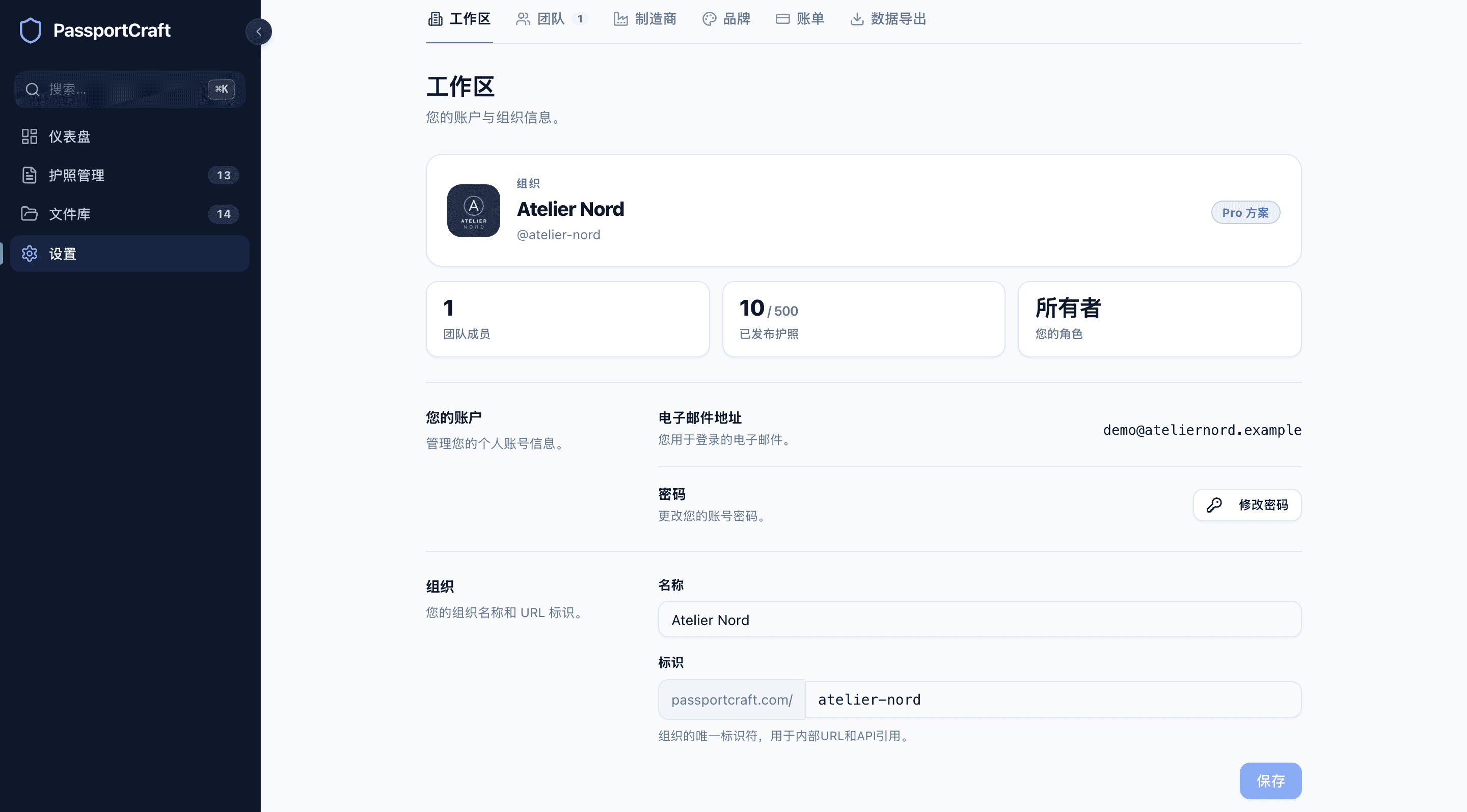
试用状态
试用期间,账单页面会显示剩余天数。试用结束后,您的账户将转入 Free 方案:您最多可发布 3 份护照,草稿不受影响——任何内容都不会被删除。如果届时您已发布超过 3 份护照,请参阅 发布数字产品护照,了解各方案的发布上限如何运作。
您随时可以在 设置 → 账单 中选择方案——无论是在试用结束前还是结束后。
常见问题
注册需要信用卡吗?
不需要。注册是免费的,注册页面也明确写着:无需信用卡。每个新组织都从 14 天 Pro 试用开始,只有当您选择付费方案时才需要填写付款信息。
Pro 试用结束后会怎样?
您的账户将转入 Free 方案,可发布 3 份护照。系统不会删除任何内容——您的草稿和数据原样保留,您随时可以在 设置 → 账单 中升级。
我可以修改在引导过程中填写的信息吗?
可以。引导过程中填写的所有信息都保存在 设置 中:组织名称在 工作区 下,制造商及欧盟合规信息在 制造商 下,Logo 和配色在 品牌 下。