组织设置与团队角色
最后更新:2026年8月7日
七个设置选项卡
| 选项卡 | 内容 |
|---|---|
| 工作区 | 您的账户邮箱和密码、组织名称,以及快捷统计:成员数、已发布护照数、您的角色 |
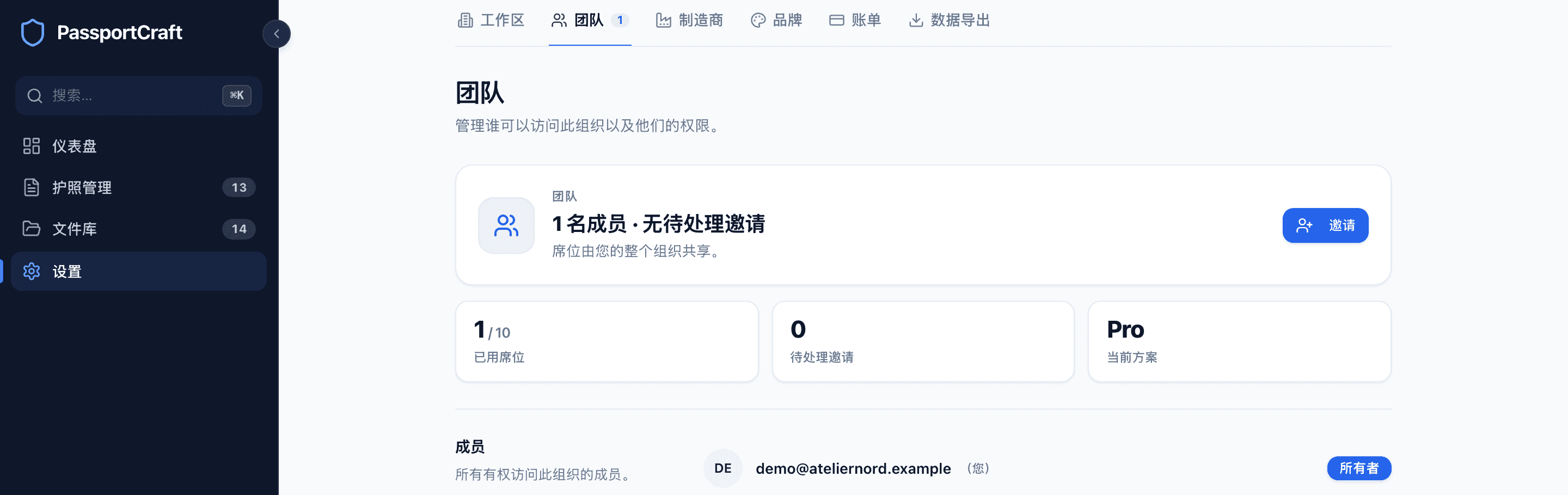
| 团队 | 成员列表、角色管理和邀请 |
| 制造商 | 预填每一份新护照的默认制造商信息和欧盟合规字段(EORI、欧盟(境内)责任人) |
| 品牌 | Logo、品牌配色,以及面向公开页面的 “Powered by PassportCraft” 开关 |
| 账单 | 当前方案、用量计量器和方案对比——对查看者隐藏 |
| 数据导出 | 将您的护照数据导出为 CSV、JSON-LD 或二维码——对查看者隐藏 |
| API 密钥 | PassportCraft API 的凭据:创建、轮换、撤销密钥,并查看每个密钥最近一次的使用时间——对查看者隐藏 |
这些大多一开始就由新手引导向导填好——参见 设置您的账户与组织——在那里填入的一切日后都可在此更改。
四种角色
| 查看者 | 编辑者 | 管理员 | 所有者 | |
|---|---|---|---|---|
| 查看护照和设置 | 是 | 是 | 是 | 是 |
| 创建、编辑、导入护照 | 否 | 是 | 是 | 是 |
| 发布与取消发布 | 否 | 是 | 是 | 是 |
| 使用 AI 辅助 | 否 | 是 | 是 | 是 |
| 永久删除回收站中的护照 | 否 | 否 | 是 | 是 |
| 邀请、移除成员及更改其角色 | 否 | 否 | 是 | 是 |
| 管理账单和订阅 | 否 | 否 | 是 | 是 |
| 创建、轮换和撤销 API 密钥 | 否 | 否 | 是 | 是 |
有几个细节值得了解:
- 查看者 在整个产品中都是只读的:查看者可以打开护照和大多数设置,但不能更改任何内容;账单、数据导出和 API 密钥这三个选项卡对他们完全隐藏。它们不会出现在设置导航栏中,直接输入其中任一网址的查看者会被转到工作区。
- 编辑者 负责日常的护照工作,包括把护照移入和移出回收站。编辑者可以 看到 账单、数据导出和 API 密钥页面,但不能更改方案,也不能签发密钥。
- 所有者 是创建该组织的人。所有者有且仅有一个,该角色不能指派给其他任何人,也不能从团队列表中移除所有者或更改其角色。
- 任何人都不能从团队选项卡更改或移除 自己的 成员身份。
邀请团队成员
您需要 管理员 或 所有者 角色,以及一个空闲席位:成员加上待处理的邀请都计入您方案的席位(Free 为 1,Starter 为 3,Pro 为 10,Scale 不限;参见 方案与发布上限)。
- 前往 设置 → 团队,点击 邀请。
- 输入对方的 电子邮件地址,并选择一个 角色——管理员、编辑者或查看者(默认)。
- 点击 发送邀请。邀请会带着一个接受链接送达对方的收件箱。
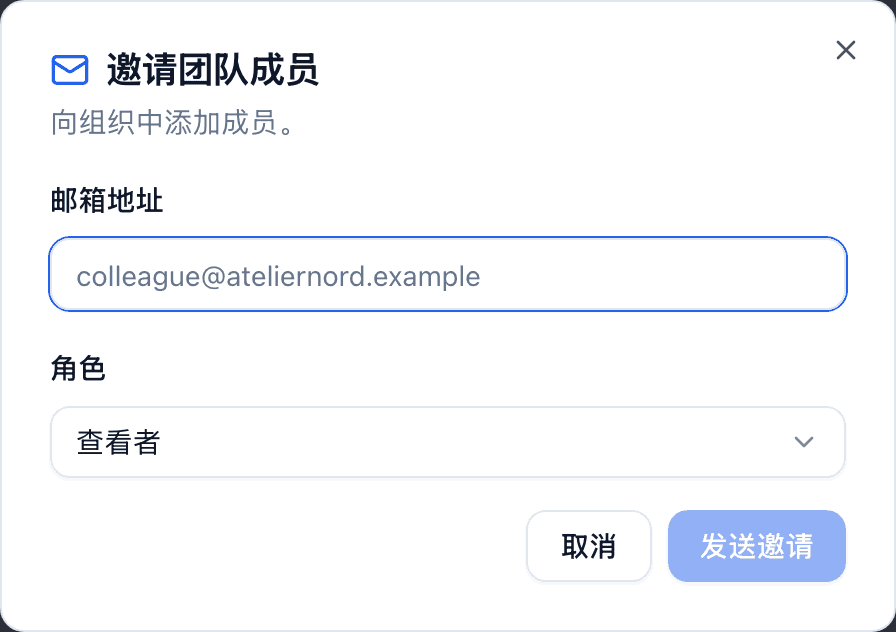
该邀请现在会带着其过期时间出现在 待处理邀请 下;邀请有效期为 7 天。在那里,您可以 复制邀请链接(与邮件中包含的链接相同,当邮件卡在垃圾邮件过滤器中、或您更愿意通过聊天分享时很有用),或取消该邀请,这会使链接失效。
如果邮件发送失败,您会看到 “邀请已创建,但邮件发送失败。请复制链接手动分享。” 邀请仍然有效;只是投递失败了。
受邀者看到什么
邀请链接会打开一个页面,写明您的组织名称和所提供的角色:
- 已登出: 系统会请他们创建账户(已预填受邀邮箱)或登录,然后返回接受。
- 已登录: 他们查看详情并点击接受,随后进入您组织的仪表盘。
接受与受邀地址绑定:使用另一个邮箱的账户会得到 “此邀请发往的是另一个电子邮件地址。” 每个邀请只能被接受一次,过期的邀请会显示过期提示;重新发一个新邀请即可。
更改角色与移除成员
在成员列表中,管理员和所有者可以用角色下拉菜单,把任何成员(所有者和他们自己除外)在 管理员、编辑者 和 查看者 之间切换,或用回收站按钮移除他们。更改会立即生效;移除一名成员不会触及他们处理过的任何护照。
制造商默认信息
制造商 选项卡存放预填每一份新护照制造商部分的信息:公司名称、地址、国家/地区、联系邮箱和网站,外加欧盟合规字段——EORI 编号 和 欧盟(境内)责任人。正如该选项卡自身所述,默认信息会自动应用到每一份新护照,并可针对每份护照单独覆盖。在此把它们填写完整,意味着您再也不用在编辑器中重复输入它们。
欧盟(境内)责任人 是建议填写,而非必填。如果您在欧盟境外生产,产品投放欧盟市场之前,确实需要有在欧盟设立的一方为它承担责任——但这一方不一定是您专门指定的责任人。在护照上填写您的 欧盟进口商,同样能满足这项要求,因为进口商正是可以担任该角色的经济经营者之一。两个字段都空着的护照照样可以正常发布,只是会带上一条提示指出这一点。提示与错误有何区别,见 完整度与数据校验。
品牌设置
品牌 选项卡控制您公开护照页面的外观:
- Logo——PNG、JPEG 或 WebP,最大 10 MB(不支持 SVG)。可重新上传,也可复用素材库中的图片;Logo 会显示在每一个已发布护照页面上。
- 配色——护照页面的一个主色和一个强调色,并带有实时预览。
- PassportCraft 品牌标识——在付费方案上,有一个开关控制是否在您的页面上显示 “Powered by PassportCraft”。Free 方案始终显示它。
API 密钥
API 密钥 选项卡签发凭据,供您自己的系统通过 PassportCraft API 访问护照。密钥由您的服务器读取,绝不交给浏览器;谁持有它,谁就是在以您组织的名义行事。创建、轮换和撤销密钥仅限所有者和管理员。编辑者能看到列表,但没有这些按钮,并会看到一条说明;而 查看者根本看不到这个选项卡——它不会出现在设置导航栏中,直接输入网址也只会被转到工作区。
创建密钥 需要填四项:
- 名称——最多 100 个字符。它在此列表和审计记录中标识该密钥,因此建议按密钥运行的位置来命名。
- 模式——默认选中 Test(测试环境):测试密钥在独立数据上运行,既无法读取也无法修改已发布的护照。Live(正式环境) 作用于您真实的护照,它所做的修改,客户都会看到。
- 该密钥可执行的操作——对护照、单件产品、文件和变更历史的读取权限已默认勾选。写入权限(护照、单件产品、文件,以及向国家申报门户提交申报)需要逐项勾选。
- 有效期——可选。过了该日期后密钥失效;留空表示永不过期。
密钥明文只在创建的那一刻显示 一次。系统只保存它的指纹,因此之后既无法再次显示也无法找回,您和我们都不能。请把它复制到您的服务器读取机密信息的位置,然后勾选 我已将该密钥保存到安全的位置;在此之前对话框不会关闭。此后列表只显示指纹(pc_sk_live_… 或 pc_sk_test_…),以及密钥的创建时间和最近一次使用时间。
轮换 会签发一个替代密钥,并让旧密钥在您选定的时段内继续有效——1 小时、24 小时(推荐的默认值)、3 天或 7 天(允许的上限)——以便新密钥不中断服务地上线。在该时段结束前,旧密钥显示为 正在交接。撤销 则让密钥立即停用,没有过渡期,也无法撤回:密钥泄露时用它;只是按计划更换密钥,请用轮换。
一个组织最多可持有 25 个未撤销的密钥。达到该上限后,请先撤销一个,再创建新的。
账单与数据导出
常见问题
邀请邮件一直没收到——现在怎么办?
邀请仍然存在。在 设置 → 团队 中,待处理的邀请带有一个 复制邀请链接 按钮——通过任意渠道直接把链接发出去即可。邀请会在 7 天后过期;如果它失效了,取消它并发一个新的。
受邀者能用另一个电子邮件地址接受吗?
不能。邀请与它发往的邮箱绑定——用另一个地址的账户接受会显示 “此邀请发往的是另一个电子邮件地址”。请取消该邀请,并改为重新发往正确的地址。
为什么 邀请 按钮是禁用的?
您已达到方案的席位上限。成员加上待处理的邀请都计入您的席位——Free 为 1,Starter 为 3,Pro 为 10,Scale 不限。取消一个待处理的邀请、移除一名成员,或升级以增加席位。