创建您的第一份数字产品护照
最后更新:2026年7月6日
第一步:新建一份护照
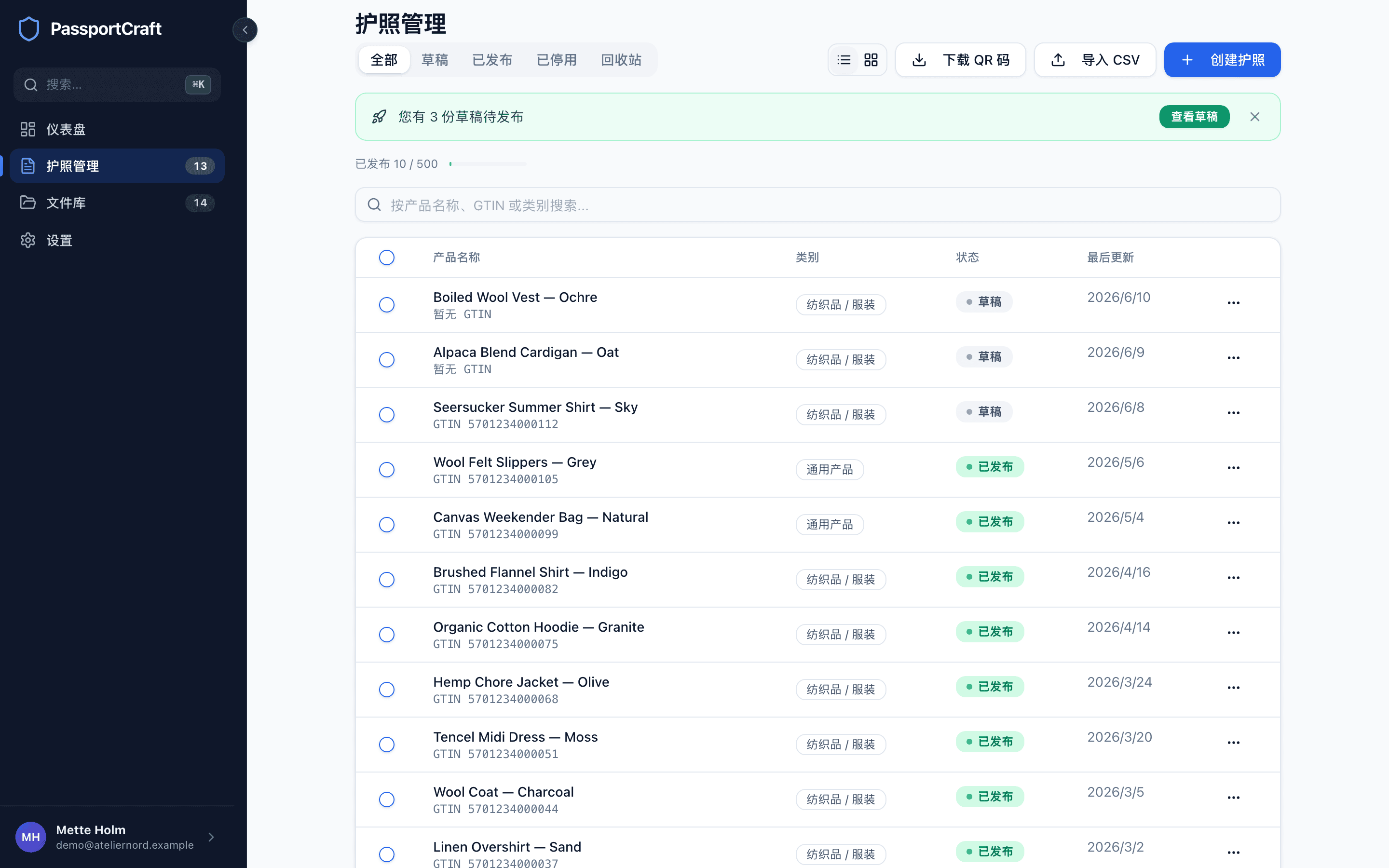
在 仪表盘 中点击 创建护照。您也可以在 护照 页面顶部找到同样的按钮;如果您是新用户,它还会作为设置清单中的 “创建您的第一份护照” 项目出现。
第二步:选择产品类别
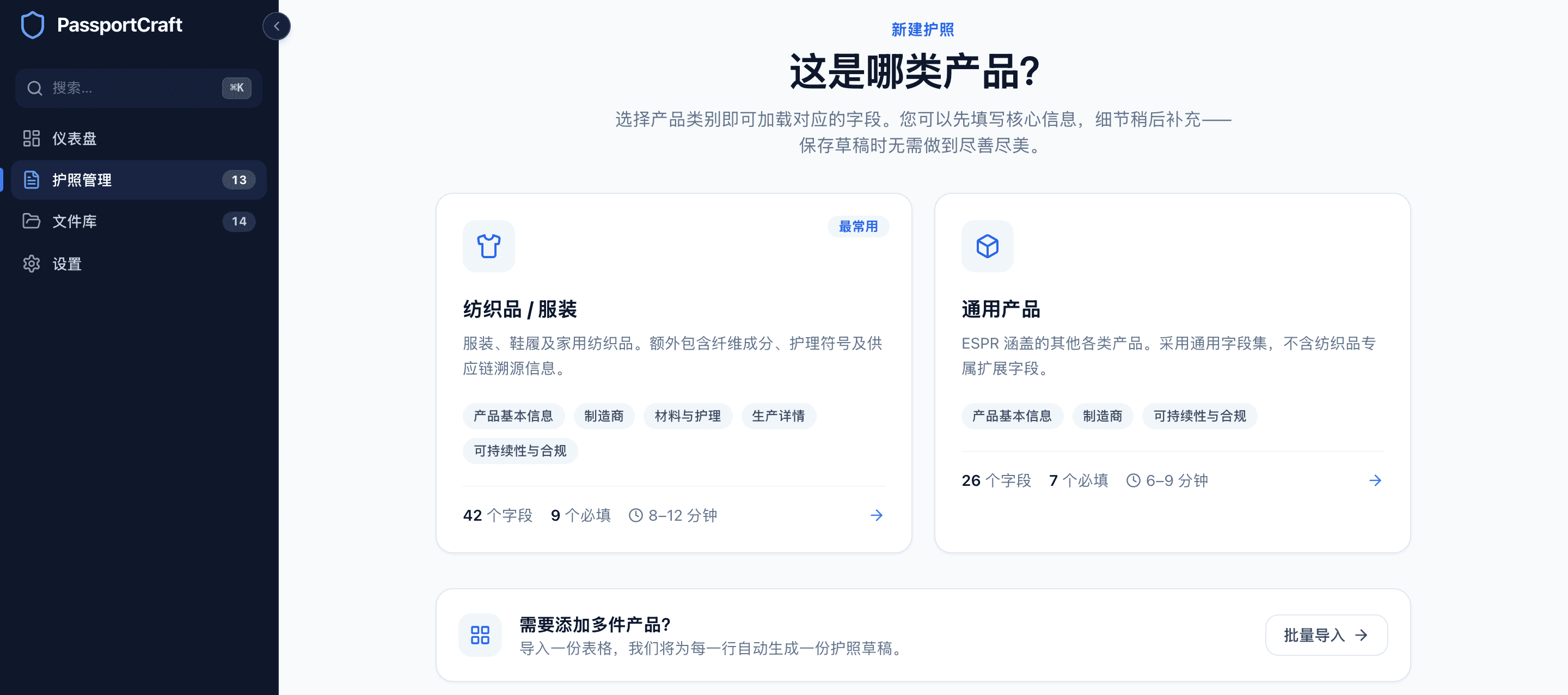
下一个界面会询问 “这是什么类型的产品?”,并提供两个类别:
| 类别 | 适用于 | 字段数 | 发布必填项 | 预计耗时 |
|---|---|---|---|---|
| 纺织品 / 服装 | 服装、鞋履和家用纺织品 | 42 | 9 | 8–12 分钟 |
| 通用产品 | 受 ESPR 约束的其他任何产品类型 | 26 | 7 | 6–9 分钟 |
纺织品 / 服装 被标记为 最常用——它在通用字段集之上增加了纤维成分、洗护标志和供应链可追溯性。
点击类别卡片会立即创建草稿并在编辑器中打开它。如果您的产品很多,同一界面上的 批量导入 选项可让您改为上传一份表格,并为每一行各起草一份护照。
第三步:逐步填写编辑器各部分
编辑器默认以 引导式 视图打开:这是一个分步向导,每个步骤底部都有 继续 按钮。对于纺织品护照,各步骤为:
- 产品基本信息——产品是什么、如何标识,以及产品照片。
- 制造商——由谁生产、生产地点在哪里。
- 材料与护理——纤维成分与护理指引。
- 生产制造——在哪里、以何种方式生产。
- 可持续性与合规——环境数据、法规合规和相关文件。
- 核对与发布——上线前的最后检查。
通用产品护照采用相同的流程,但去掉纺织品专属步骤。如果您希望一次看到全部内容,可使用编辑器顶部的切换开关切换到 单页式 视图——您可以按任意顺序填写各部分。
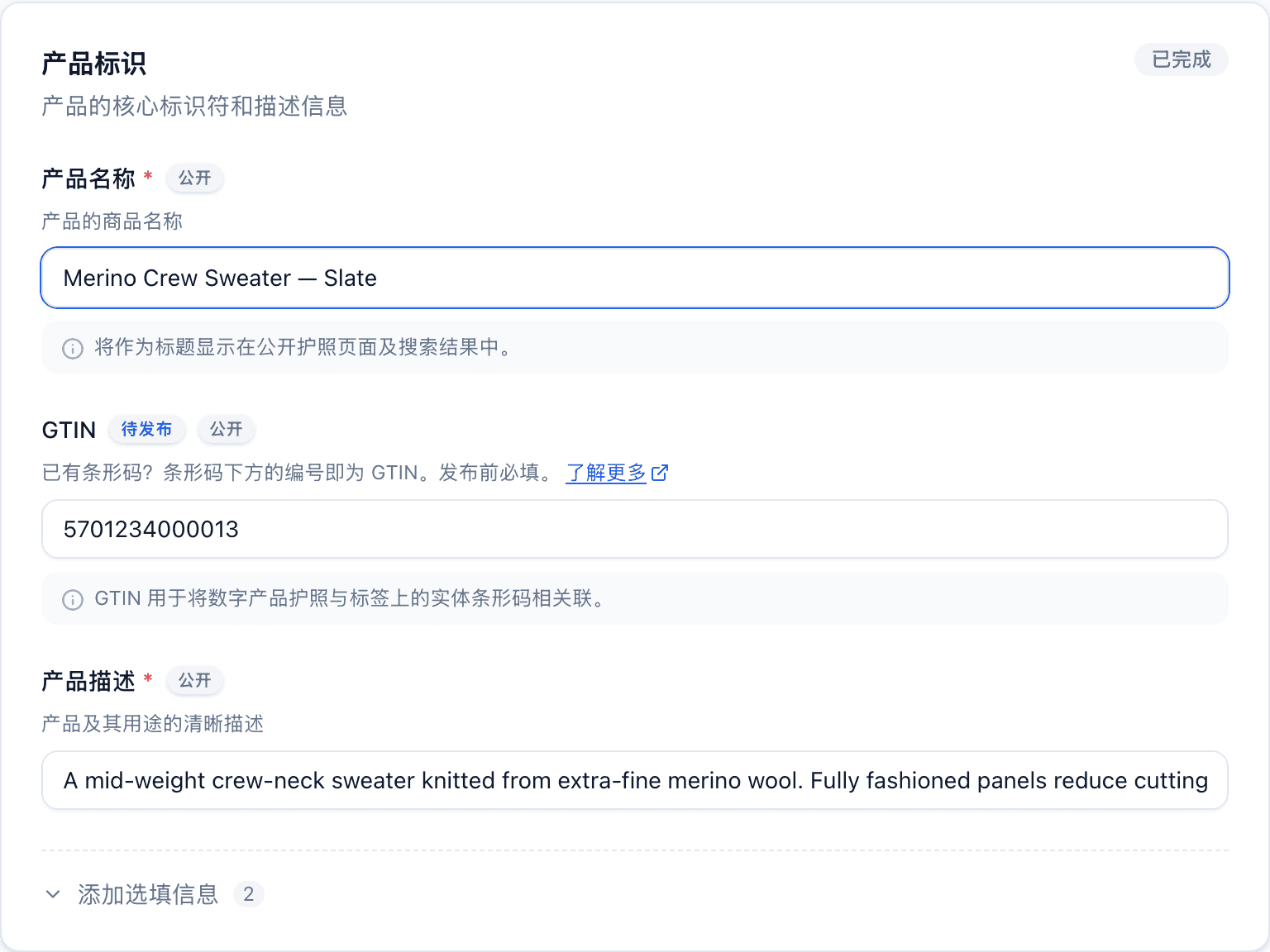
标记为 待发布 的字段是护照上线前必须填写完整的字段。对于纺织品护照,这些字段为:产品名称、GTIN、产品描述、制造商名称、制造商地址、制造商所在国家/地区、受关注物质、材料成分和制造国。不确定某处该填什么?我们关于 DPP 应收集哪些数据 的指南逐一讲解了每一个数据点。
GTIN 可以稍后再填
起草期间 GTIN 是选填的,但一旦发布它就变为必填——它是您二维码背后 GS1 Digital Link URL 的核心。您可以现在创建好整份护照,稍后再把 GTIN 粘贴进去。
第四步:保存您的草稿
有了自动保存,您永远无需手动保存;您停止输入约一秒后,更改便会写入,底部状态栏中的 已保存 提示会确认一切已记录下来。如果您想在离开前明确归档这份护照,核对与发布 步骤也有一个 保存为草稿 按钮。您的护照现在会带着 草稿 标记出现在 护照 页面。草稿是私密的:在您发布之前,公众看不到任何内容。
后续步骤
当完整度指示器显示 可以发布 时,您就可以让它上线了——请参阅 发布数字产品护照,了解接下来会发生什么,包括二维码和方案上限。若想了解整个流程的全貌,请阅读我们的 数字产品护照分步创建指南。
常见问题
保存草稿需要填完每个字段吗?
不需要。无论完成度如何,草稿都会自动保存。只有标记为 待发布 的字段才是必填项,而且仅在发布时才要求填写——选填字段可以一直留空。
服装或鞋履应该选哪个类别?
选择 纺织品 / 服装。它会增加纤维成分、洗护标志和供应链可追溯性字段,这些是 通用产品 类别所不包含的。
我可以在 引导式 视图和 单页式 视图之间切换吗?
可以。随时使用编辑器顶部的视图切换开关——两种视图共享同一份数据,编辑器还会记住您上次的选择。