下载与打印二维码
最后更新:2026年6月13日
在哪里下载
- 在编辑器中打开护照并前往 核对与发布。二维码面板与发布操作一起位于最后的面板中,引导式 视图和 单页式 视图皆有。
- 在二维码预览下点击 SVG 或 PNG。
- 若想先更改导出尺寸或分辨率,请打开 导出选项(二维码面板顶部的设置(滑块)图标)。
文件以您的产品命名(例如 linen-shirt-dpp-qr.svg),因此批量下载后仍便于排序。
同一面板会显示带复制按钮的 编码 URL。如果您更愿意让标签供应商用他们自己的工具生成码,复制该 URL 并发给他们即可——任何编码完全相同 URL 的二维码生成器,都会生成一个解析结果完全一致的码。该 URL 的含义在 GS1 Digital Link 详解 中介绍。
对于草稿护照,面板会显示一个标注为 “预览——发布后激活” 的预览。您可以下载它,但在您 发布 之前,该码不会通向任何有用的地方。
SVG 与 PNG
- SVG 是一种矢量格式:它可在任意尺寸下缩放而不损失质量,这正是它适合送印的原因。导出会嵌入一个以毫米为单位的实物尺寸,因此一个 20mm 的 SVG 在您供应商的设计工具中会以 20mm 打开。
- PNG 是一种用于数字用途的固定分辨率图像——产品页面、邮件、内部文档。有两种分辨率可选:标准(1024px) 和 高清(2048px)。
有一种格式要彻底避免:JPG。有损压缩会模糊模块边缘并破坏可扫描性。如果某个流程必须用栅格图像,请使用 PNG。
选择尺寸
导出选项 提供与常见纺织品应用相匹配的 SVG 尺寸预设:
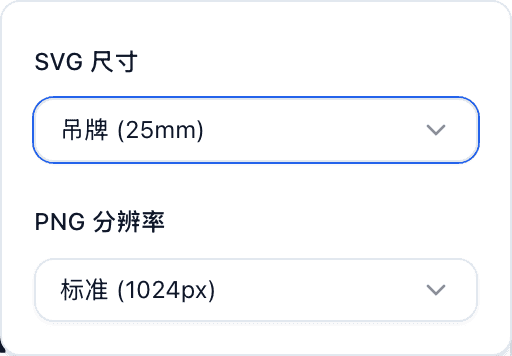
| 预设 | 尺寸 | 适用于 |
|---|---|---|
| 洗护标签 | 20mm | 缝入式洗护/成分标签 |
| 吊牌 | 25mm | 吊牌和摇摆牌(默认) |
| 大尺寸 | 30mm | 包装、插页、较大的标签 |
| 自定义 | 10–200mm | 其他任何情况 |
二维码面板中可展开的 印刷指引 部分会随手列出各项最小尺寸:洗护标签最小 20mm,吊牌 25mm 或更大,织唛标签最小 14mm——对于织唛标签,请将 SVG 发给您的供应商,而非栅格文件,因为织造需要矢量轮廓。
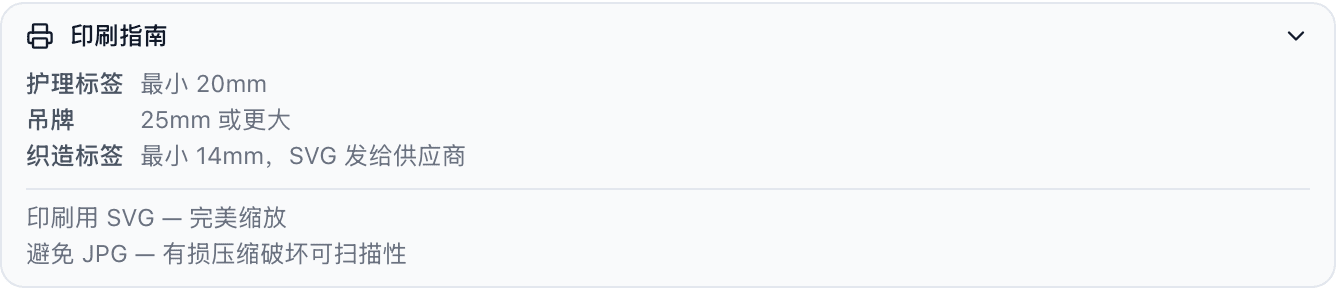
越大越保险。一个在屏幕上扫描正常的二维码,在弯曲、起皱或有纹理的表面上以 15mm 印刷时可能会失败。
印刷质量要点
PassportCraft 生成的码已经针对印刷做了强化:
- 高纠错(H 级)——该码可容忍多达 30% 的损坏,这对会起皱、磨损的布料标签很重要。
- 内置静默区——码周围的白边是标准的一部分,而非空白空间。切勿让图案、文字或标签边缘侵入其中。
- 黑底白色——最大对比度。如果您的设计师为码重新上色,请保持浅色背景上的深色模块,绝不要反过来。
此外还有一些普遍适用的安全做法:
- 按不低于该放置位置最小尺寸的标准印刷(见上表)。
- 避免将码印在接缝或折叠线上。
- 在直射光下,哑光表面比光面更可靠地扫描。
序列号
如果护照可选的 序列号 字段已填写,二维码会自动编码 URL 的单品级形式 /01/{GTIN}/21/{序列号},而非产品级的 /01/{GTIN}。没有单独的开关:编码的 URL 跟随护照的数据。如果您做序列化,每个序列号都需要有其自己的护照记录,并带有相匹配的序列号,否则被扫描的码将找不到它。
批量下载
在 护照 页面,您可以一次导出多个码:
- 用复选框选择护照——或一个都不选以导出当前视图中的全部内容。
- 点击 下载二维码(在 全部 和 已发布 选项卡的工具栏中,或在选中护照时出现的操作栏中)。
- 您会得到
passportcraft-qr-codes.zip:每份护照一个 25mm 的印刷就绪 SVG,外加一份带有印刷指引以及任何尚无 GTIN 护照清单的README.txt。
如果您的选择中含有未发布的护照,操作栏会警告您:“部分所选护照尚未发布。它们的二维码在发布前无法解析。” 文件仍会导出(在上线前准备标签设计稿时很有用),但请记住,码只有在护照上线时才会上线。参见 草稿与已发布护照的区别,了解这两种状态如何运作。
大批量印刷前先测试
现在扫一次,省下日后一次重印
在投入量产标签或吊牌之前,请用最终材料按最终尺寸印一份实物样本,并用普通手机摄像头在正常光线下扫描它。一个能在您显示器上扫描的码,对于一个织入有纹理标签的 20mm 码而言什么也证明不了。
一份合理的印前检查清单:
- 护照已 发布,且扫描您的测试印件能打开已上线的护照页面。
- 护照上的 GTIN 与标签要贴的产品相符。
- 印刷尺寸达到其放置位置的最小要求,且静默区完好。
- 发给印刷方的文件是 SVG(或 PNG——绝不是 JPG 转换件)。
如果测试印件无法扫描,请按 二维码无法扫描 逐步排查,在更改设计稿之前先找到原因。
若想了解这些码如何契合欧盟标签规则的全貌,请参阅我们的 产品护照二维码与 GS1 Digital Link 指南。
常见问题
我应该下载 SVG 还是 PNG?
任何要印刷的内容用 SVG——它是一种矢量格式,可在任意尺寸下缩放而不损失质量,标签供应商也能将它直接置入其设计稿。PNG 用于数字用途:网页、邮件、演示文稿,或无法处理矢量文件的印刷流程。
我编辑护照后二维码会变吗?
不会。二维码编码的是一个由您的 GTIN(以及序列号,如已设置)构建的 URL,而非护照的内容。尽情编辑和重新发布——已印好的码会照常工作。只有当您更改 GTIN 或序列号本身时,码才会改变。
我可以用品牌色打印二维码吗?
下载的是黑底白色,这是最利于扫描的配色。如果您的标签供应商为码重新上色,请保持高对比度(浅色背景上的深色模块),并在投入量产前先测试一份实物样本。