发布数字产品护照
最后更新:2026年8月26日
发布意味着什么
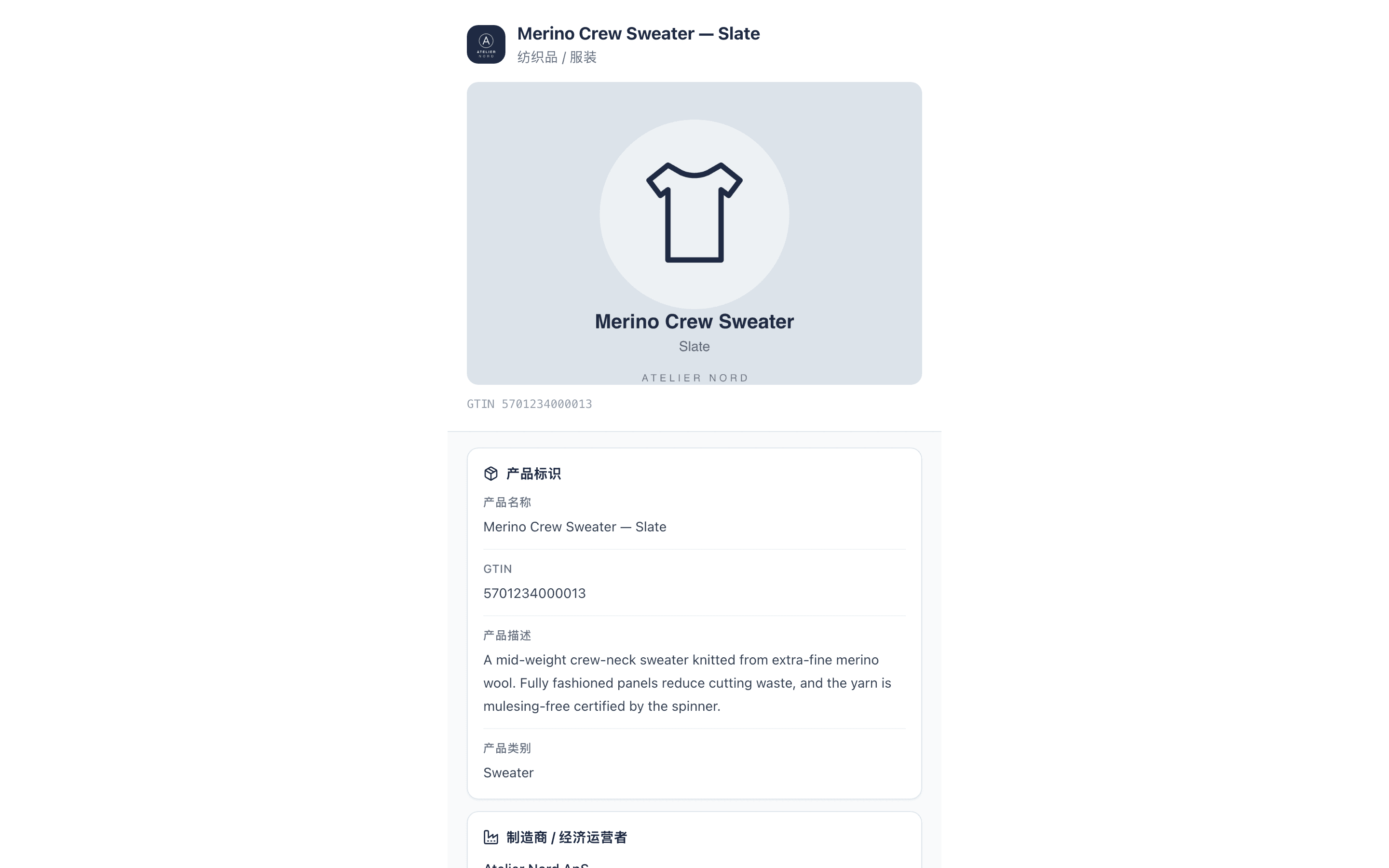
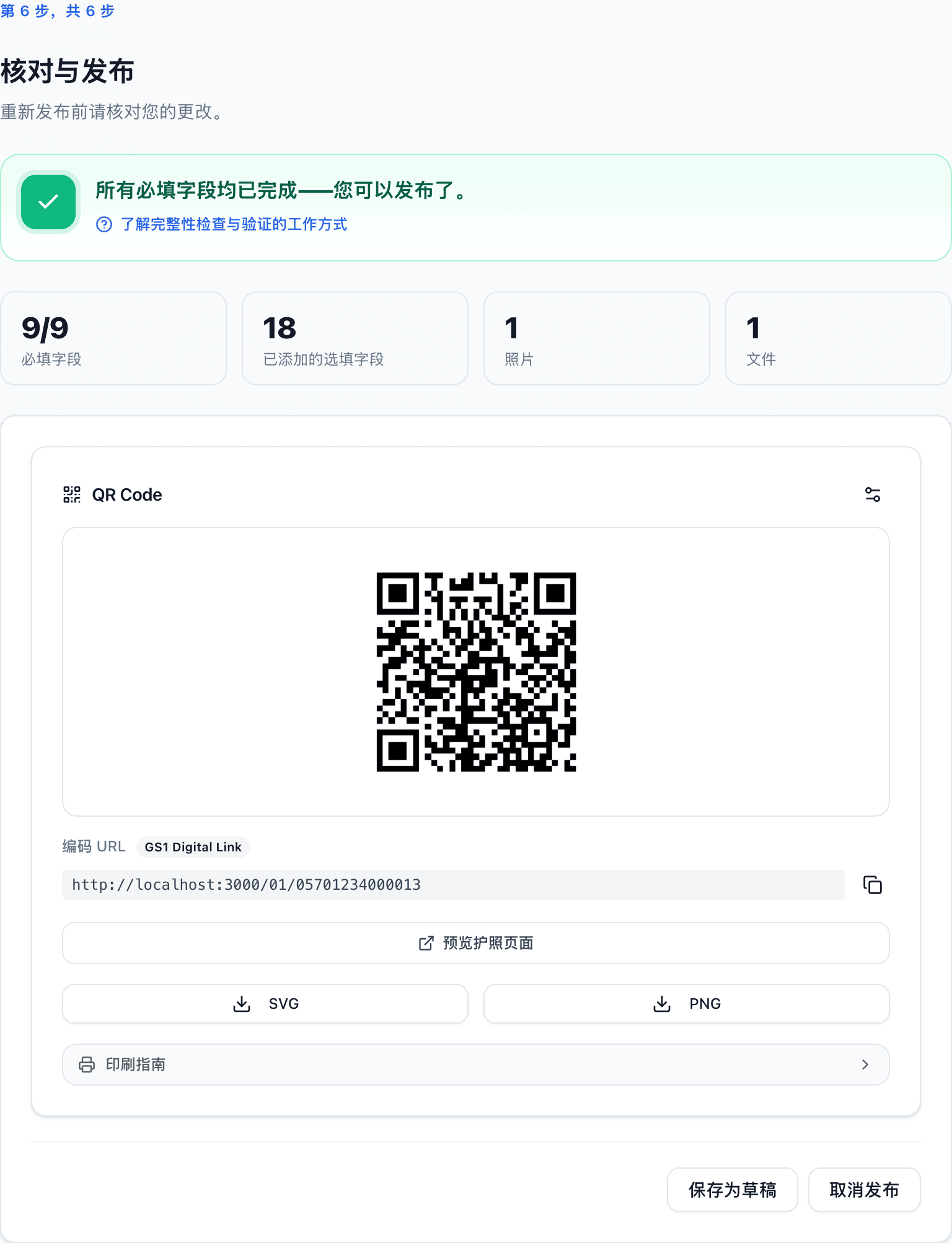
已发布护照可被公开访问——任何扫描其二维码或打开其链接的人都能看到护照页面。二维码编码了一个由您的 GTIN 构建的 GS1 Digital Link URL:
passportcraft.com/01/{您的 GTIN}——GTIN 会自动补齐至 14 位passportcraft.com/01/{您的 GTIN}/21/{序列号}——当护照还带有序列号时
在您发布之前,编辑器的二维码面板会显示一个标注为 “预览——发布后激活” 的预览:码已存在,但扫描它尚不会解析到一个已上线的页面。
发布之前
有两件事必须成立:
- 所有必填字段填写完整。 编辑器顶栏的完整度指示器必须显示 可以发布。仍在阻止发布的字段会被标记为 待发布,并列在审核步骤中。
- 护照有一个 GTIN。 GTIN 对草稿是选填的,但发布时必填,因为二维码的 GS1 Digital Link URL 正是由它构建的。
如果两者之一缺失,发布 按钮会保持禁用——完整的阻碍因素清单见 为什么无法发布我的护照?。
如何发布
- 在编辑器中打开护照。
- 前往 核对与发布——引导式 视图的最后一步。它会汇总仍需补充的内容并显示您的二维码。
- 点击 发布。
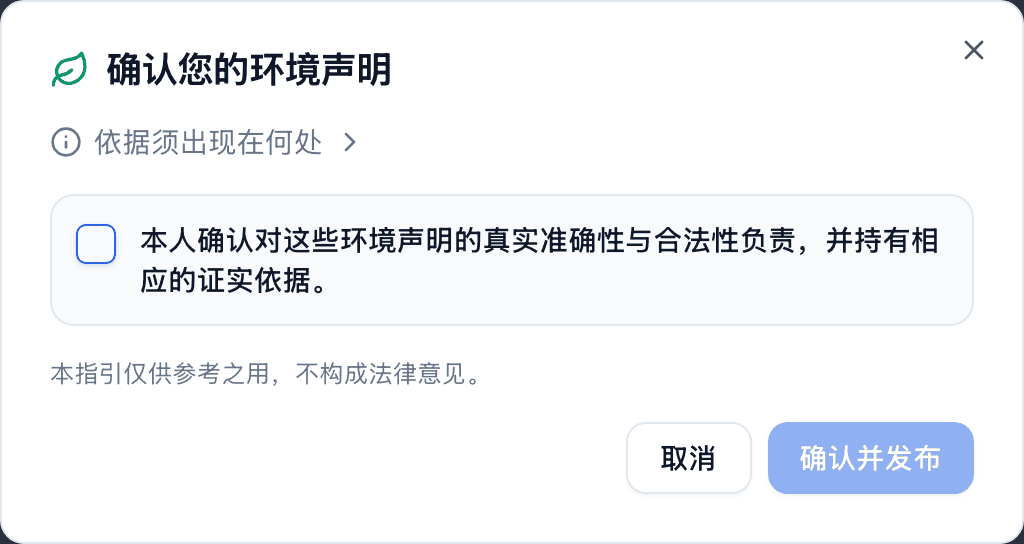
- 如果您的护照包含环保声明(例如碳足迹或可持续性陈述),会先弹出一个标题为 “确认您的环境声明” 的对话框。它会要求您确认对这些声明的准确性和依据负责,正如欧盟环保声明规则所要求的那样。确认后即可继续。
- 您会看到 “护照发布成功”,护照状态变为 已发布。
各方案的发布上限
每个方案都涵盖一定数量的 已发布 护照。所有方案的草稿数量均不受限制。
| 方案 | 已发布护照 |
|---|---|
| Free | 3 |
| Starter | 50 |
| Pro | 500 |
| Scale | 2,000 |
当您达到上限时,再发布一份护照会弹出 达到发布上限 对话框。您可以在 设置 → 账单 中升级,或取消发布一份不再需要的护照以释放名额。
下载您的二维码
发布后,从编辑器的二维码面板下载 SVG 或 PNG 格式的二维码。任何要印刷的内容都请使用 SVG——它可在任意尺寸下完美缩放——并配有洗护标签(20mm)、吊牌(25mm)和更大规格的预设。
取消发布
在一份已发布护照上点击 取消发布 即可让它下线。护照会恢复为草稿状态,其名额会被释放。
取消发布会让已上线的二维码下线
一旦取消发布,任何扫描该护照二维码的人看到的将是一个中性的 “此护照尚未发布” 提示,而非护照本身——包括已印在流通中的标签和吊牌上的码。只有当您确实打算让某份护照下线时,才取消发布其二维码已印在实物产品上的护照。
刚接触编辑器?请从 创建您的第一份数字产品护照 开始。
常见问题
发布需要 GTIN 吗?
需要。您可以在没有 GTIN 的情况下保存草稿,但发布要求有 GTIN,这样二维码才能使用 GS1 Digital Link 格式。请在 产品基本信息 部分填入它。
草稿会计入我的发布上限吗?
不会。只有已发布护照才计入。您想保留多少草稿都可以,取消发布一份护照会立即释放其名额。
护照发布后我还能编辑吗?
可以。您可以继续编辑已发布的护照,更改会保存到线上护照。如果您更想在重做期间把它下线,请先点击 取消发布。