一份护照涵盖所有尺码与颜色
最后更新:2026年10月13日
一份护照,多个条码
同一款式的护照保存所有尺码和颜色共用的产品信息:成分、洗护、原产地、文件。每个尺码或颜色保留印在自己标签上的条码。PassportCraft 会把这些条码作为记录保存在该护照之下,因此一份护照即可服务于整个尺码系列,并且只占用方案中的一个名额。
这与序列号不同。护照上的 序列号 标识一件实物,编码为 /01/{GTIN}/21/{serial};尺码或颜色标识的是同一款式的一个版本,编码为 /01/{该记录自己的 GTIN}。两者是不同的字段,也是不同的概念。如果您的产品需要为每一件单品各自建档,请按 GS1 Digital Link 详解 中的说明使用序列号。
尺码与颜色适用于 纺织品 / 服装 和 通用产品 护照。添加或移除记录需要 编辑者 或更高角色。查看者会看到该列表,并附有提示 “您可以查看这些记录。如需编辑权限,请联系工作区所有者。”
第一步:选择 多个尺码或颜色
在编辑器的 产品基本信息 章节中,条码字段以问题 “这款产品是否有多个款式?” 开头。
- 单一款式 为按单一产品销售的商品保留一个 GTIN 字段。
- 多个尺码或颜色 会打开 尺码与颜色 表格,每个尺码或颜色都有自己的条码。GTIN 字段随之消失,因为每个条码现在都归属于某个尺码或颜色。
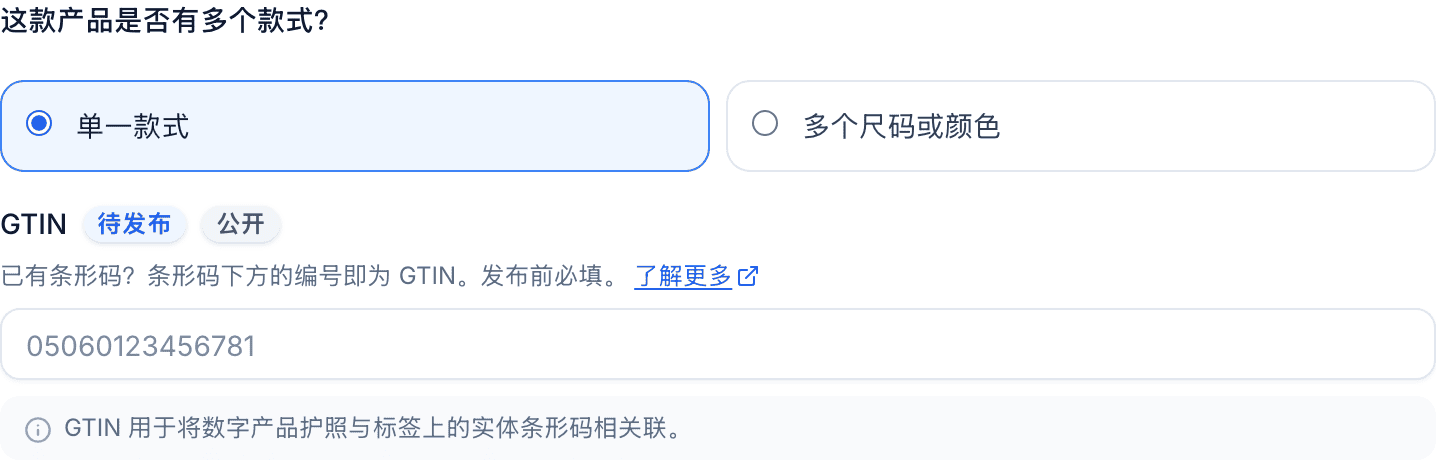
如果您已经在 GTIN 字段中填写过条码,它会保留在表格的第 1 行。请在同一行为它填写尺码或颜色,这样就不必重复输入同一个条码。
单独选择 多个尺码或颜色 不会保存任何内容。在添加至少一个尺码或颜色之前,下次打开护照时会回到 单一款式。一旦保存了一条记录,单一款式 就会变灰,该字段会显示 “删除所有尺码和颜色即可恢复为单一版本。”
第二步:添加尺码和颜色
表格中有一个包含三列的网格:条码(GTIN)、尺码 和 颜色。无论是添加一条记录还是整个尺码系列,操作方式相同。它写着:“从电子表格粘贴行,或上传 CSV 文件。每次最多可添加 1000 个条目。”
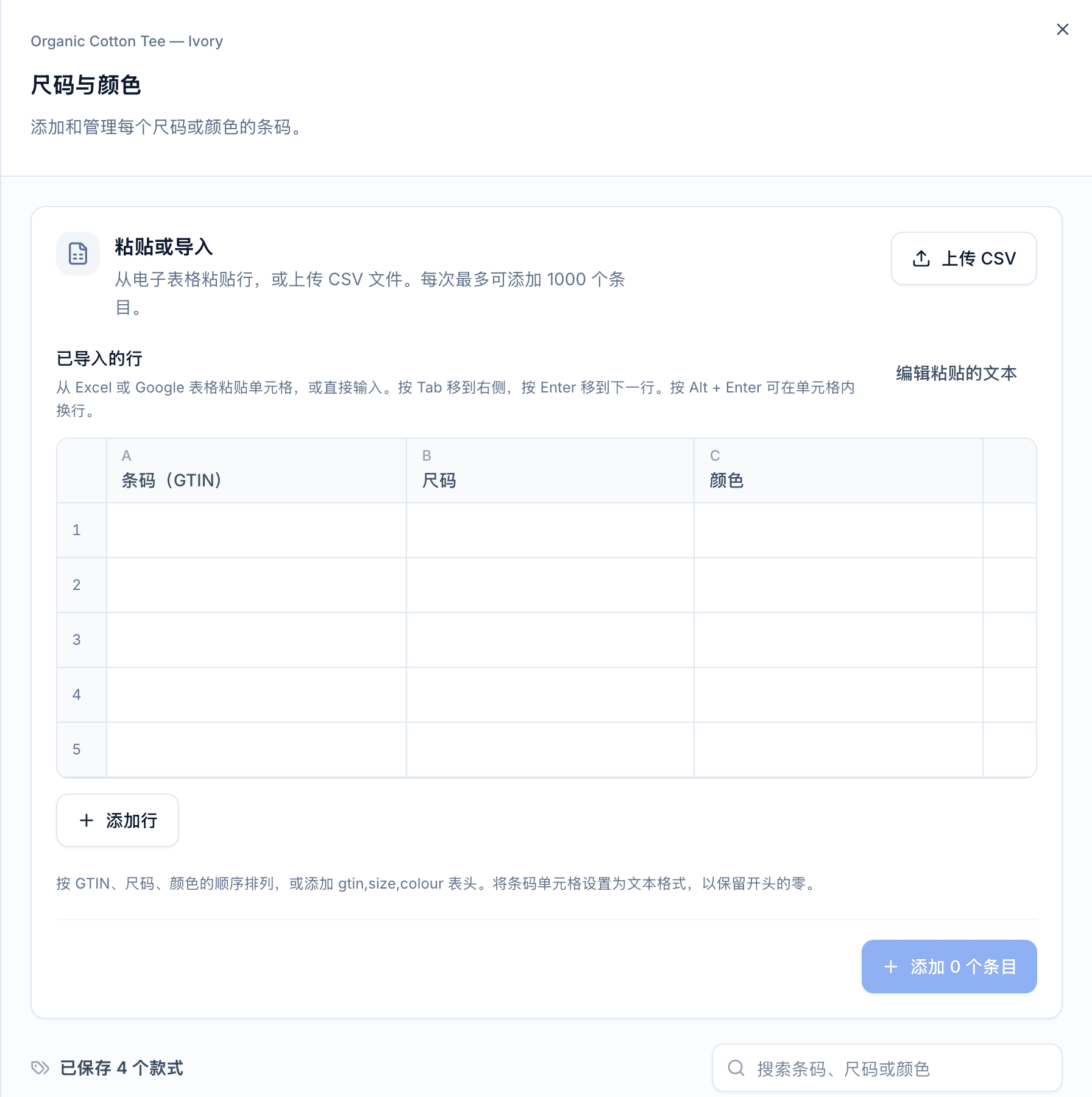
- 为每个尺码或颜色填写一行。按条码下方印的数字输入:8、12、13 或 14 位,并包含校验位。填写 尺码、颜色 或两者;至少需要填写一项,每项最多 70 个字符。
- 直接在单元格中输入,从 Excel 或 Google 表格粘贴各行,或点击 上传 CSV 选择一个小于 1 MB 的
.csv文件。请按 条码、尺码、颜色 的顺序排列各列;gtin,size,colour表头行可有可无。请把条码列设置为文本格式,以保留开头的零。按 Tab 移到右侧,按 Enter 移到下一行,按 Alt + Enter 可在单元格内换行,添加行 会在末尾追加一行。如果列或引号需要修补,编辑粘贴的文本 会显示原始行;显示为表格 则返回表格视图。 - 修正表格标记出的行。问题会列在 “添加条目前,请修正以下问题(N 项)。” 之下并注明行号,在这份清单清空之前,添加 N 个条目 按钮一直处于禁用状态。与某条已保存记录完全相同的行,也就是条码、尺码和颜色都相同的行,会被标为 已添加 并跳过,而不会被拒绝。
- 点击 添加 N 个条目。这些行会一起保存:只要有一行被拒绝,就没有任何一行会被添加,提示会点出是哪一行,您填好的单元格也会留在原处供您修改。成功后会显示 “已添加 N 个条目。”
表格会在以下情况标记某一行:条码无效;既没有尺码也没有颜色(“请填写尺码、颜色或两者。”);条码与另一行或某条已保存记录重复(“此条码已用于本产品的其他尺码或颜色。”);或尺码和颜色组合与某条记录重复(“此尺码和颜色已有其他条码。每个尺码和颜色都需要各自的条码。”)。它还会阻止会使护照超过 2,000 条记录的批次。如果某个条码已经保存、但对应的是另一个尺码或颜色,那是冲突而非重复:请先修正该行,或先移除已保存的那条记录。
点击 添加 N 个条目 时,还可能出现另外两种拒绝提示。“此条码属于 {product}。” 表示工作区中的另一份护照占用了这个条码;打开护照 会带您前往那份护照。“此护照最多可包含 2000 条记录。请移除一条记录或创建另一个护照。” 表示该护照已满。
目录导入是另一个工具
护照管理 页面上的 导入 CSV 会为每一行创建一份新的草稿护照。这里的 粘贴或导入 网格则是为您已经打开的这份护照添加尺码和颜色。产品很多时请用目录导入;为同一个产品添加条码时请用这个网格。参见 通过 CSV 批量导入产品。
尚未设置尺码或颜色的条码
一旦产品有了尺码和颜色,每个条码都归属于其中之一。如果护照仍然保留着一个未被任何尺码或颜色使用的自身条码,产品基本信息 会把它列在最前面,并标记为 尚未设置尺码或颜色。
在草稿中,该行写着 “每个条码都属于一个尺码或颜色。请为此条码设置尺码或颜色,或将其删除。” 点击 设置尺码或颜色 即可打开表格;表格为空时,该条码已经位于第 1 行。添加完成后,它就会列为那个尺码或颜色。点击 删除 可将该条码从护照中移除,例如它是被误填的。
在已发布或已停用的护照上,印制的二维码可能已经使用了这个条码,因此这两个按钮都不会出现,该行会写着 “已印制的二维码通过此条码指向本产品,因此该条码会保留。请在表格中补充它的尺码或颜色。” 在表格中添加一行,填入该条码及其尺码或颜色,该条码就会列为这条记录。
保存、计数与移除
护照字段会在您输入时自动保存,尺码和颜色则不会:它们只在您点击 添加 N 个条目 时保存,并由提示确认。如果您在表格中还留有未添加的行时关闭该表格,这些行会在本次编辑器会话中一直留在那里,处于未保存状态。保存进行期间无法关闭该表格。
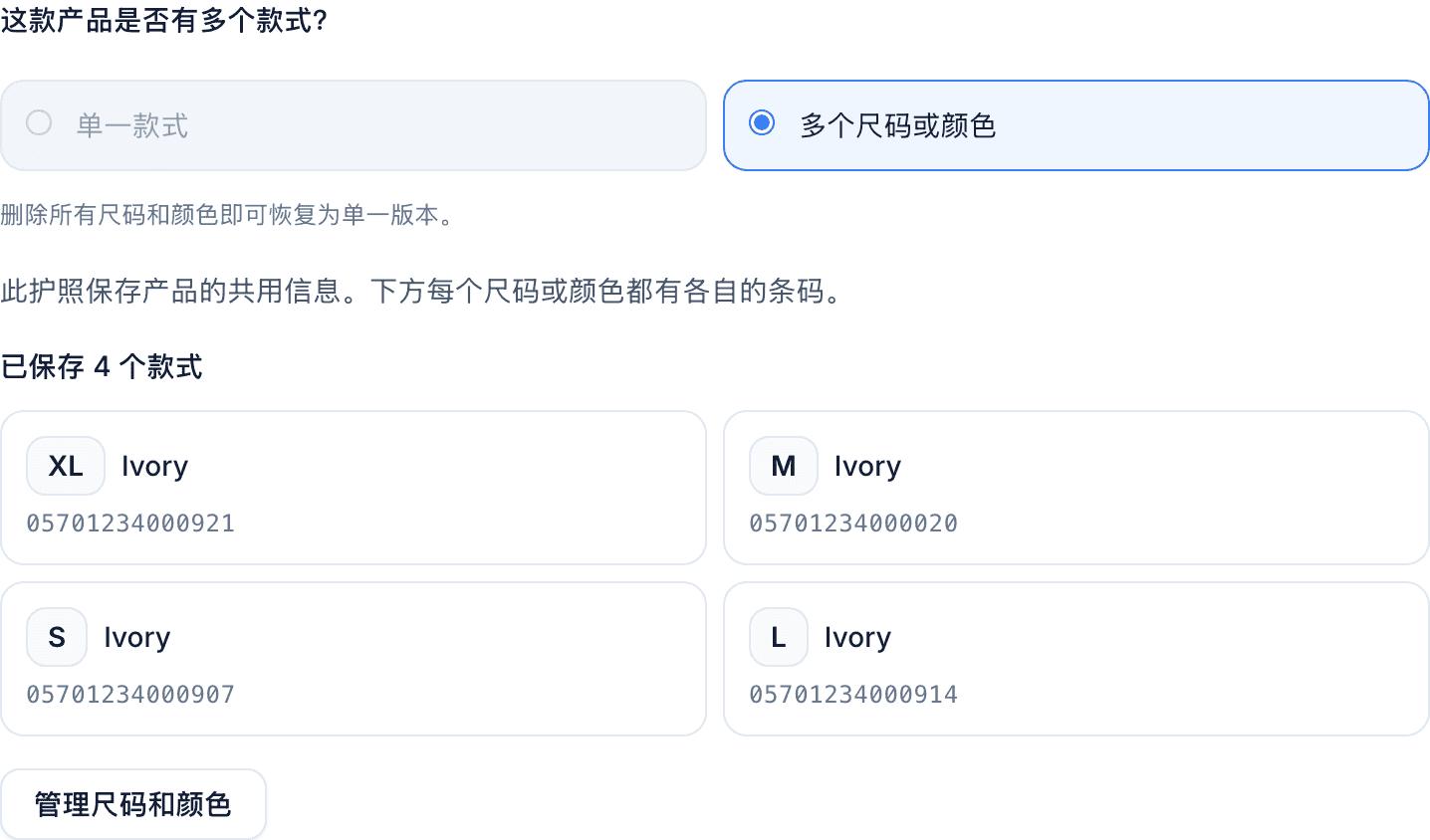
保存之后,数量会出现在三个位置。产品基本信息 以同等的卡片显示 已保存 N 个款式,超过 12 条时可搜索,上方还有 “此护照保存产品的共用信息。下方每个尺码或颜色都有各自的条码。” 的提示;这个数字还包括尚未设置尺码或颜色的条码。管理尺码和颜色 会重新打开该表格,其列表只统计已保存的记录,并带有搜索框,每页 25 行。护照管理 页面会在该产品上显示 N 个款式 标记,点击即可打开该表格列表的整页版本。

要移除一条记录,请在表格中点击它的垃圾桶图标,核对 “移除此记录?” 下显示的条码、尺码和颜色,然后点击 移除记录。移除一条记录不会改变护照,也不会影响其他任何记录。如果护照同时把该条码作为自身的条码,该条码会保留在护照上,并显示为 尚未设置尺码或颜色。移除全部记录后,单一款式 会重新可用。
第三步:为每个条码下载一个二维码
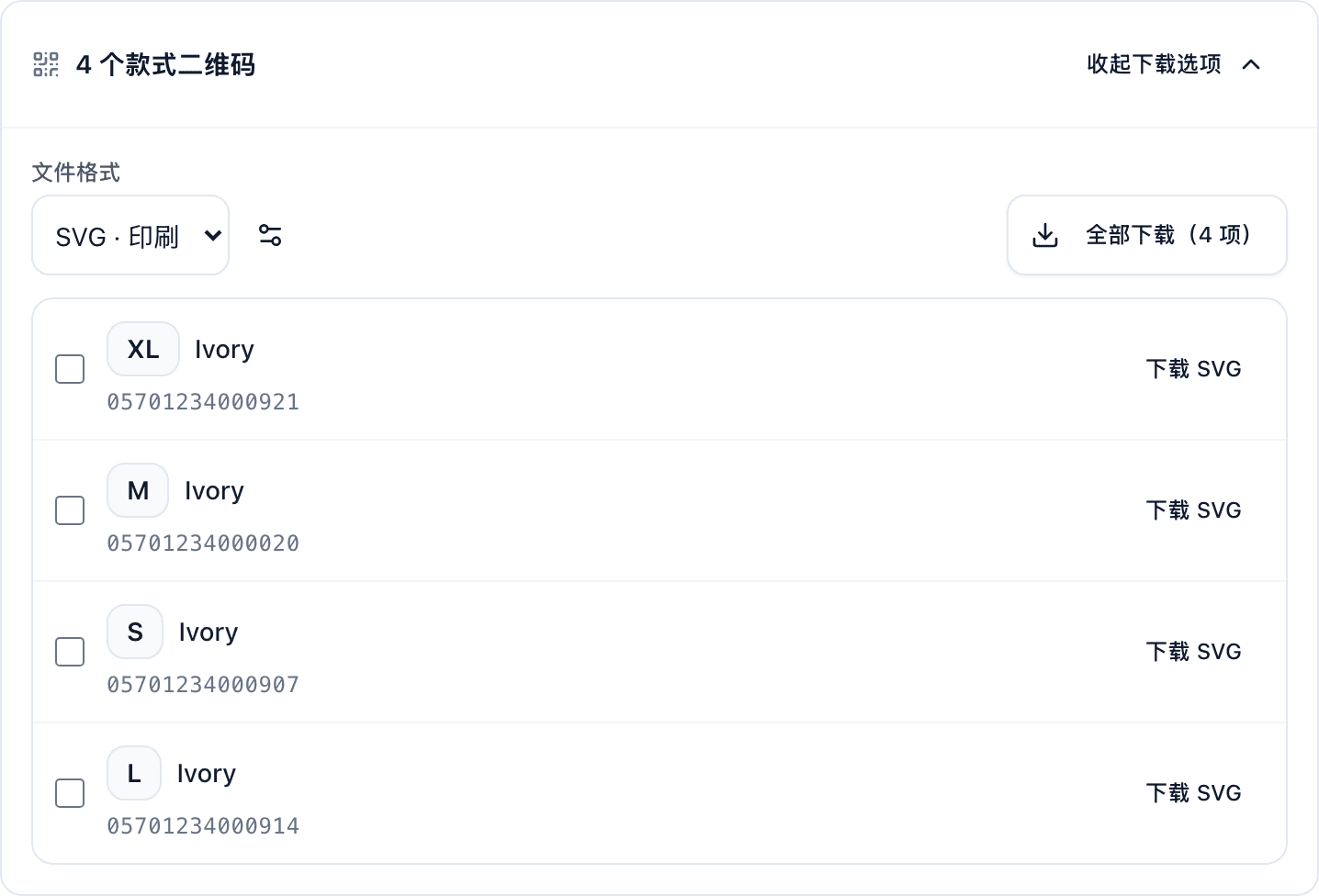
尺码和颜色的二维码位于 核对与发布 中。该板块的标题是 N 个款式二维码。
- 点击 下载二维码 展开列表。
- 选择 文件格式:标签用 SVG · 印刷,数字用途用 PNG · 图片。导出选项 用于设置 SVG 尺寸和 PNG 分辨率,详见 下载与打印二维码。
- 点击 全部下载(N 项) 可获得包含每条记录的 ZIP 文件,或勾选若干行后点击 下载所选(N 项)。列表超过八行时,搜索框和 选择本页 可帮您挑选;清除选择 会回到全部。每一行还各自带有 下载 SVG 或 下载 PNG 按钮。
ZIP 文件以产品命名,例如 linen-shirt-variant-qr-codes.zip。文件内每条记录一张图片,以产品、尺码、颜色和条码命名,manifest.csv 则列出每个文件名及其条码、尺码、颜色和码中编码的 URL。打开该 CSV 时请把条码列设为文本格式,以保留开头的零。“二维码已准备好。” 表示文件已生成。
下载不会发布护照
对于草稿,该板块写得很明白:“请先发布此护照,再将这些二维码用于产品标签。下载不会发布护照。” 您可以用草稿准备标签设计稿,但在您发布之前,每个码都会显示 “This Digital Product Passport is not available” 的提示(此提示页面以英文显示)。
扫码后会看到什么
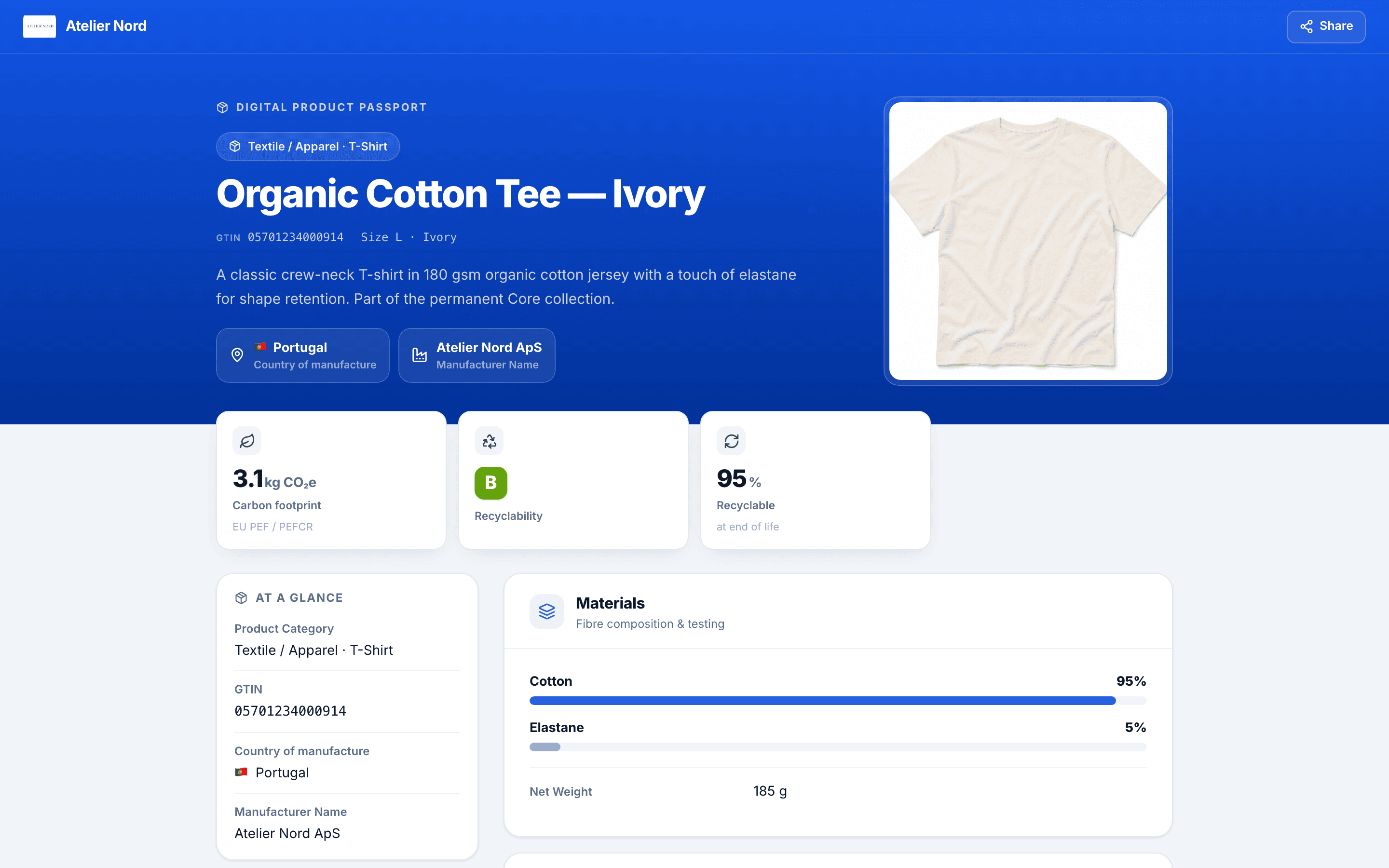
每条记录的二维码都编码 passportcraft.com/01/{该记录的 GTIN};在您 自己的域名 上线后,则改为您域名下的相同路径。扫描后打开的是这份共用护照,所扫描的尺码和颜色会出现在标识行中,例如 尺码 L · Ivory,该条码则显示为护照的 GTIN。标识行使用护照的发布语言,因此以英语发布的护照会显示 Size L · Ivory。共用信息在各尺码之间毫无差别,因此您只需编辑一次。
含尺码与颜色的护照如何发布
发布需要一个条码,这与其他护照相同,此外还需要每个标记为 待发布 的字段。对于有尺码和颜色的产品,保存一条记录即可满足这一要求;护照不需要自己单独的条码。如果完全没有条码,核对与发布 会把 GTIN 列入发布仍需完成的字段之中。
如果在您发布的过程中记录发生了变化,发布会停下并提示 “尺码或颜色在您核对期间发生了变化。请重新核对后再发布。”,护照仍为草稿;再次点击 发布 即可。发布和取消发布会同时作用于护照及其全部记录,参见 发布数字产品护照。
如果您的工作区连接了助手,它可以读取该列表,并按您给出的值向草稿中添加记录。这样添加的每条记录都会标注 由您的助手写入,或标注助手的名称,例如 由 claude.ai 写入。点击 发布 时,这些记录会列出来,供您在上线前核对。助手既不能移除记录,也不能发布。同样的列表和添加能力也可通过 API 使用。
常见问题
每个尺码都需要一份单独的护照吗?
不需要。产品信息相同的尺码和颜色共用一份护照,而方案统计的正是护照的数量。每个尺码或颜色保留自己的条码,因此扫描其中任意一个,打开的都是这份共用护照,并显示所扫描的尺码和颜色。
我已经填写的条码会怎么样?
选择 多个尺码或颜色 后,会打开 尺码与颜色 表格,该条码已在第 1 行。为它填写尺码、颜色或两者,然后点击 添加 1 个条目;也可以先填写其余行,再点击 添加 N 个条目。如果您没有添加就离开编辑器,下次打开护照时会回到 单一款式,该条码会出现在 GTIN 字段中。
尺码和颜色会像护照的其他内容一样自动保存吗?
不会。护照字段会在您输入时自动保存,但尺码和颜色只有在您点击 添加 N 个条目 时才会保存。已输入但尚未添加的行会留在表格中,直到您离开编辑器。
下载二维码会发布护照吗?
不会。护照还是草稿时,您就可以下载全部二维码来准备标签设计稿,但在您发布之前,这些码只会显示 “This Digital Product Passport is not available”。发布需要一个条码;对于有尺码和颜色的产品,保存一条记录即可满足这一要求,此外还需要每个标记为 待发布 的字段。