Importer des produits depuis un CSV
Dernière mise à jour le 5 septembre 2026
Étape 1 : ouvrir l'importateur
Depuis la page Passeports, ouvrez Importer un CSV. Vous le trouverez dans la barre latérale, sous Passeports, et dans le menu à côté de Créer un passeport. Vous retrouverez aussi le même parcours derrière l'option Import en masse lors de la création d'un nouveau passeport. L'import nécessite le rôle Éditeur ou supérieur ; les lecteurs ne peuvent pas créer de passeports.
Étape 2 : choisir une catégorie de produit
L'importateur demande d'abord la Catégorie de produit — Textile / Habillement ou Produit général. Un import traite une seule catégorie, car la catégorie détermine les colonnes existantes. Si vous vendez les deux, lancez deux imports.
Étape 3 : partir d'un modèle
Une fois une catégorie sélectionnée, dépliez « Besoin d'un modèle CSV ? Téléchargez-en un pour commencer. » Trois téléchargements sont disponibles :

- Télécharger le modèle (champs obligatoires) — uniquement les colonnes nécessaires à un passeport complet. Les champs obligatoires sont signalés par
*. - Télécharger le modèle (tous les champs) — toutes les colonnes prises en charge par la catégorie.
- Télécharger un exemple (5 produits) — un échantillon rempli pour visualiser les formats attendus.
Ouvrez le modèle dans Excel ou Google Sheets, renseignez vos données produit et enregistrez au format CSV. Quelques champs utilisent des formats compacts :
- Composition des matériaux — des paires
fibre:pourcentageséparées par des points-virgules, par exemplecotton:95;elastane:5. Un troisième nombre facultatif correspond à la part recyclée de cette fibre :cotton:95:30signifie 95 % de coton, dont 30 % recyclé. - Champs de liste (symboles d'entretien, normes de conformité et autres colonnes à valeurs multiples) — séparez les valeurs par des points-virgules.
- Champs à choix — utilisez soit la valeur stockée, soit son libellé anglais ; les deux sont acceptés.
Vous n'avez pas besoin de conserver exactement les en-têtes du modèle, car il n'y a pas d'étape de correspondance manuelle : l'importateur fait automatiquement correspondre vos en-têtes de colonnes aux champs du passeport, par libellé ou par nom de champ. La correspondance est souple — la casse, les espaces autour et le * final du modèle sont ignorés. Les colonnes qu'il ne peut pas faire correspondre sont ignorées, et vous verrez un avertissement nommant chaque colonne ignorée, afin que des en-têtes renommés n'échouent pas en silence.
Cela signifie que vous pouvez aussi exporter depuis vos propres systèmes : tant que les en-têtes correspondent aux noms de colonnes du modèle, le fichier s'importe.
Limites de fichier
Fichiers CSV uniquement, encodés en UTF-8, jusqu'à 10 000 lignes et 50 Mo par fichier. Les catalogues plus volumineux nécessitent simplement plusieurs fichiers.
Étape 4 : vérifier les résultats de validation
Après le téléversement, chaque ligne est validée avec les mêmes contrôles que ceux de l'éditeur. Une ligne doit comporter les champs signalés par * dans le modèle pour s'importer (le GTIN fait exception : il n'est requis que plus tard, à la publication). L'écran Résultats de l'import récapitule ce qu'il a trouvé dans trois cartes au maximum :
- « N produits prêts » — les lignes ayant passé la validation.
- « N contiennent des erreurs » — celles qui ont échoué, affichées dans un tableau avec le numéro de ligne, le produit et ce qui ne va pas (une composition qui ne totalise pas 100 %, un pays invalide, un GTIN mal formé, et ainsi de suite ; voir Niveau de complétion et validation pour l'ensemble des contrôles).
- « N à vérifier » — les lignes qui s'importent malgré tout mais portent un avertissement. Elles sont comptées parmi les lignes prêtes, et non en déduction.
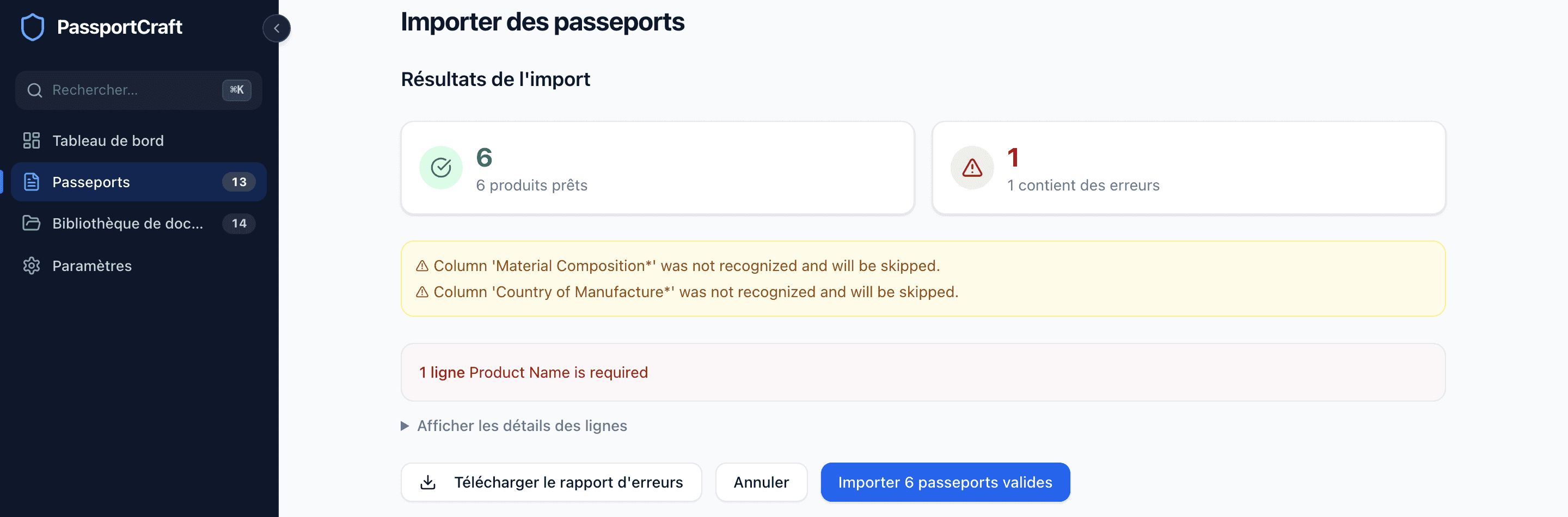
Cliquez sur Télécharger le rapport d'erreurs pour récupérer les lignes en échec dans un CSV comportant une colonne _error, corrigez-les dans votre tableur, puis réimportez ce fichier. Importer les lignes valides maintenant et les lignes corrigées plus tard fonctionne très bien ; les deux lots deviennent simplement des brouillons côte à côte.
Lorsque vous êtes prêt, cliquez sur Importer N passeports valides. Les fichiers volumineux sont envoyés automatiquement par lots de 500, avec un indicateur de progression.
Avertissements : « À vérifier avant publication »
Sous les erreurs, un panneau ambre distinct intitulé À vérifier avant publication liste les avertissements portant sur les lignes sur le point d'être importées, regroupés par message avec le nombre de lignes concernées par chacun — par exemple « 12 lignes : Un produit provenant de l'extérieur de l'UE doit avoir une personne responsable établie dans l'UE ou un importateur UE pour pouvoir être mis sur le marché de l'UE. »
Un avertissement ne retient jamais une ligne. Le décompte des lignes prêtes et le bouton Importer N passeports valides ne dépendent que des erreurs ; un fichier dont chaque ligne porte un avertissement s'importe intégralement. Ce panneau existe pour qu'une exigence que vous satisferez plus tard ne disparaisse pas derrière un résultat sans faute. Les avertissements et ce qui les distingue des erreurs sont traités dans Niveau de complétion et validation.
Cliquez sur Télécharger le rapport d'avertissements pour récupérer ces lignes dans un CSV. Il comporte les mêmes colonnes que le rapport d'erreurs — _category, _row et vos données d'origine — plus une colonne _advisory nommant ce qui est à vérifier sur cette ligne.
Le rapport d'avertissements est un document de travail, pas un fichier à réimporter
Contrairement au rapport d'erreurs, ne réimportez pas le fichier d'avertissements. Ces lignes existent déjà en tant que brouillons, et l'importateur ne vérifie pas les doublons — les réimporter créerait une seconde copie de chacune. Servez-vous-en comme d'une check-list pendant que vous corrigez les brouillons dans l'éditeur, ou comme source des valeurs à rechercher.
Ce qui se passe après l'import
Chaque ligne importée devient un passeport brouillon : « Tous les passeports ont été importés en tant que brouillons. Vérifiez-les dans votre liste de passeports, puis publiez-les lorsque vous êtes prêt. » Le cycle de vie normal s'applique ensuite — les brouillons sont privés et illimités, et chaque passeport est publié individuellement une fois ses champs obligatoires renseignés. Voir Brouillons et passeports publiés pour le fonctionnement des deux états.
L'écran de réussite vous rappelle aussi où vous en êtes par rapport à votre plan : les brouillons ne sont jamais décomptés de votre limite de publication, donc importer 1 000 produits avec un plan Gratuit ne pose aucun problème ; vous pourrez en publier jusqu'à 3 tant que vous n'aurez pas changé de plan. La publication elle-même, y compris les limites par plan, est traitée dans Publier un passeport.
Les brouillons importés doivent quand même être vérifiés
La validation à l'import contrôle la structure, pas le fond — elle ne peut pas savoir si la composition de la ligne 14 correspond bien au produit de la ligne 14. Ouvrez un échantillon de vos brouillons importés et vérifiez que les données ont bien atterri dans les bons champs avant de publier en volume.
Questions fréquentes
Les produits importés sont-ils publiés automatiquement ?
Non. Chaque ligne importée devient un brouillon. Les brouillons sont illimités et privés — vous les vérifiez dans votre liste de passeports et publiez chacun lorsqu'il est prêt.
Que deviennent les lignes contenant des erreurs ?
Elles sont mises de côté. L'écran de résultats indique ce qui ne va pas dans chaque ligne, et vous pouvez télécharger un rapport d'erreurs au format CSV, corriger les lignes dans votre tableur, puis réimporter uniquement ces lignes. Les lignes valides s'importent normalement dans tous les cas.
Qu'est-ce que la liste « À vérifier avant publication » sur l'écran de résultats ?
Des avertissements : des points qui méritent un second regard sur des lignes qui s'importent malgré tout, comme un produit fabriqué hors de l'UE sans personne responsable dans l'UE ni importateur UE renseigné. Ils ne retiennent jamais une ligne — celle-ci s'importe en brouillon comme les autres. Télécharger le rapport d'avertissements vous donne ces lignes dans un CSV comportant une colonne _advisory, pour les traiter avant de publier.
Ai-je besoin d'un GTIN dans mon CSV ?
Pas pour l'import lui-même : les lignes sans GTIN s'importent sans problème en tant que brouillons. Vous devrez ajouter un GTIN avant de publier chaque passeport ; inclure une colonne GTIN dès le départ vous évite donc une étape plus tard.