L'éditeur de passeport : affichages Guidé et Page unique
Dernière mise à jour le 1 septembre 2026
Deux affichages, un seul passeport
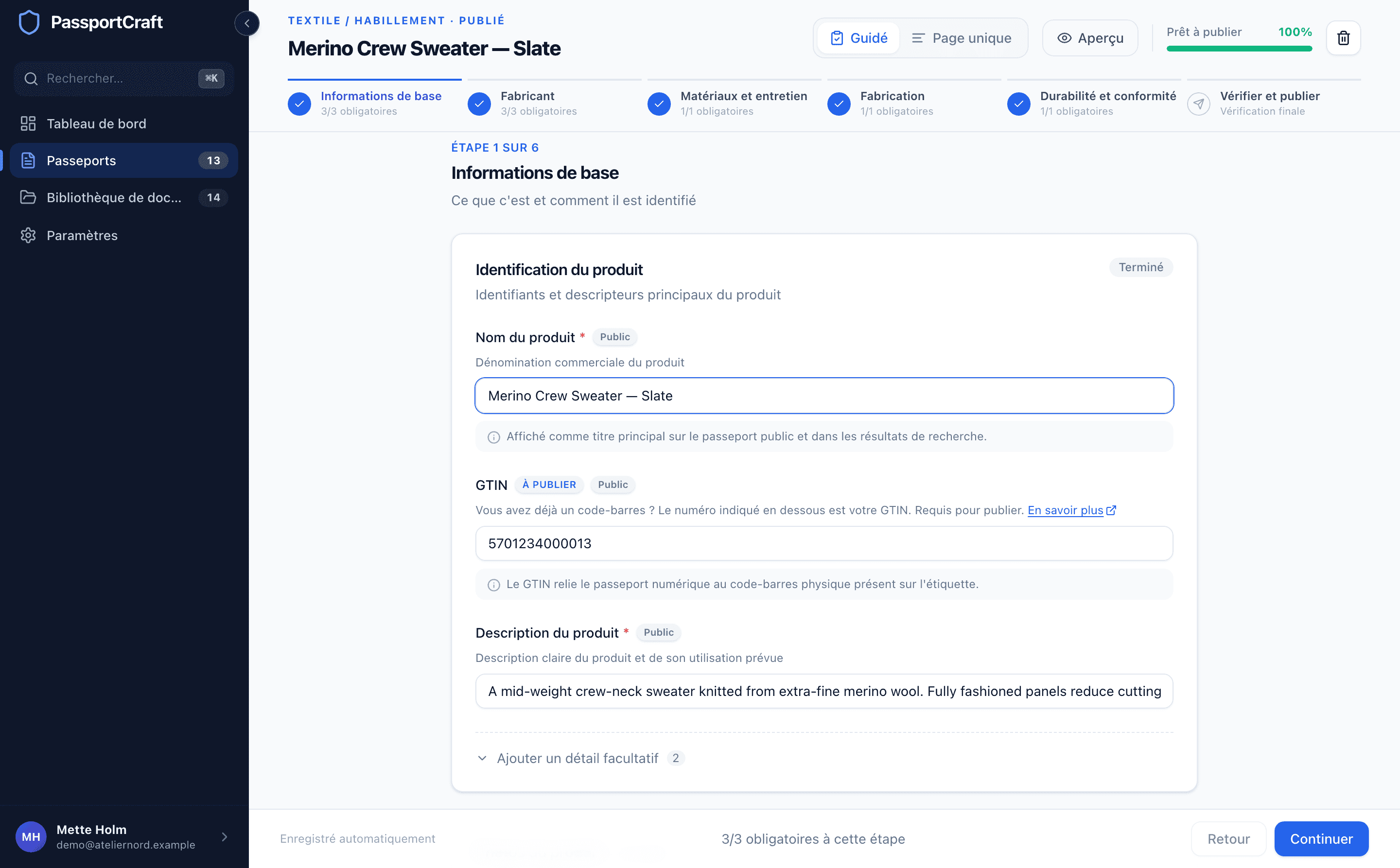
Utilisez le sélecteur en haut de l'éditeur pour basculer à tout moment :
- Guidé (par défaut) vous fait avancer un chapitre à la fois, avec des boutons Retour et Continuer et un indicateur d'étape comme « Étape 2 sur 6 ». Idéal pour vos premiers passeports.
- Page unique empile tous les chapitres sur une seule page, pour remplir les sections dans l'ordre de votre choix. Idéal une fois que vous connaissez les champs et que vous voulez aller vite.
Les deux affichages modifient les mêmes données, et l'éditeur mémorise votre dernier choix. L'en-tête comporte aussi un bouton Aperçu qui ouvre la page publique du passeport dans un nouvel onglet — voir Brouillons et passeports publiés pour savoir qui peut voir cette page avant la publication.
Les chapitres
Un passeport textile comporte cinq chapitres de contenu, plus une étape de vérification finale :
- Informations de base — ce qu'est le produit et comment il est identifié, ainsi que les photos du produit.
- Fabricant — qui le fabrique et où il est établi.
- Matériaux et entretien — composition en fibres et consignes d'entretien.
- Fabrication — où et comment il est fabriqué.
- Durabilité et conformité — données environnementales et conformité réglementaire, ainsi que documents et certifications.
- Vérifier et publier — la vérification finale, votre QR code et le bouton Publier.
Un passeport Produit général utilise la même structure, sans les chapitres propres au textile (Matériaux et entretien et Fabrication), car ces champs n'existent pas dans son schéma.
Enregistrement automatique
Il n'y a pas de bouton d'enregistrement. Les modifications sont enregistrées automatiquement environ une seconde après que vous cessez de saisir, et la barre d'état en bas de l'éditeur passe par Enregistrement... puis Enregistré. Au repos, elle affiche Enregistré automatiquement. Ouvrir l'Aperçu ou naviguer ailleurs dans l'application enregistre d'abord toute modification en attente ; si vous fermez l'onglet, attendez simplement l'apparition de Enregistré.
Si l'enregistrement échoue, vous verrez « Impossible d'enregistrer vos modifications. Veuillez vérifier votre connexion et réessayer. » — vos modifications restent dans l'éditeur jusqu'à ce que l'enregistrement aboutisse.
Le niveau de complétion
La barre dans l'en-tête de l'éditeur indique la part de ce qui doit être réglé avant la publication qui est faite : les champs obligatoires pour la publication, et tout champ pour lequel une erreur refuse la publication même si vous n'étiez pas tenu de le renseigner. Un champ est compté comme terminé lorsqu'il a une valeur et qu'il passe la validation ; un champ renseigné mais comportant une erreur n'est pas compté. À 100 %, le libellé devient Prêt à publier.
La barre du bas tient aussi un décompte : par chapitre en affichage Guidé (« 2/3 obligatoires à cette étape ») et sur l'ensemble du passeport en Page unique. Pour savoir précisément ce que mesure cet indicateur et ce que vérifie la validation, voir Niveau de complétion et validation.
Champs obligatoires et facultatifs
Les champs qui doivent être complétés avant la publication portent un badge À publier. Tout le reste est facultatif — les sections entièrement facultatives sont libellées « — facultatif », et les champs moins courants se trouvent derrière une commande Ajouter un détail facultatif, afin que le formulaire reste compact.

Facultatif ne veut pas dire inutile : plus vous renseignez, plus le passeport public est utile. Notre guide sur les données à collecter pour un DPP passe en revue chaque donnée. Mais rien de tout cela ne bloque un brouillon, et seuls les champs À publier bloquent la publication.
Où apparaissent les assistants IA
Trois assistants sont intégrés à l'éditeur. Chacun propose ; vous vérifiez et décidez de ce que vous appliquez — rien n'est écrit dans votre passeport ni publié sans votre acceptation.
- Proposer une formulation conforme apparaît sous un champ de texte lorsque votre formulation déclenche un avertissement relatif à une allégation environnementale. L'assistant propose des reformulations de votre propre texte ; vous en choisissez une avec Utiliser cette formulation ou conservez celle que vous avez.
- Suggérer des symboles d'entretien apparaît sous les consignes d'entretien en texte libre une fois que vous en avez rédigé. L'assistant propose les symboles ISO 3758 correspondants, et l'application définit votre sélection de symboles d'entretien selon la liste suggérée.
- Expliquer ce qui manque se trouve à l'étape Vérifier et publier dès qu'il manque encore des champs. L'assistant explique ce qu'est chaque champ manquant, pourquoi il est requis et comment l'obtenir — des indications informatives, pas un conseil juridique.
Les suggestions de l'IA sont des propositions, pas des décisions
Chaque panneau IA de l'éditeur le dit clairement : les suggestions sont générées à partir de votre propre texte, et vous restez responsable de ce que vous publiez. Vérifiez avant d'appliquer.
Prêt à mettre en ligne ? Publier un passeport couvre l'étape Vérifier, les QR codes et les limites de plan.
Questions fréquentes
Y a-t-il un bouton d'enregistrement ?
Non, il n'y a rien à enregistrer manuellement. Les modifications sont enregistrées automatiquement environ une seconde après que vous cessez de saisir, et la barre d'état en bas de l'éditeur affiche Enregistrement... puis Enregistré.
Que signifie le badge À publier sur un champ ?
Ce champ doit être complété avant que le passeport puisse être publié. Vous pouvez enregistrer des brouillons sans lui, mais le bouton Publier reste désactivé tant que chaque champ À publier n'est pas renseigné et valide.
Est-ce que je perds des données en basculant entre Guidé et Page unique ?
Non. Les deux affichages modifient exactement les mêmes données — le sélecteur ne change que la disposition des sections. L'éditeur mémorise aussi le dernier affichage utilisé.