Configurer votre compte et votre organisation
Dernière mise à jour le 14 novembre 2026
Étape 1 : créer votre compte
Sur la page d'inscription, trois options s'offrent à vous :
- Continuer avec Google
- Continuer avec Microsoft
- E-mail et mot de passe (8 caractères minimum)
Les trois créent le même type de compte. Si vous vous inscrivez par e-mail, vous l'utiliserez aussi pour vous connecter par la suite ; avec Google ou Microsoft, vous vous connectez à chaque fois via ce fournisseur.
S'inscrire via un compte Microsoft d'entreprise
Si votre administrateur informatique n'a pas approuvé PassportCraft pour votre annuaire Microsoft, la connexion peut être bloquée par un message vous en expliquant la raison. Vous pouvez demander à votre administrateur de l'approuver — ou simplement vous inscrire par e-mail à la place.
Étape 2 : créer votre espace de travail
Après l'inscription, vous arrivez sur un court écran intitulé Créez votre espace de travail. Il comporte deux parties.
- Nom de l’espace de travail. Ce champ est obligatoire.
- Types de produits (facultatif). Cochez tous les types qui s'appliquent. Pour Électronique, Mobilier et Cosmétiques, vous utilisez le passeport Produit général.
Cliquez sur Créer un espace de travail. La configuration ne demande ni informations du fabricant, ni informations de conformité UE, ni image de marque. Vous les ajoutez depuis le tableau de bord quand vous êtes prêt.
Ce avec quoi vous démarrez
Cliquer sur Créer un espace de travail crée votre organisation avec vous comme Propriétaire, et met en place les éléments suivants :
- Un essai Pro de 14 jours, si vous vous êtes inscrit sans choisir de plan payant. Vous pouvez publier jusqu'à 3 passeports pendant l'essai, et l'image de marque en marque blanche est débloquée. Si vous vous êtes inscrit par un lien vers un plan payant, vous passez au paiement après cette étape, et il n'y a pas d'essai.
- Un exemple de passeport. Un brouillon entièrement renseigné se trouve dans votre tableau de bord pour vous montrer à quoi ressemble un passeport numérique de produit terminé — un vêtement, ou une batterie si vous avez choisi Batteries comme type de produit. Modifiez-le, ou supprimez-le quand vous le souhaitez.
La liste de configuration du tableau de bord vous guide ensuite pour le reste.
Des informations fabricant par défaut, une fois que vous les ajoutez. La liste de configuration du tableau de bord renvoie vers Définir les informations fabricant par défaut et Ajouter les informations de conformité UE. Les deux ouvrent Paramètres → Fabricant. Ce que vous y enregistrez prérenseigne la section fabricant de chaque nouveau passeport. Vous pouvez le modifier au cas par cas. Si vous n'avez pas encore défini de valeurs par défaut, les informations fabricant du premier passeport que vous enregistrez, hors passeport d'exemple, deviennent ces valeurs.
À partir d'ici, l'étape naturelle suivante est de créer votre premier passeport. Pour une vue d'ensemble d'abord, notre guide pas à pas pour créer un passeport numérique de produit couvre l'ensemble du processus.
Les paramètres de votre organisation
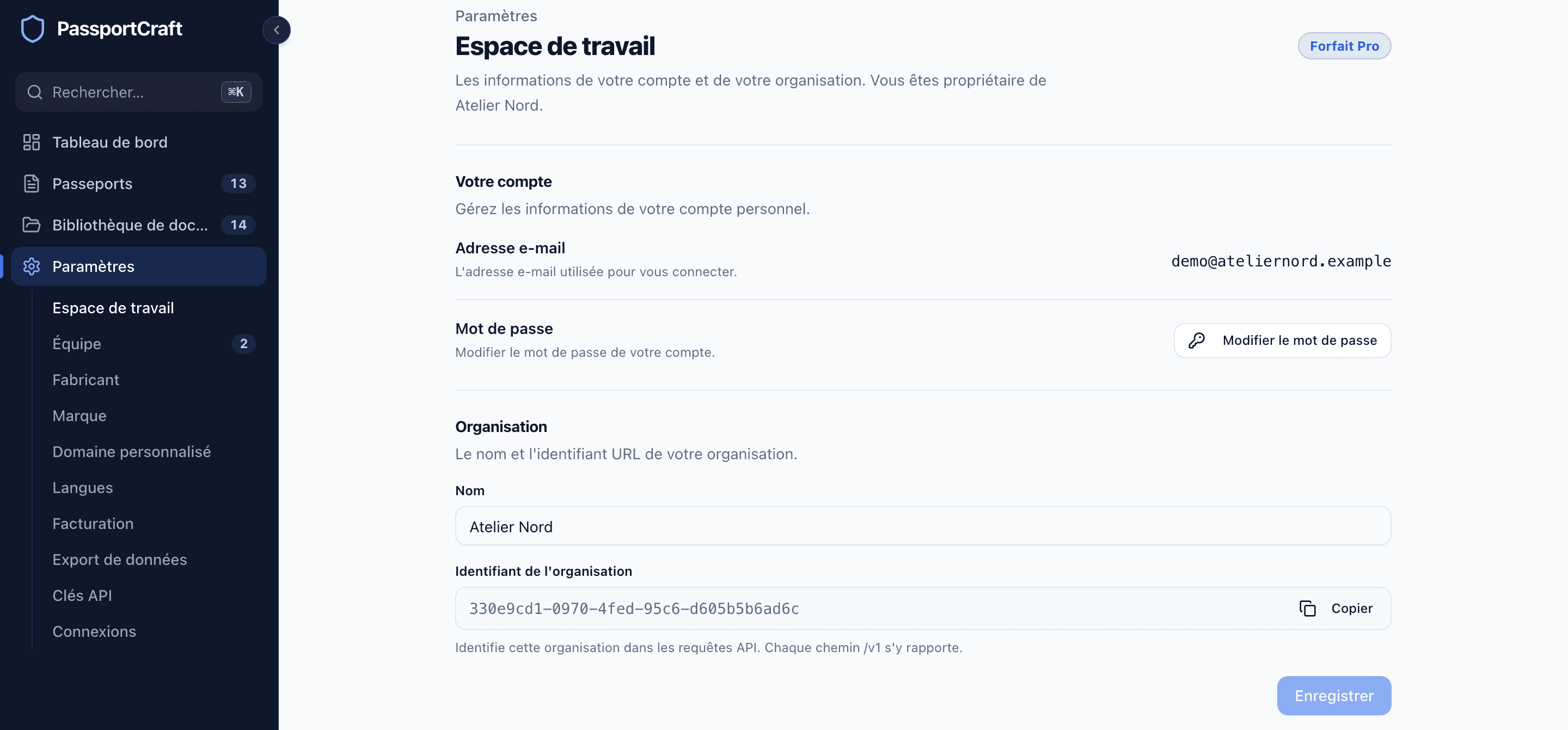
Tout ce qui concerne votre organisation se trouve sous Paramètres, réparti en dix sections listées dans la barre latérale : Espace de travail, Fabricant, Marque, Langues, Domaine personnalisé, Équipe, Facturation, Connexions, Clés API et Export de données. L'article Paramètres de l'organisation et rôles d'équipe passe en revue chaque section et explique ce que peuvent faire les quatre rôles d'équipe.
L'état d'essai
Tant que votre essai est actif, la page Facturation indique le nombre de jours restants. À sa fin, votre compte passe au plan Gratuit, qui conserve la même limite de 3 passeports publiés. Les brouillons ne sont pas touchés — rien n'est supprimé. Plans et limites de publication détaille ce que couvre chaque plan.
Vous pouvez choisir un plan à tout moment dans Paramètres → Facturation — avant ou après la fin de l'essai.
Questions fréquentes
Une carte bancaire est-elle nécessaire pour s'inscrire ?
Non. L'inscription est gratuite et ne demande aucune coordonnée bancaire. Si vous vous inscrivez sans choisir de plan payant, votre organisation démarre avec un essai Pro de 14 jours. Vous ne renseignez vos coordonnées de paiement que si vous choisissez un plan payant.
Que se passe-t-il à la fin de mon essai Pro ?
Votre compte passe au plan Gratuit, qui couvre 3 passeports publiés. Rien n'est supprimé — vos brouillons et vos données restent exactement en l'état, et vous pouvez passer à un plan supérieur dans Paramètres → Facturation quand vous le souhaitez.
Puis-je modifier les informations saisies lors de la configuration ?
En partie. La configuration demande seulement le nom de l'espace de travail et les types de produits que vous fabriquez. Les types de produits ne peuvent plus être modifiés ensuite. Ils ne limitent pas les passeports que vous pouvez créer. Vous modifiez le nom sous Espace de travail, dans Paramètres. Vous ajoutez les informations du fabricant et de conformité UE sous Fabricant, et votre logo et vos couleurs sous Marque.