Créer votre premier passeport
Dernière mise à jour le 6 juillet 2026
Étape 1 : démarrer un nouveau passeport
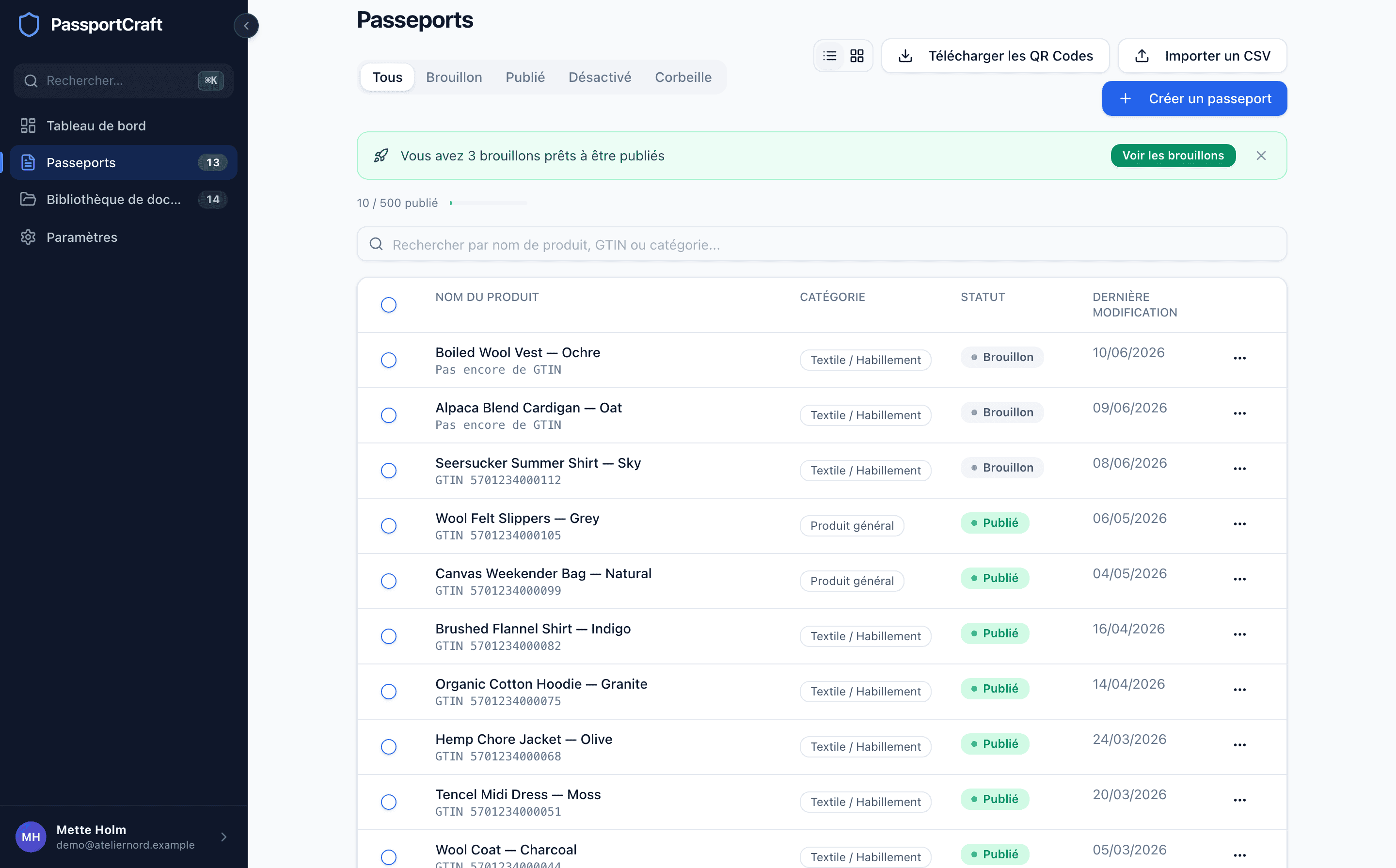
Depuis le tableau de bord, cliquez sur Créer un passeport. Vous trouverez aussi le même bouton en haut de la page Passeports, et sous la forme de l'élément « Créer votre premier passeport » dans la liste de configuration si vous êtes nouveau.
Étape 2 : choisir une catégorie de produit
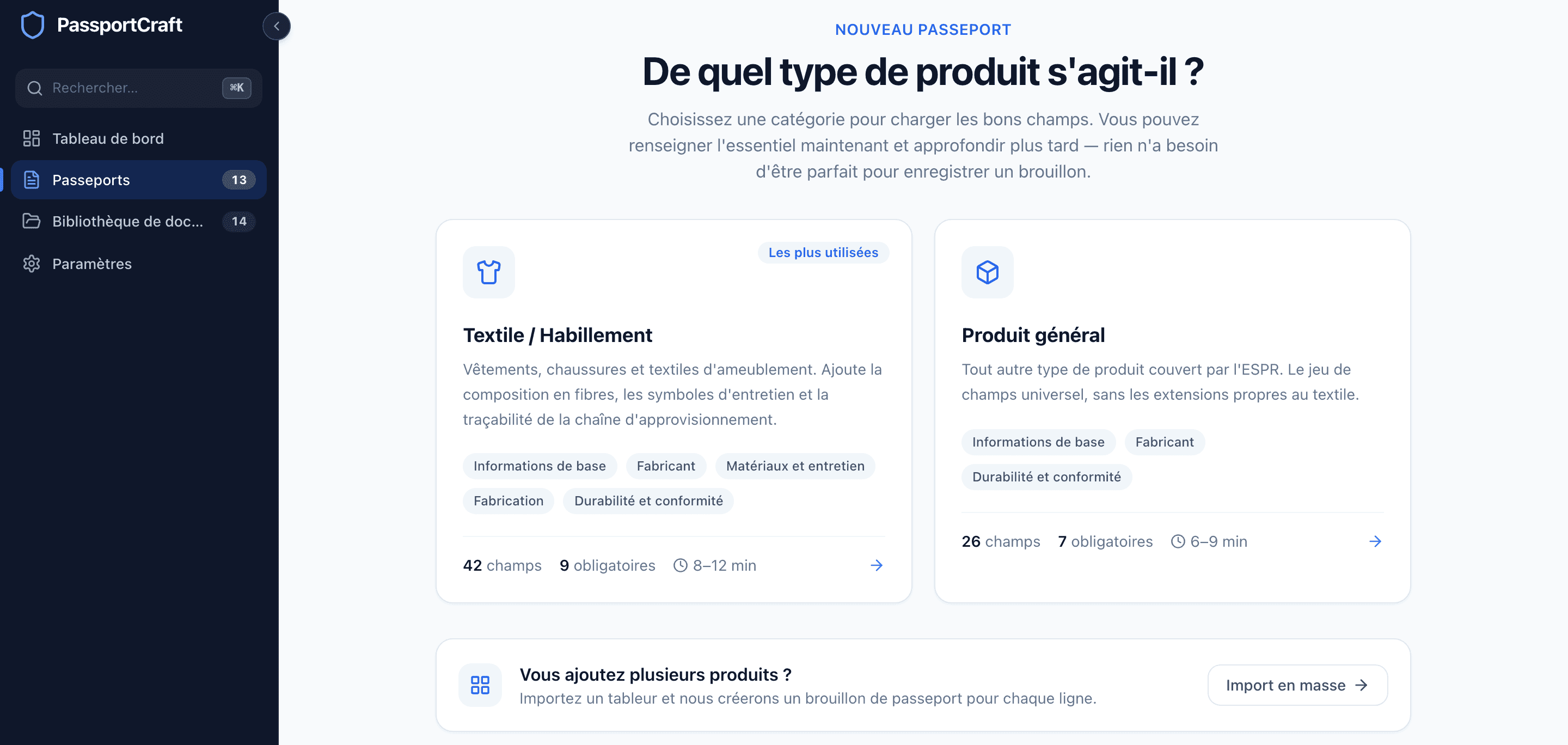
L'écran suivant pose la question « De quel type de produit s'agit-il ? » et propose deux catégories :
| Catégorie | Idéale pour | Champs | Obligatoires pour publier | Durée estimée |
|---|---|---|---|---|
| Textile / Habillement | Vêtements, chaussures et textiles d'ameublement | 42 | 9 | 8–12 min |
| Produit général | Tout autre type de produit couvert par l'ESPR | 26 | 7 | 6–9 min |
Textile / Habillement est marquée Les plus utilisées — elle ajoute la composition en fibres, les symboles d'entretien et la traçabilité de la chaîne d'approvisionnement, en plus du jeu de champs universel.
Cliquer sur une carte de catégorie crée le brouillon immédiatement et l'ouvre dans l'éditeur. Si vous avez de nombreux produits, l'option Import en masse sur le même écran vous permet de téléverser un tableur à la place et crée un brouillon de passeport pour chaque ligne.
Étape 3 : parcourir les sections de l'éditeur
L'éditeur s'ouvre par défaut en affichage Guidé : un assistant pas à pas avec un bouton Continuer en bas de chaque étape. Pour un passeport textile, les étapes sont :
- Informations de base — ce qu'est le produit et comment il est identifié, ainsi que les photos du produit.
- Fabricant — qui le fabrique et où il est établi.
- Matériaux et entretien — composition en fibres et consignes d'entretien.
- Fabrication — où et comment il est fabriqué.
- Durabilité et conformité — données environnementales, conformité réglementaire et documents.
- Vérifier et publier — la vérification finale avant la mise en ligne.
Un passeport Produit général suit le même déroulé, sans les étapes propres au textile. Si vous préférez tout voir d'un coup, basculez vers l'affichage Page unique à l'aide du sélecteur en haut de l'éditeur — vous pouvez remplir les sections dans l'ordre de votre choix.
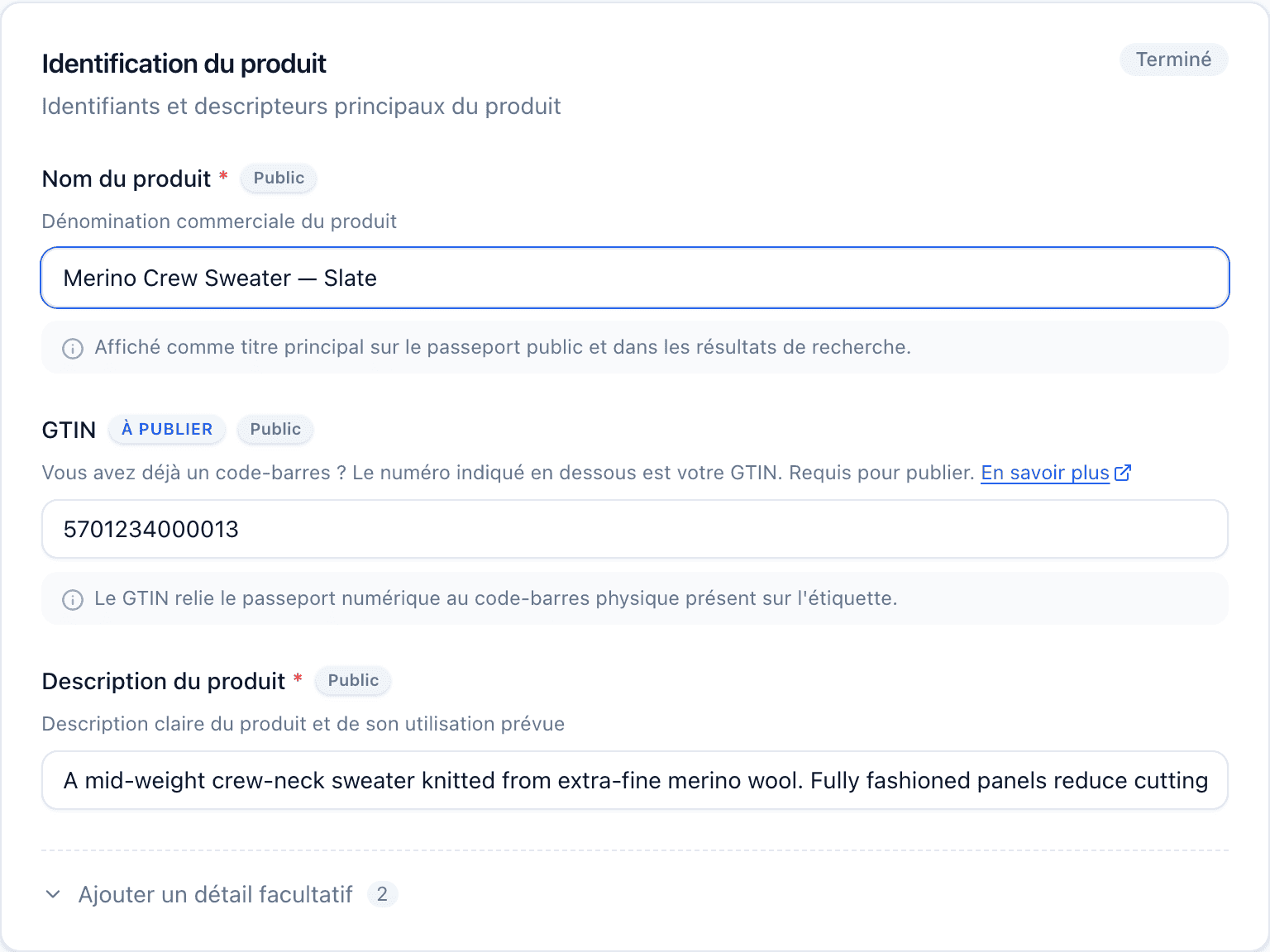
Les champs marqués À publier sont ceux qui doivent être complétés avant que le passeport puisse être mis en ligne. Pour un passeport textile, il s'agit du Nom du produit, du GTIN, de la Description du produit, du Nom du fabricant, de l'Adresse du fabricant, du Pays du fabricant, des Substances préoccupantes, de la Composition des matériaux et du Pays de fabrication. Vous ne savez pas quoi saisir quelque part ? Notre guide sur les données à collecter pour un DPP passe en revue chaque donnée.
Le GTIN peut attendre
Un GTIN est facultatif pendant la rédaction du brouillon, mais il devient obligatoire dès la publication — il alimente l'URL GS1 Digital Link derrière votre QR code. Vous pouvez créer tout le passeport dès maintenant et coller le GTIN plus tard.
Étape 4 : enregistrer votre brouillon
Grâce à l'enregistrement automatique, vous n'avez jamais besoin d'enregistrer manuellement ; les modifications sont écrites environ une seconde après que vous cessez de saisir, et l'indicateur Enregistré dans la barre d'état en bas confirme que tout est bien noté. Si vous souhaitez explicitement mettre le passeport de côté avant de partir, l'étape Vérifier et publier comporte aussi un bouton Enregistrer en brouillon. Votre passeport apparaît désormais sur la page Passeports avec un badge Brouillon. Les brouillons sont privés : rien n'est visible par le public tant que vous ne publiez pas.
Étapes suivantes
Lorsque le niveau de complétion affiche Prêt à publier, vous êtes prêt à le mettre en ligne — voir Publier un passeport pour la suite, notamment les QR codes et les limites de plan. Pour une vue d'ensemble du processus complet, lisez notre guide pas à pas pour créer un passeport numérique de produit.
Questions fréquentes
Faut-il renseigner tous les champs pour enregistrer un brouillon ?
Non. Les brouillons s'enregistrent automatiquement, quel que soit leur niveau de complétion. Seuls les champs marqués « À publier » sont obligatoires, et uniquement au moment de la publication — les champs facultatifs peuvent rester vides aussi longtemps que vous le souhaitez.
Quelle catégorie choisir pour des vêtements ou des chaussures ?
Choisissez Textile / Habillement. Cette catégorie ajoute la composition en fibres, les symboles d'entretien et les champs de traçabilité de la chaîne d'approvisionnement, que la catégorie Produit général ne comprend pas.
Puis-je basculer entre l'affichage Guidé et Page unique ?
Oui. Utilisez le sélecteur d'affichage en haut de l'éditeur à tout moment — les deux affichages partagent les mêmes données, et l'éditeur mémorise votre dernier choix.