Paramètres de l'organisation et rôles d'équipe
Dernière mise à jour le 7 août 2026
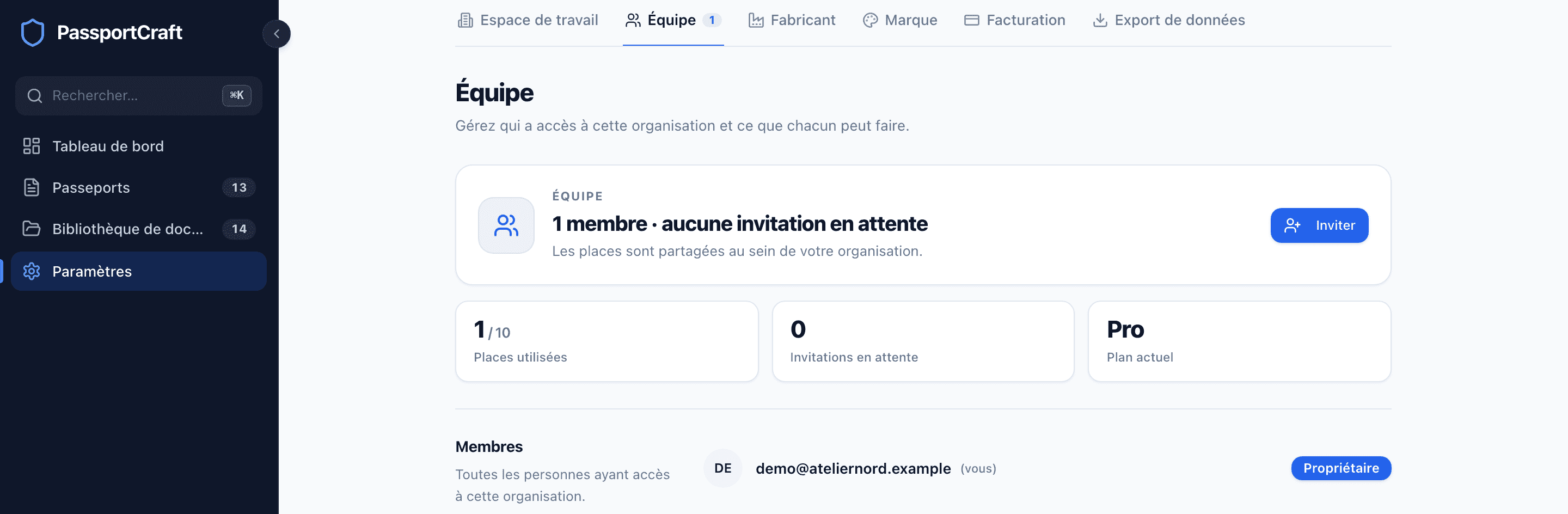
Les sept onglets de paramètres
| Onglet | Ce qu'on y trouve |
|---|---|
| Espace de travail | L'e-mail et le mot de passe de votre compte, le nom de l'organisation, et des statistiques rapides : membres, passeports publiés, votre rôle |
| Équipe | La liste des membres, la gestion des rôles et les invitations |
| Fabricant | Les coordonnées du fabricant par défaut et les champs de conformité UE (EORI, Responsable UE) qui prérenseignent chaque nouveau passeport |
| Marque | Logo, couleurs de la marque et l'option « Propulsé par PassportCraft » pour les pages publiques |
| Facturation | Plan actuel, indicateurs d'utilisation et comparaison des plans — masqué pour les lecteurs |
| Export de données | Téléchargez vos données de passeport en CSV, JSON-LD ou QR codes — masqué pour les lecteurs |
| Clés API | Les identifiants de l'API PassportCraft : créez-les, renouvelez-les, révoquez-les et voyez quand chacune a servi pour la dernière fois — masqué pour les lecteurs |
La plupart de ces éléments sont initialement renseignés par l'assistant de configuration — voir Configurer votre compte et votre organisation — et tout ce qui y a été saisi peut être modifié ici par la suite.
Les quatre rôles
| Lecteur | Éditeur | Administrateur | Propriétaire | |
|---|---|---|---|---|
| Voir les passeports et les paramètres | Oui | Oui | Oui | Oui |
| Créer, modifier, importer des passeports | Non | Oui | Oui | Oui |
| Publier et dépublier | Non | Oui | Oui | Oui |
| Utiliser les assistants IA | Non | Oui | Oui | Oui |
| Supprimer définitivement les passeports de la corbeille | Non | Non | Oui | Oui |
| Inviter, retirer et modifier les rôles des membres | Non | Non | Oui | Oui |
| Gérer la facturation et l'abonnement | Non | Non | Oui | Oui |
| Créer, renouveler et révoquer des clés API | Non | Non | Oui | Oui |
Quelques détails à connaître :
- Lecteur est en lecture seule dans tout le produit : les lecteurs peuvent ouvrir les passeports et la plupart des paramètres, mais ne peuvent rien modifier, et trois onglets — Facturation, Export de données et Clés API — leur sont entièrement masqués. Ils n'apparaissent pas dans la navigation des paramètres, et saisir directement l'une de ces adresses les renvoie sur Espace de travail.
- Éditeur assure le travail quotidien sur les passeports, y compris leur déplacement vers et depuis la corbeille. Les éditeurs peuvent voir les pages Facturation, Export de données et Clés API, mais ne peuvent ni changer de plan ni émettre une clé.
- Propriétaire est la personne qui a créé l'organisation. Il y en a exactement un, le rôle ne peut être attribué à personne d'autre, et le propriétaire ne peut pas être retiré ni voir son rôle modifié depuis la liste de l'équipe.
- Personne ne peut modifier ni retirer sa propre appartenance depuis l'onglet Équipe.
Inviter un membre d'équipe
Vous aurez besoin du rôle Administrateur ou Propriétaire, et d'une place libre : les membres et les invitations en attente sont décomptés des places de votre plan (1 sur Gratuit, 3 sur Starter, 10 sur Pro, illimité sur Scale ; voir Plans et limites de publication).
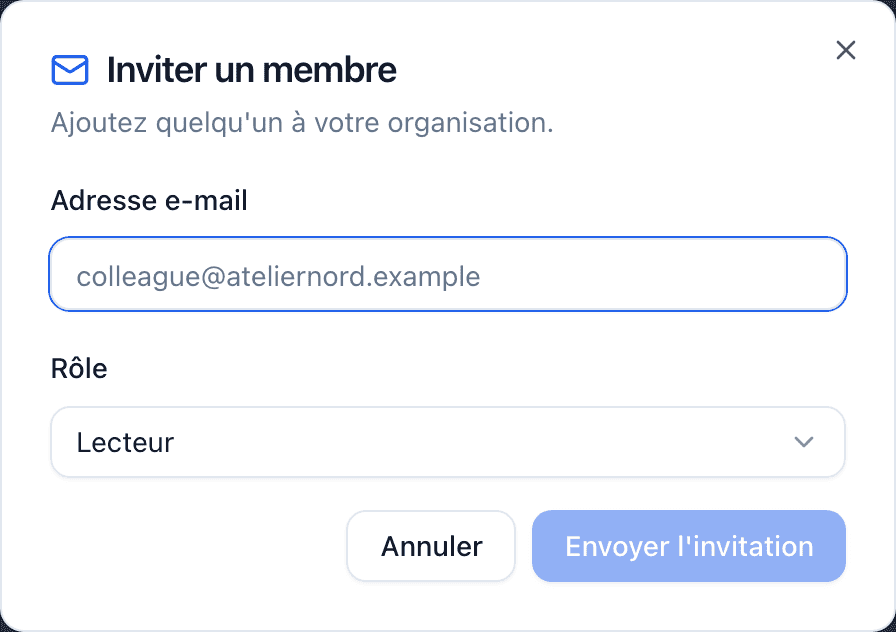
- Allez dans Paramètres → Équipe et cliquez sur Inviter.
- Saisissez l'adresse e-mail de la personne et choisissez un rôle — Administrateur, Éditeur ou Lecteur (la valeur par défaut).
- Cliquez sur Envoyer l'invitation. L'invitation arrive dans sa boîte de réception avec un lien d'acceptation.
L'invitation apparaît désormais sous Invitations en attente avec sa date d'expiration ; les invitations durent 7 jours. De là, vous pouvez Copier le lien d'invitation (le même lien que celui contenu dans l'e-mail, utile si l'e-mail est bloqué dans un filtre anti-spam ou si vous préférez le partager par messagerie) ou annuler l'invitation, ce qui invalide le lien.
Si l'e-mail n'a pas pu être envoyé, vous verrez « Invitation créée, mais l'e-mail n'a pas pu être envoyé. Copiez le lien pour le partager manuellement. » L'invitation reste valide ; seul l'envoi a échoué.
Ce que voit l'invité
Le lien d'invitation ouvre une page nommant votre organisation et le rôle proposé :
- Déconnecté : il lui est demandé de créer un compte (avec l'e-mail invité prérempli) ou de se connecter, puis de revenir pour accepter.
- Connecté : il vérifie les détails et clique pour accepter, puis arrive sur le tableau de bord de votre organisation.
L'acceptation est liée à l'adresse invitée : un compte utilisant une autre adresse obtient « Cette invitation a été envoyée à une adresse e-mail différente. » Chaque invitation ne peut être acceptée qu'une seule fois, et une invitation expirée affiche un avis d'expiration ; envoyez-en simplement une nouvelle.
Modifier les rôles et retirer des membres
Dans la liste des membres, les administrateurs et propriétaires peuvent faire passer n'importe quel membre (sauf le propriétaire et eux-mêmes) entre Administrateur, Éditeur et Lecteur avec le menu déroulant de rôle, ou le retirer avec le bouton corbeille. Les modifications prennent effet immédiatement ; retirer un membre ne touche à aucun des passeports sur lesquels il a travaillé.
Valeurs fabricant par défaut
L'onglet Fabricant contient les coordonnées qui prérenseignent la section fabricant de chaque nouveau passeport : nom de l'entreprise, adresse, pays, e-mail de contact et site web, ainsi que les champs de conformité UE — Numéro EORI et Responsable UE. Comme l'indique l'onglet lui-même, ces valeurs par défaut sont appliquées automatiquement à chaque nouveau passeport et peuvent être modifiées au cas par cas. Les garder complètes ici évite de les ressaisir dans l'éditeur.
Le champ Responsable UE est recommandé, pas obligatoire. Si vous fabriquez hors de l'UE, une personne établie dans l'UE doit être responsable du produit avant sa mise sur le marché de l'UE — mais cet opérateur n'est pas nécessairement une personne responsable que vous désignez. Indiquer votre Importateur UE sur le passeport répond à la même exigence, car l'importateur fait partie des opérateurs économiques qui peuvent assumer ce rôle. Un passeport où aucun des deux n'est renseigné se publie normalement ; il porte simplement un avertissement qui le signale. Voir Niveau de complétion et validation pour la différence entre avertissements et erreurs.
Paramètres de marque
L'onglet Marque contrôle l'apparence de vos pages de passeport publiques :
- Logo — PNG, JPEG ou WebP jusqu'à 10 Mo (le SVG n'est pas pris en charge). Téléchargez-en un nouveau ou réutilisez une image de votre bibliothèque ; le logo apparaît sur chaque page de passeport publiée.
- Couleurs — une couleur principale et une couleur d'accentuation pour la page du passeport, avec un aperçu en direct.
- Marque PassportCraft — sur les plans payants, une option contrôle l'affichage de « Propulsé par PassportCraft » sur vos pages. Les plans Gratuit l'affichent toujours.
Clés API
L'onglet Clés API délivre les identifiants avec lesquels vos propres systèmes atteignent les passeports via l'API PassportCraft. Une clé est lue par vos serveurs, jamais par un navigateur, et quiconque la détient agit au nom de votre organisation. La création, le renouvellement et la révocation sont réservés aux propriétaires et aux administrateurs. Un éditeur voit la liste, sans les boutons et avec une mention qui l'explique ; un lecteur ne voit pas l'onglet du tout : il est absent de la navigation des paramètres, et saisir l'adresse directement le renvoie sur Espace de travail.
Créer une clé demande quatre choses :
- Nom — jusqu'à 100 caractères. Il identifie la clé dans cette liste et dans le journal d'audit : nommez-la d'après l'endroit où elle s'exécute.
- Mode — Test est présélectionné : une clé de test travaille sur des données distinctes et ne peut ni lire ni modifier un passeport publié. Live agit sur vos vrais passeports, et ce qu'elle modifie est ce que voient vos clients.
- Ce que cette clé peut faire — l'accès en lecture aux passeports, aux unités, aux documents et à l'historique est déjà coché. L'accès en écriture (passeports, unités, documents et dépôts auprès d'un portail national) s'ajoute case par case.
- Expiration — facultative. Passée cette date, la clé cesse de fonctionner ; laissez le champ vide pour une clé sans date de fin.
Le secret s'affiche une seule fois, au moment de la création. Seule son empreinte est conservée : il ne peut donc être ni réaffiché ni récupéré ensuite, ni par vous ni par nous. Copiez-le là où vos serveurs lisent leurs secrets, puis cochez J'ai enregistré cette clé en lieu sûr ; la boîte de dialogue ne se ferme pas avant. Ensuite, la liste n'affiche plus que l'empreinte (pc_sk_live_… ou pc_sk_test_…), avec la date de création et celle de la dernière utilisation.
Renouveler émet une clé de remplacement et laisse l'ancienne fonctionner pendant une fenêtre que vous choisissez — 1 heure, 24 heures (la valeur recommandée), 3 jours ou 7 jours, le maximum autorisé — afin de déployer la nouvelle sans interruption. L'ancienne porte la mention En cours de remplacement jusqu'à la fermeture de cette fenêtre. Révoquer arrête une clé immédiatement, sans chevauchement ni retour en arrière : à réserver à une clé compromise, le renouvellement étant la voie normale pour un simple remplacement.
Une organisation peut détenir 25 clés non révoquées. Une fois ce nombre atteint, révoquez-en une avant d'en créer une autre.
Facturation et Export de données
Ces deux onglets ont leurs propres guides : Plans et limites de publication pour l'onglet Facturation, et Résilier votre abonnement et exporter vos données pour ce que télécharge l'onglet Export de données.
Questions fréquentes
L'e-mail d'invitation n'est jamais arrivé — que faire maintenant ?
L'invitation existe toujours. Dans Paramètres → Équipe, l'invitation en attente comporte un bouton « Copier le lien d'invitation » — envoyez le lien directement par n'importe quel canal. Les invitations expirent au bout de 7 jours ; si elle expire, annulez-la et envoyez-en une nouvelle.
Un invité peut-il accepter avec une adresse e-mail différente ?
Non. L'invitation est liée à l'adresse à laquelle elle a été envoyée — accepter avec un compte utilisant une autre adresse affiche « Cette invitation a été envoyée à une adresse e-mail différente ». Annulez plutôt l'invitation et renvoyez-la à la bonne adresse.
Pourquoi le bouton Inviter est-il désactivé ?
Vous avez atteint la limite de places de votre plan. Les membres et les invitations en attente sont décomptés de vos places — 1 sur Gratuit, 3 sur Starter, 10 sur Pro, illimité sur Scale. Annulez une invitation en attente, retirez un membre, ou passez à un plan supérieur pour en ajouter d'autres.