Creare il primo passaporto
Ultimo aggiornamento: 9 ottobre 2026
Passaggio 1: avvii un nuovo passaporto
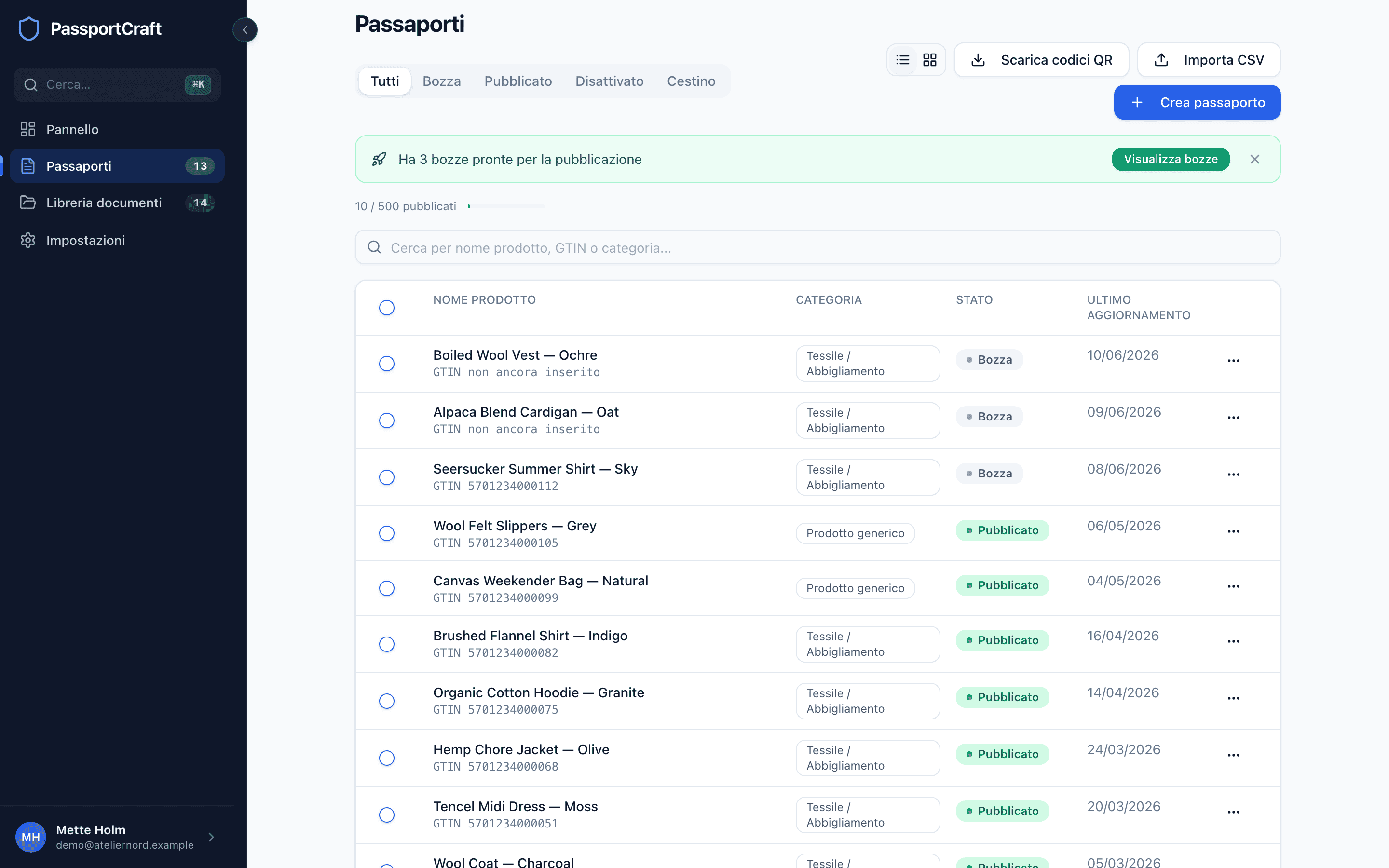
Apra la Dashboard. In un'area di lavoro nuova, clicchi su Crei un passaporto nella scheda in cima alla pagina. Quando la Sua area di lavoro ha già una bozza, il pulsante in alto a destra mostra invece Riprenda il passaporto (con una sola bozza) oppure Visualizzi le bozze (con più bozze). Per avviare un altro passaporto, clicchi su Crea passaporto in cima alla pagina Passaporti. Anche la checklist di configurazione porta lì: la sua voce Pubblichi il Suo primo passaporto apre il modulo per un nuovo passaporto finché non ha alcuna bozza.
Passaggio 2: scelga una categoria di prodotto
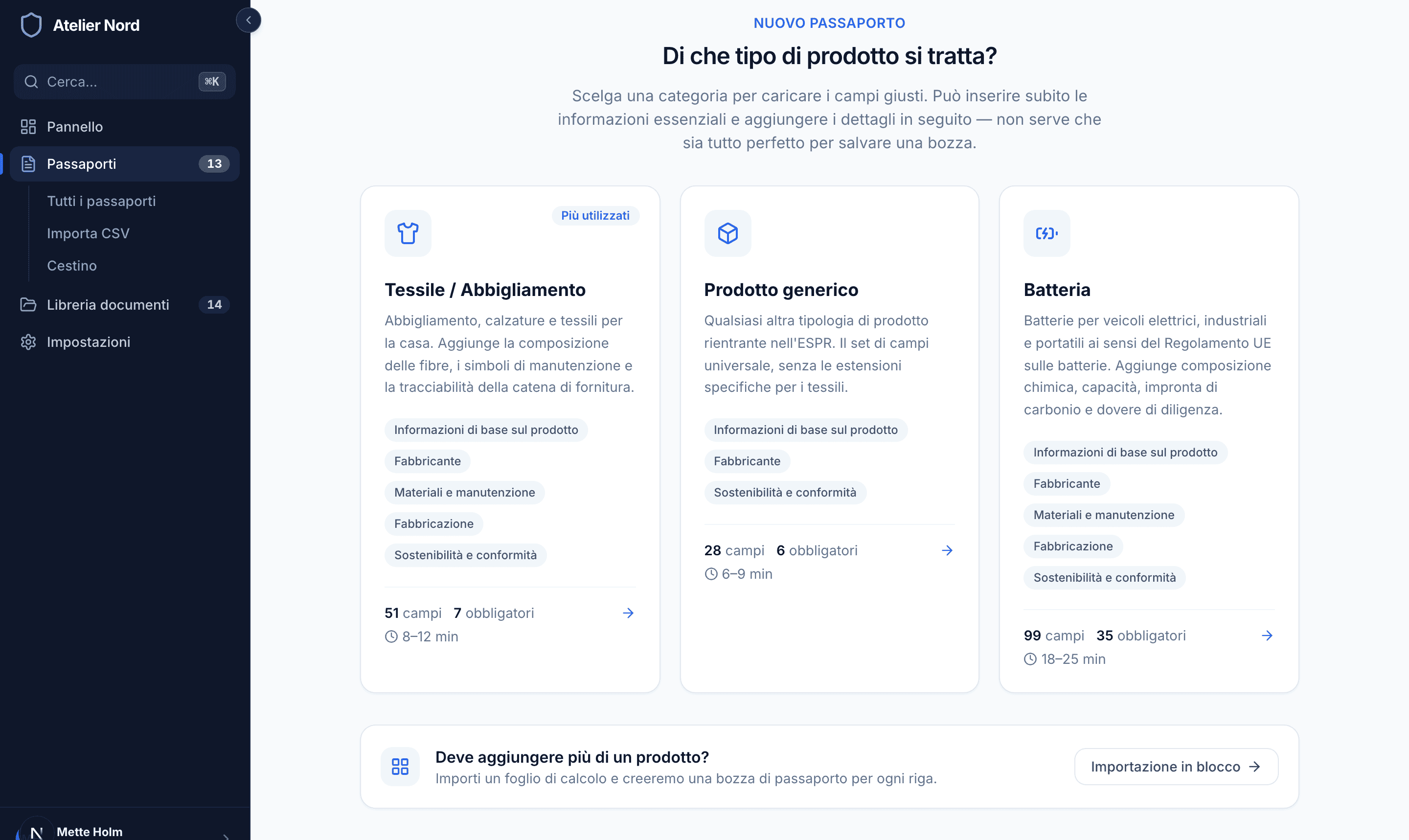
La schermata successiva chiede "Di che tipo di prodotto si tratta?" e propone tre categorie:
| Categoria | Ideale per | Campi | Obbligatori | Tempo stimato |
|---|---|---|---|---|
| Tessile / Abbigliamento | Abbigliamento, calzature e tessili per la casa | 51 | 7 | 8–12 min |
| Prodotto generico | Qualsiasi altro tipo di prodotto soggetto all'ESPR | 28 | 6 | 6–9 min |
| Batteria | Batterie per veicoli elettrici, industriali e portatili ai sensi del Regolamento UE sulle batterie | 99 | 35 | 18–25 min |
Tessile / Abbigliamento è contrassegnata come Più utilizzati. Aggiunge la composizione fibrosa, i simboli di lavaggio e la tracciabilità della filiera oltre al set di campi universale. Batteria aggiunge la composizione chimica delle celle, la capacità, l'impronta di carbonio e i dati sul dovere di diligenza.
Cliccando su una scheda categoria compare la domanda "Come si chiama il prodotto?" Inserisca il Nome del prodotto e clicchi su Crea il passaporto: la bozza viene creata e si apre nell'editor. Modifica La riporta alla scelta di un'altra categoria. Se ha molti prodotti, l'opzione Importazione in blocco nella stessa schermata Le consente invece di caricare un foglio di calcolo e crea una bozza di passaporto per ogni riga.
Se la Sua area di lavoro è stata configurata con un solo tipo di prodotto, il pulsante Crei un passaporto della dashboard salta questa schermata. Il modulo si apre direttamente sulla domanda "Come si chiama il prodotto?", con quel tipo già scelto.
Passaggio 3: completi le sezioni dell'editor
L'editor si apre per impostazione predefinita nella vista Guidata: una procedura passo passo con un pulsante Continua in fondo a ogni passaggio. Per un passaporto tessile, i passaggi sono:
- Informazioni di base sul prodotto — cos'è il prodotto e come è identificato, più le foto del prodotto.
- Fabbricante — chi lo produce e dove ha sede.
- Materiali e manutenzione — composizione fibrosa e indicazioni di cura.
- Fabbricazione — dove e come è prodotto.
- Sostenibilità e conformità — dati ambientali, conformità normativa e documenti.
- Informazioni aggiuntive — campi che la Sua area di lavoro aggiunge a ogni prodotto.
- Revisione e pubblicazione — il controllo finale prima della pubblicazione.
Un passaporto Prodotto generico segue lo stesso flusso senza i passaggi specifici per il tessile. Un passaporto Batteria ha gli stessi capitoli di uno tessile, compilati con i campi per le batterie. Se preferisce vedere tutto in una volta, passi alla vista a Pagina unica con l'interruttore in cima all'editor — può compilare le sezioni in qualsiasi ordine.
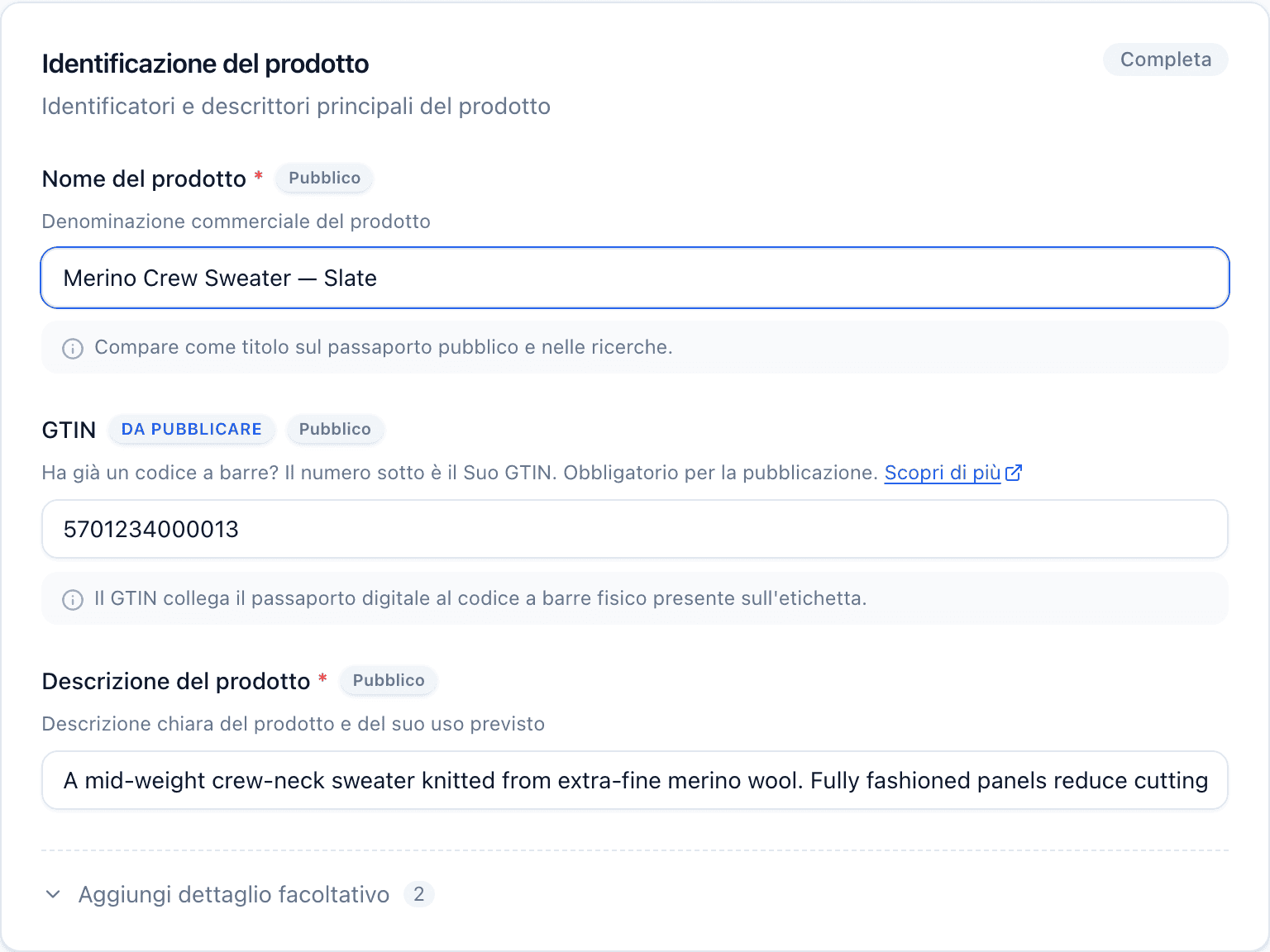
I campi contrassegnati con Da pubblicare sono quelli che devono essere completi prima che il passaporto possa essere pubblicato. Per un passaporto tessile sono Nome del prodotto, GTIN, Descrizione del prodotto, Nome del fabbricante, Indirizzo del fabbricante, Paese del fabbricante, Sostanze preoccupanti e Composizione dei materiali. La scheda della categoria ne conta sette. Il GTIN non rientra nel conteggio, ma la pubblicazione lo richiede comunque. Non sa cosa inserire in un determinato campo? La nostra guida su quali dati raccogliere per un DPP illustra ogni singolo dato.
Il GTIN può attendere
Un GTIN è facoltativo mentre redige la bozza, ma diventa obbligatorio nel momento in cui pubblica — alimenta l'URL GS1 Digital Link dietro al Suo codice QR. Può creare ora l'intero passaporto e incollare il GTIN in seguito. Un prodotto venduto in più taglie o colori soddisfa questo requisito con una taglia o un colore salvato al posto del GTIN.
Il campo del codice a barre in Informazioni di base sul prodotto si apre con la domanda "Questo prodotto è disponibile in più varianti?" Per un prodotto con un solo codice a barre, mantenga Una sola variante e lo inserisca nel campo GTIN. Per un prodotto venduto in più taglie o colori, scelga Più taglie o colori. Si apre il pannello Taglie e colori, ogni taglia o colore riceve la propria riga e il proprio codice a barre, e Aggiungi N voci li salva. Un solo passaporto li copre tutti, e una taglia o un colore salvato soddisfa il requisito del GTIN al momento della pubblicazione. La procedura completa è in Taglie e colori in un solo passaporto.
Passaggio 4: salvi la Sua bozza
Il salvataggio automatico fa sì che non debba mai salvare manualmente; le modifiche vengono registrate circa un secondo dopo che ha smesso di digitare e l'indicatore Salvato nella barra di stato in basso conferma che tutto è stato registrato. Se desidera mettere esplicitamente da parte il passaporto prima di uscire, il passaggio Revisione e pubblicazione dispone anche di un pulsante Salva come bozza. Il Suo passaporto compare ora nella pagina Passaporti con un'etichetta Bozza. Le bozze sono private: nulla è visibile al pubblico finché non pubblica.
Le taglie e i colori sono l'unica eccezione al salvataggio automatico: si salvano quando clicca su Aggiungi N voci nel pannello Taglie e colori, e il pannello lo conferma. Le righe digitate nel pannello ma non aggiunte non fanno ancora parte della bozza.
Passaggi successivi
Quando l'indicatore di completamento segna Pronto per la pubblicazione, è tutto pronto per pubblicarlo — veda Pubblicare un passaporto per cosa accade dopo, inclusi codici QR e limiti di piano. Per un quadro più ampio dell'intero processo, legga la nostra guida passo passo alla creazione di un Passaporto Digitale di Prodotto.
Domande frequenti
Devo compilare ogni campo per salvare una bozza?
No. Le bozze si salvano automaticamente a prescindere dal loro grado di completamento. Solo i campi contrassegnati con 'Da pubblicare' sono obbligatori, e solo al momento della pubblicazione — i campi facoltativi possono restare vuoti per tutto il tempo che desidera. Le taglie e i colori sono l'unica cosa che non si salva automaticamente: si salvano quando clicca su Aggiungi N voci.
Il mio prodotto è disponibile in più taglie. Devo creare un passaporto per ciascuna?
No. In Informazioni di base sul prodotto, risponda a 'Questo prodotto è disponibile in più varianti?' con Più taglie o colori. Si apre il pannello Taglie e colori, dove ogni taglia o colore riceve la propria riga e il proprio codice a barre. Un solo passaporto le contiene tutte e ogni codice a barre riceve il proprio codice QR.
Quale categoria devo scegliere per abbigliamento o calzature?
Scelga Tessile / Abbigliamento. Aggiunge i campi per la composizione fibrosa, i simboli di lavaggio e la tracciabilità della filiera, che la categoria Prodotto generico non include.
Posso passare dalla vista Guidata a quella a Pagina unica?
Sì. Usi l'interruttore di visualizzazione in cima all'editor in qualsiasi momento — entrambe le viste condividono gli stessi dati e l'editor ricorda la Sua ultima scelta.