Configurare l'account e l'organizzazione
Ultimo aggiornamento: 7 agosto 2026
Passaggio 1: crei il Suo account
Nella pagina di registrazione ha tre opzioni:
- Continua con Google
- Continua con Microsoft
- Email e password (almeno 8 caratteri)
Tutte e tre creano lo stesso tipo di account. Se si registra con l'email, la userà anche per accedere in seguito; con Google o Microsoft, accederà ogni volta tramite quel provider.
Registrazione tramite un account Microsoft aziendale
Se il Suo amministratore IT non ha approvato PassportCraft per la directory Microsoft della Sua azienda, l'accesso potrebbe essere bloccato con un messaggio che ne spiega il motivo. Può chiedere all'amministratore di approvarlo — oppure registrarsi semplicemente con l'email.
Passaggio 2: completi la procedura guidata di configurazione
Dopo la registrazione accede a una breve procedura guidata. Richiede un paio di minuti e ciò che inserisce qui precompila ogni passaporto che creerà in seguito. I passaggi sono:
- Benvenuto — una rapida panoramica di ciò che sta per configurare.
- Tipo di prodotto — la domanda "Cosa produce?". Selezioni tutti i tipi applicabili. Tessile e abbigliamento, Prodotti generici e Batterie sono disponibili oggi; i tipi contrassegnati come In arrivo (Elettronica, Mobili, Cosmetici) vengono salvati nel Suo account e si sbloccano automaticamente al lancio.
- Organizzazione — il nome e il Paese dell'organizzazione (entrambi obbligatori), più il nome legale del fabbricante, l'indirizzo registrato e l'email di contatto, facoltativi. È ciò che vedono gli acquirenti quando scansionano il codice QR di un prodotto e compila per Lei i campi del fabbricante.
- Conformità UE — il Suo numero EORI e il responsabile UE, entrambi facoltativi. Può pubblicare senza di essi e aggiungerli in seguito.
- Brand — carichi un logo e scelga un colore primario per le Sue pagine pubbliche dei passaporti.
- Fine — un riepilogo di tutto ciò che è stato configurato.
Se usa il pulsante Continua nel passaggio Organizzazione, sia il nome dell'organizzazione sia il Paese sono obbligatori per procedere. Il pulsante Salta configurazione nell'angolo in alto bypassa l'intera procedura — si ferma solo al passaggio Organizzazione se manca il nome, e su questo percorso il Paese non è obbligatorio.
Cosa ottiene all'inizio
Al termine della configurazione viene creata la Sua organizzazione con Lei come Proprietario e vengono predisposti tre elementi:
- Una prova Pro di 14 giorni. Le funzionalità Pro sono attive immediatamente — può pubblicare fino a 500 passaporti durante la prova ed è sbloccato il branding white-label.
- Un passaporto di esempio. Una bozza tessile completamente compilata si trova nella Sua dashboard, così può vedere com'è fatto un Passaporto Digitale di Prodotto completo. La modifichi, oppure la elimini quando preferisce.
- Valori predefiniti del fabbricante. I dati aziendali inseriti precompilano la sezione fabbricante di ogni nuovo passaporto. Può sovrascriverli per ciascun passaporto.
Da qui, il passo naturale successivo è creare il primo passaporto. Se preferisce prima un quadro d'insieme, la nostra guida passo passo alla creazione di un Passaporto Digitale di Prodotto illustra l'intero processo.
Le impostazioni della Sua organizzazione
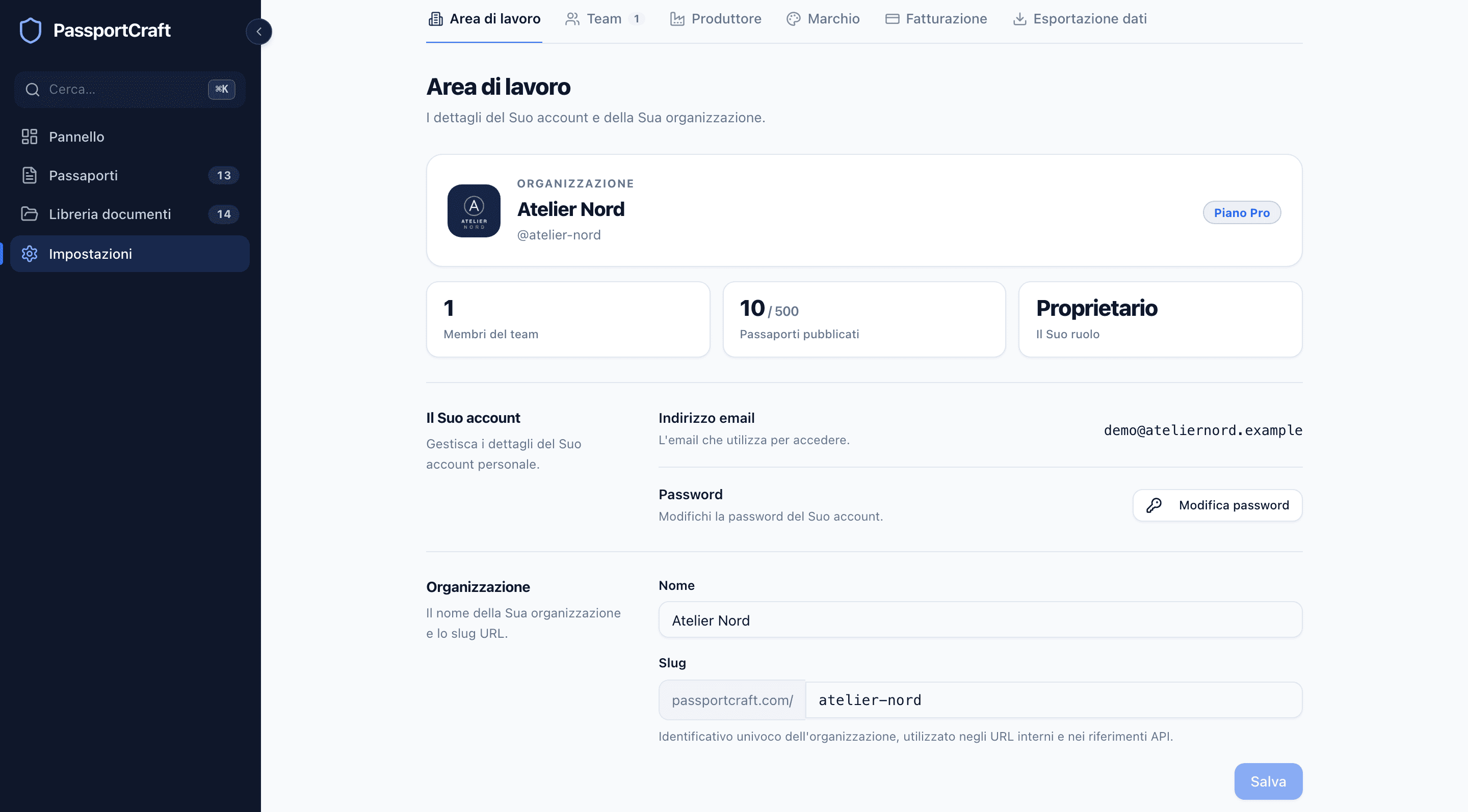
Tutto ciò che riguarda l'organizzazione si trova in Impostazioni, suddiviso in sette schede: Spazio di lavoro, Team, Fabbricante, Brand, Fatturazione, Esportazione dati e Chiavi API. Impostazioni dell'organizzazione e ruoli del team illustra ciascuna scheda e spiega cosa possono fare i quattro ruoli del team.
Lo stato di prova
Mentre la prova è attiva, la pagina Fatturazione mostra quanti giorni rimangono. Al termine, il Suo account passa al piano Gratuito: può pubblicare fino a 3 passaporti e le bozze restano intatte — non viene eliminato nulla. Se a quel punto ha più di 3 passaporti pubblicati, veda Pubblicare un passaporto per capire come funzionano i limiti di pubblicazione tra i vari piani.
Può scegliere un piano in qualsiasi momento in Impostazioni → Fatturazione — prima o dopo il termine della prova.
Domande frequenti
Serve una carta di credito per registrarsi?
No. La registrazione è gratuita e il modulo lo indica chiaramente: nessuna carta di credito richiesta. Ogni nuova organizzazione parte con una prova Pro di 14 giorni e i dati di pagamento si aggiungono solo se sceglie un piano a pagamento.
Cosa succede al termine della prova Pro?
Il Suo account passa al piano Gratuito, che copre 3 passaporti pubblicati. Non viene eliminato nulla — le Sue bozze e i Suoi dati restano esattamente come sono e può effettuare l'upgrade in Impostazioni → Fatturazione quando preferisce.
Posso modificare i dati inseriti durante la configurazione?
Sì. Tutto ciò che riguarda la configurazione si trova in Impostazioni: il nome dell'organizzazione in Spazio di lavoro, i dati del fabbricante e di conformità UE in Fabbricante, il logo e i colori in Brand.