Scaricare e stampare i codici QR
Ultimo aggiornamento: 13 giugno 2026
Dove scaricare
- Apra il passaporto nell'editor e vada a Revisione e pubblicazione. Il pannello QR si trova nel pannello finale insieme alle azioni di pubblicazione, sia nella vista Guidata sia in quella a Pagina unica.
- Clicchi su SVG o PNG sotto l'anteprima del codice QR.
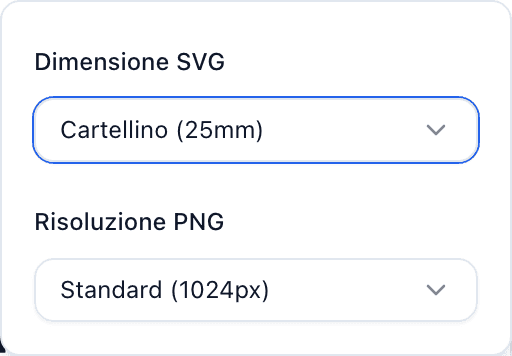
- Per modificare prima la dimensione o la risoluzione di esportazione, apra Opzioni di esportazione (l'icona delle impostazioni a cursori in cima al pannello QR).
Il file prende il nome del Suo prodotto (ad esempio camicia-lino-dpp-qr.svg), così i download in blocco restano ordinabili.
Lo stesso pannello mostra l'URL codificato con un pulsante di copia. Se preferisce che il Suo fornitore di etichette generi il codice con i propri strumenti, copi l'URL e lo invii: qualsiasi generatore di QR che codifichi esattamente lo stesso URL produce un codice che si risolve in modo identico. Cosa significa quell'URL è spiegato in GS1 Digital Link spiegato.
Per un passaporto in bozza il pannello mostra un'anteprima etichettata "Anteprima — pubblica per attivare". Può scaricarlo, ma il codice non porterà da nessuna parte di utile finché non lo pubblica.
SVG e PNG
- SVG è un formato vettoriale: si ridimensiona a qualsiasi misura senza perdita di qualità, ed è per questo che è il formato da inviare in stampa. L'esportazione incorpora una dimensione fisica in millimetri, così un SVG da 20 mm si apre a 20 mm negli strumenti di progettazione del Suo fornitore.
- PNG è un'immagine a risoluzione fissa per l'uso digitale — pagine prodotto, email, documenti interni. Sono disponibili due risoluzioni: Standard (1024 px) e Alta risoluzione (2048 px).
Un formato da evitare del tutto: JPG. La compressione con perdita sfoca i bordi dei moduli e compromette la scansionabilità. Se un flusso di lavoro richiede un'immagine raster, usi il PNG.
Scegliere una dimensione
Opzioni di esportazione offre preset di dimensione SVG abbinati alle comuni applicazioni tessili:
| Preset | Dimensione | Da usare per |
|---|---|---|
| Etichetta di cura | 20 mm | Etichette di cura/composizione cucite all'interno |
| Cartellino | 25 mm | Cartellini e cartellini pendenti (l'impostazione predefinita) |
| Grande | 30 mm | Imballaggi, inserti, etichette più grandi |
| Personalizzata | 10–200 mm | Qualsiasi altra esigenza |
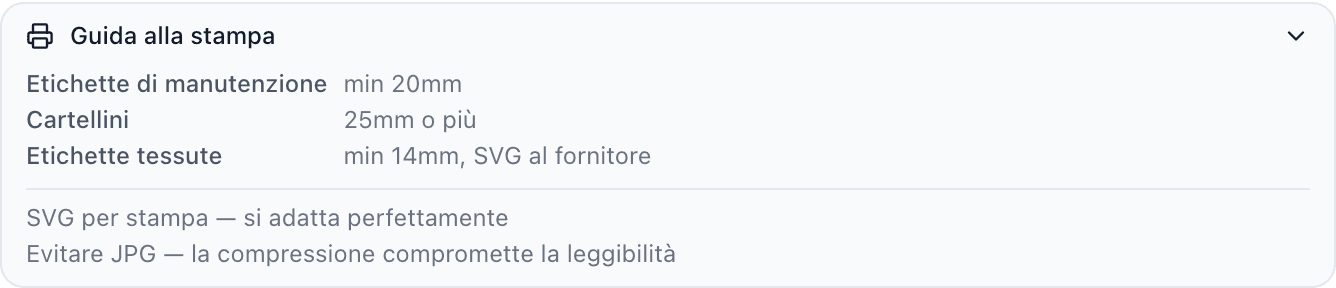
La sezione espandibile Indicazioni di stampa nel pannello QR tiene a portata di mano i valori minimi: etichette di cura minimo 20 mm, cartellini 25 mm o più grandi ed etichette tessute minimo 14 mm — per le etichette tessute, invii l'SVG al Suo fornitore anziché un file raster, poiché la tessitura necessita dei tracciati vettoriali.
Più grande è più sicuro. Un codice QR che si scansiona perfettamente sullo schermo può fallire a 15 mm su una superficie curva, sgualcita o ruvida.
Aspetti essenziali della qualità di stampa
PassportCraft genera codici già ottimizzati per la stampa:
- Elevata correzione degli errori (Livello H) — il codice tollera fino al 30% di danni, cosa che conta sulle etichette in tessuto che si sgualciscono e si consumano.
- Una zona di rispetto integrata — il bordo bianco intorno al codice fa parte dello standard, non è spazio vuoto. Non lasci mai che file grafici, testo o bordi dell'etichetta vi sconfinino.
- Nero su bianco — contrasto massimo. Se il Suo designer ricolora il codice, mantenga i moduli scuri su sfondo chiaro, mai il contrario.
E le pratiche universalmente sicure oltre a queste:
- Stampi alla dimensione minima per la collocazione o oltre (veda la tabella sopra).
- Eviti di collocare il codice attraverso una cucitura o una linea di piega.
- Le finiture opache si scansionano in modo più affidabile di quelle lucide sotto la luce diretta.
Numeri di serie
Se il campo facoltativo Numero di serie del passaporto è compilato, il codice QR codifica automaticamente la forma a livello di articolo dell'URL, /01/{GTIN}/21/{seriale}, anziché quella a livello di prodotto /01/{GTIN}. Non c'è un interruttore separato: l'URL codificato segue i dati del passaporto. Se serializza, ogni numero di serie necessita del proprio record di passaporto con un numero di serie corrispondente, altrimenti il codice scansionato non lo troverà.
Scaricare in blocco
Dalla pagina Passaporti può esportare molti codici in una volta:
- Selezioni i passaporti con le caselle di spunta — oppure non ne selezioni nessuno per esportare tutto ciò che è nella vista corrente.
- Clicchi su Scarica codici QR (nella barra degli strumenti delle schede Tutti e Pubblicati, oppure nella barra delle azioni che compare quando sono selezionati dei passaporti).
- Ottiene
passportcraft-qr-codes.zip: un SVG pronto per la stampa per passaporto a 25 mm, più unREADME.txtcon le linee guida di stampa e un elenco di eventuali passaporti che non hanno ancora un GTIN.
Se nella Sua selezione ci sono passaporti la cui pubblicazione non è stata effettuata, la barra delle azioni La avverte: "Alcuni passaporti selezionati non sono pubblicati. I loro codici QR non si risolveranno finché non saranno pubblicati." I file vengono comunque esportati (utile per preparare i file grafici delle etichette prima di un lancio), ma ricordi che i codici vanno online solo quando lo fanno i passaporti. Veda Bozze e passaporti pubblicati per capire come si comportano i due stati.
Provi prima della stampa in serie
Una scansione oggi Le evita una ristampa domani
Prima di avviare una tiratura di produzione di etichette o cartellini, stampi un campione fisico alla dimensione definitiva sul materiale definitivo e lo scansioni con una normale fotocamera di un telefono in condizioni di luce normali. Un codice che si scansiona sul Suo monitor non dimostra nulla su un codice da 20 mm tessuto in un'etichetta ruvida.
Una checklist sensata prima della stampa:
- Il passaporto è pubblicato e la scansione della Sua stampa di prova apre la pagina del passaporto online.
- Il GTIN sul passaporto corrisponde al prodotto su cui va l'etichetta.
- La dimensione stampata rispetta il minimo per la sua collocazione, con la zona di rispetto intatta.
- Il file inviato alla stampante è l'SVG (oppure il PNG — mai una conversione JPG).
Se la stampa di prova non si scansiona, segua Il codice QR non funziona per individuare la causa prima di modificare i Suoi file grafici.
Per un quadro più ampio di come questi codici si inseriscono nelle regole UE sull'etichettatura, veda la nostra guida ai codici QR dei passaporti di prodotto e GS1 Digital Link.
Domande frequenti
Devo scaricare SVG o PNG?
SVG per tutto ciò che va in stampa — è un formato vettoriale che si ridimensiona a qualsiasi misura senza perdita di qualità e i fornitori di etichette possono inserirlo direttamente nei loro file grafici. Il PNG è per l'uso digitale: pagine web, email, presentazioni o flussi di stampa che non gestiscono file vettoriali.
Il codice QR cambia se modifico il mio passaporto?
No. Il codice QR codifica un URL costruito a partire dal Suo GTIN (e dal numero di serie, se impostato), non dal contenuto del passaporto. Modifichi e ripubblichi quanto desidera — i codici stampati continuano a funzionare. Il codice cambia solo se modifica il GTIN o il numero di serie stessi.
Posso stampare il codice QR nei colori del mio brand?
I download sono in nero su bianco, la combinazione più sicura per la scansione. Se il Suo fornitore di etichette ricolora il codice, mantenga un contrasto elevato (moduli scuri su sfondo chiaro) e provi un campione fisico prima di avviare una tiratura di produzione.