Uw account en organisatie instellen
Laatst bijgewerkt op 2 oktober 2026
Stap 1: Maak uw account aan
Op de aanmeldpagina hebt u drie opties:
- Doorgaan met Google
- Doorgaan met Microsoft
- E-mailadres en wachtwoord (minimaal 8 tekens)
Alle drie maken hetzelfde soort account aan. Meldt u zich aan met e-mail, dan gebruikt u dat adres ook om later in te loggen; met Google of Microsoft logt u telkens in via die provider.
Aanmelden via een zakelijk Microsoft-account
Heeft uw IT-beheerder PassportCraft niet goedgekeurd voor uw Microsoft-directory, dan kan het inloggen worden geblokkeerd met een melding die de reden uitlegt. U kunt uw beheerder vragen om goedkeuring te geven — of u meldt zich gewoon aan met een e-mailadres.
Stap 2: Doorloop de onboardingwizard
Na het aanmelden komt u in een korte instelwizard terecht. Die duurt een paar minuten, en wat u hier invoert wordt alvast ingevuld in elk paspoort dat u daarna aanmaakt. De stappen zijn:
- Welkom — een kort overzicht van wat u gaat instellen.
- Producttype — de vraag "Wat maakt u?". Selecteer elk type dat van toepassing is. Textiel & kleding, Algemene goederen en Batterijen zijn vandaag al beschikbaar; typen met de markering Binnenkort (elektronica, meubels, cosmetica) worden in uw account opgeslagen en worden automatisch beschikbaar zodra ze worden gelanceerd.
- Organisatie — uw organisatienaam en land (beide verplicht), plus optioneel de juridische fabrikantnaam, het geregistreerde adres en het contact-e-mailadres. Dit is wat kopers zien wanneer ze de QR-code van een product scannen, en het vult de fabrikantvelden voor u in.
- EU-conformiteit — uw EORI-nummer en uw verantwoordelijke persoon in de EU, beide optioneel. U kunt publiceren zonder ze en ze later toevoegen.
- Branding — upload een logo en kies een primaire kleur voor uw openbare paspoortpagina's.
- Afronden — een samenvatting van alles wat is ingesteld.
Gebruikt u de knop Doorgaan in de stap Organisatie, dan zijn zowel de organisatienaam als het land verplicht om verder te gaan. De knop Setup overslaan in de hoek bovenaan slaat de volledige wizard over — die stopt alleen bij de stap Organisatie als de naam ontbreekt; op die route is het land niet verplicht.
Waarmee u begint
Met het afronden van de onboarding wordt uw organisatie aangemaakt met u als Eigenaar, en worden drie zaken ingesteld:
- Een 14-daagse Pro-proefperiode. U kunt tijdens de proefperiode tot 3 paspoorten publiceren, en white-labelbranding is ontgrendeld.
- Een voorbeeldpaspoort. Een volledig ingevuld concept staat in uw dashboard, zodat u kunt zien hoe een afgewerkt Digitaal Productpaspoort eruitziet — een kledingstuk, of een batterij als u Batterijen als producttype heeft gekozen. Bewerk het, of verwijder het wanneer u maar wilt.
- Standaardwaarden voor de fabrikant. De bedrijfsgegevens die u hebt ingevoerd worden alvast ingevuld in het fabrikantgedeelte van elk nieuw paspoort. U kunt ze per paspoort overschrijven.
De logische volgende stap vanaf hier is uw eerste paspoort aanmaken. Wilt u eerst het grotere geheel zien, dan behandelt onze stapsgewijze handleiding voor het aanmaken van een Digitaal Productpaspoort het hele proces.
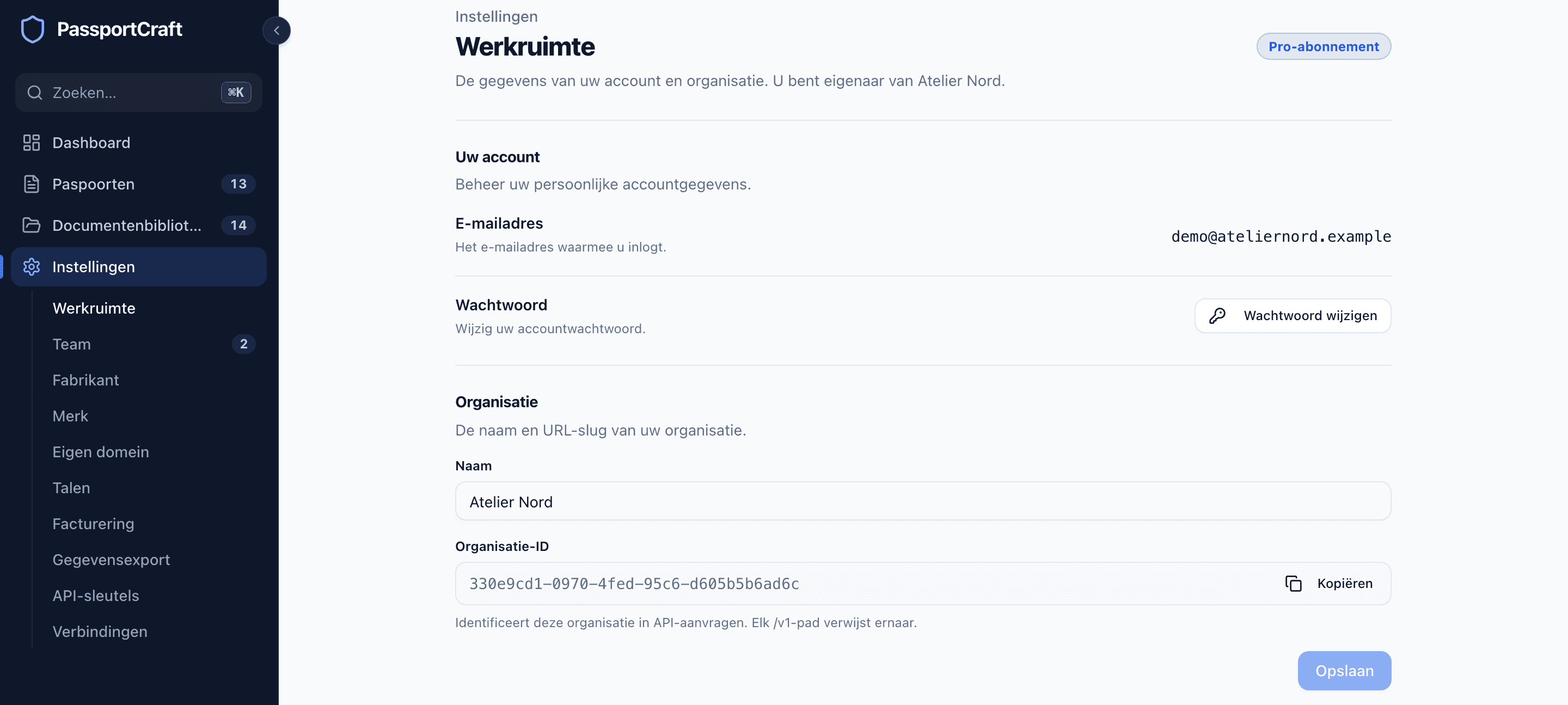
Uw organisatie-instellingen
Alles over uw organisatie staat onder Instellingen, verdeeld over tien onderdelen die in de zijbalk staan: Werkruimte, Team, Fabrikant, Merk, Eigen domein, Talen, Facturering, Gegevensexport, API-sleutels en Verbindingen. Organisatie-instellingen en teamrollen loodst u langs elk onderdeel en legt uit wat de vier teamrollen kunnen doen.
De proefperiodestatus
Zolang uw proefperiode actief is, toont de pagina Facturering hoeveel dagen er nog over zijn. Wanneer die afloopt, gaat uw account over naar het Free-abonnement, dat dezelfde limiet van 3 gepubliceerde paspoorten behoudt. Concepten blijven onaangeroerd — er wordt niets verwijderd. Abonnementen en publicatielimieten vergelijkt wat elk abonnement dekt.
U kunt op elk moment een abonnement kiezen via Instellingen → Facturering — vóór of nadat de proefperiode afloopt.
Veelgestelde vragen
Heb ik een creditcard nodig om me aan te melden?
Nee. Aanmelden is gratis en er wordt niet om betaalgegevens gevraagd. Elke nieuwe organisatie begint met een 14-daagse Pro-proefperiode, en u voegt pas betaalgegevens toe als u voor een betaald abonnement kiest.
Wat gebeurt er als mijn Pro-proefperiode afloopt?
Uw account gaat over naar het Free-abonnement, dat 3 gepubliceerde paspoorten dekt. Er wordt niets verwijderd — uw concepten en gegevens blijven precies zoals ze zijn, en u kunt op elk moment upgraden via Instellingen → Facturering.
Kan ik de gegevens wijzigen die ik tijdens de onboarding heb ingevoerd?
Ja. Alles uit de onboarding staat in Instellingen: uw organisatienaam onder Werkruimte, uw fabrikant- en EU-conformiteitsgegevens onder Fabrikant, en uw logo en kleuren onder Merk.