Organisatie-instellingen en teamrollen
Laatst bijgewerkt op 7 augustus 2026
De zeven tabbladen met instellingen
| Tabblad | Wat er staat |
|---|---|
| Werkruimte | Uw account-e-mailadres en wachtwoord, de organisatienaam en snelle statistieken: leden, gepubliceerde paspoorten, uw rol |
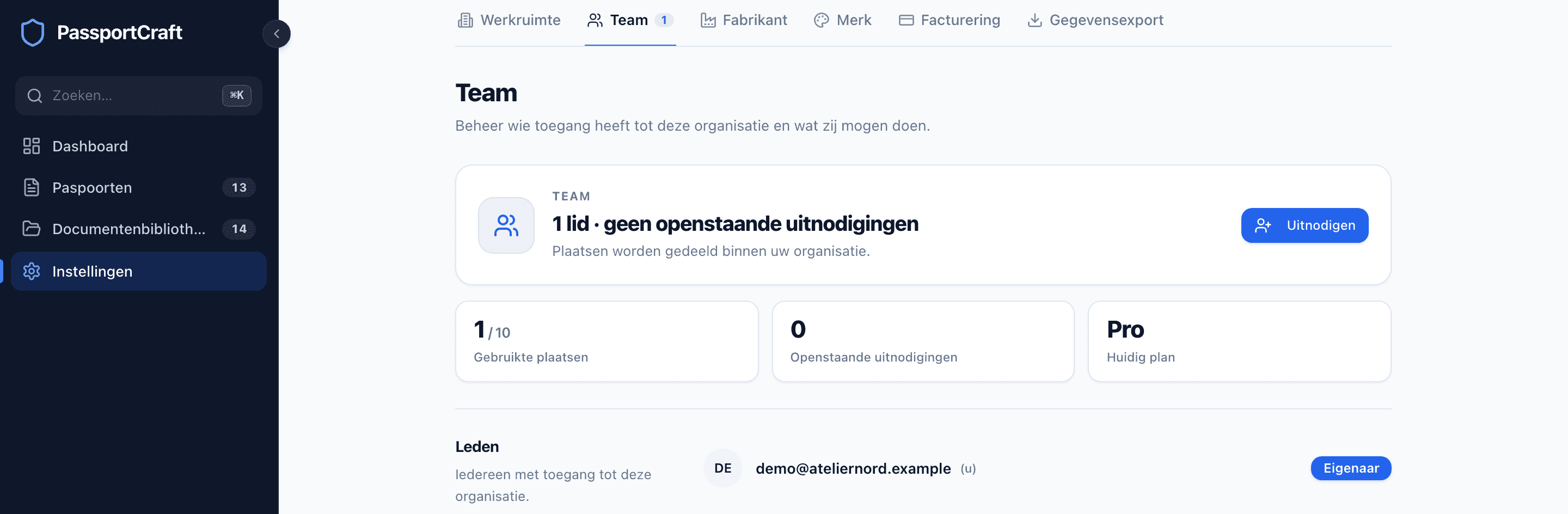
| Team | De ledenlijst, rolbeheer en uitnodigingen |
| Fabrikant | Standaard fabrikantgegevens en EU-conformiteitsvelden (EORI, EU-verantwoordelijke) die elk nieuw paspoort alvast invullen |
| Merk | Logo, merkkleuren en de schakelaar "Mogelijk gemaakt door PassportCraft" voor openbare pagina's |
| Facturering | Huidig abonnement, verbruiksmeters en de abonnementsvergelijking — verborgen voor lezers |
| Gegevensexport | Download uw paspoortgegevens als CSV, JSON-LD of QR-codes — verborgen voor lezers |
| API-sleutels | De inloggegevens voor de PassportCraft-API: maak ze aan, roteer ze, trek ze in en zie wanneer elke sleutel voor het laatst is gebruikt — verborgen voor lezers |
De meeste hiervan beginnen ingevuld vanuit de onboardingwizard — zie Uw account en organisatie instellen — en alles wat daar is ingevoerd, kan hier later worden gewijzigd.
De vier rollen
| Lezer | Redacteur | Beheerder | Eigenaar | |
|---|---|---|---|---|
| Paspoorten en instellingen bekijken | Ja | Ja | Ja | Ja |
| Paspoorten aanmaken, bewerken, importeren | Nee | Ja | Ja | Ja |
| Publiceren en publicatie ongedaan maken | Nee | Ja | Ja | Ja |
| AI-hulpmiddelen gebruiken | Nee | Ja | Ja | Ja |
| Verwijderde paspoorten definitief verwijderen | Nee | Nee | Ja | Ja |
| Leden uitnodigen, verwijderen en hun rol wijzigen | Nee | Nee | Ja | Ja |
| Facturering en het abonnement beheren | Nee | Nee | Ja | Ja |
| API-sleutels aanmaken, roteren en intrekken | Nee | Nee | Ja | Ja |
Een paar details die het waard zijn om te weten:
- Lezer is alleen-lezen in het hele product: lezers kunnen paspoorten en de meeste instellingen openen, maar kunnen niets wijzigen, en drie tabbladen — Facturering, Gegevensexport en API-sleutels — zijn volledig voor hen verborgen. Ze staan niet in de instellingennavigatie, en wie een van die adressen rechtstreeks intypt, komt in plaats daarvan op Werkruimte uit.
- Redacteur doet het dagelijkse paspoortwerk, inclusief paspoorten naar en uit de prullenbak verplaatsen. Redacteuren kunnen de pagina's Facturering, Gegevensexport en API-sleutels zien, maar kunnen het abonnement niet wijzigen en geen sleutel uitgeven.
- Eigenaar is de persoon die de organisatie heeft aangemaakt. Er is er precies één, de rol kan aan niemand anders worden toegewezen, en de eigenaar kan niet worden verwijderd of via de teamlijst van rol worden gewijzigd.
- Niemand kan zijn eigen lidmaatschap wijzigen of verwijderen via het tabblad Team.
Een teamlid uitnodigen
U hebt de rol beheerder of eigenaar nodig, en een vrije zitplaats: leden plus openstaande uitnodigingen tellen mee voor de zitplaatsen van uw abonnement (1 op Free, 3 op Starter, 10 op Pro, onbeperkt op Scale; zie Abonnementen en publicatielimieten).
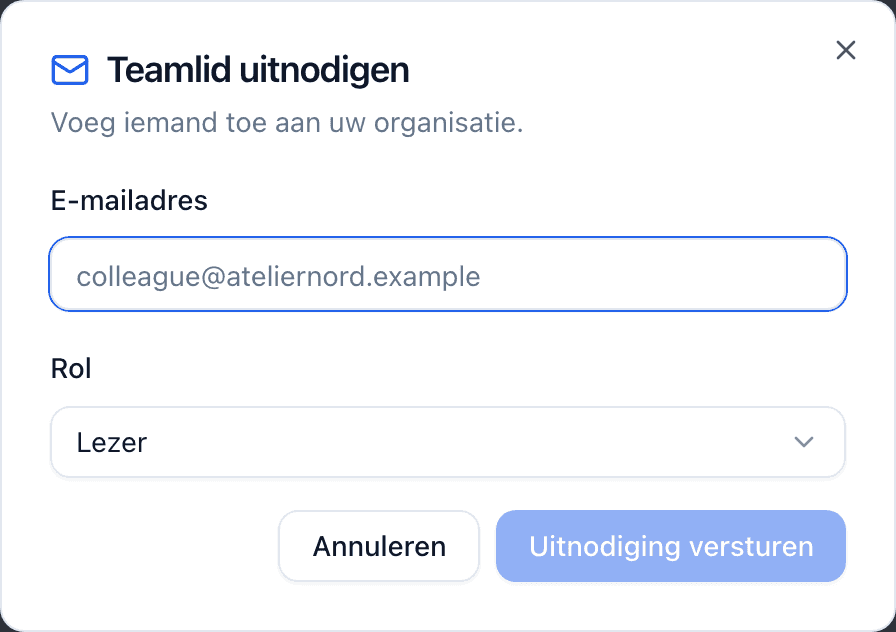
- Ga naar Instellingen → Team en klik op Uitnodigen.
- Voer het e-mailadres van de persoon in en kies een rol — Beheerder, Redacteur of Lezer (de standaard).
- Klik op Uitnodiging versturen. De uitnodiging belandt in hun inbox met een acceptatielink.
De uitnodiging verschijnt nu onder Openstaande uitnodigingen met de vervaldatum; uitnodigingen blijven 7 dagen geldig. Van daaruit kunt u de Uitnodigingslink kopiëren (dezelfde link als in de e-mail, handig als de e-mail in een spamfilter blijft hangen of u ze liever via chat deelt) of de uitnodiging annuleren, wat de link ongeldig maakt.
Kon de e-mail niet worden verzonden, dan ziet u "Uitnodiging aangemaakt, maar e-mail kon niet worden verzonden. Kopieer de link om handmatig te delen." De uitnodiging is nog steeds geldig; alleen de verzending is mislukt.
Wat de genodigde ziet
De uitnodigingslink opent een pagina die uw organisatie en de aangeboden rol benoemt:
- Uitgelogd: ze worden gevraagd een account aan te maken (met het uitgenodigde e-mailadres alvast ingevuld) of in te loggen, en daarna terug te keren om te accepteren.
- Ingelogd: ze bekijken de gegevens en klikken op accepteren, waarna ze op het dashboard van uw organisatie belanden.
De acceptatie is gebonden aan het uitgenodigde adres: een account met een ander e-mailadres krijgt "Deze uitnodiging is naar een ander e-mailadres verzonden." Elke uitnodiging kan eenmaal worden geaccepteerd, en een verlopen uitnodiging toont een vervalmelding; stuur gewoon een nieuwe uitnodiging.
Rollen wijzigen en leden verwijderen
In de ledenlijst kunnen beheerders en eigenaren elk lid (behalve de eigenaar en henzelf) wisselen tussen Beheerder, Redacteur en Lezer met het rolmenu, of ze verwijderen met de prullenbakknop. Wijzigingen gaan onmiddellijk in; een lid verwijderen raakt geen enkel paspoort aan waaraan ze hebben gewerkt.
Standaardwaarden voor de fabrikant
Het tabblad Fabrikant bevat de gegevens die het fabrikantgedeelte van elk nieuw paspoort alvast invullen: bedrijfsnaam, adres, land, contact-e-mailadres en website, plus de EU-conformiteitsvelden — EORI-nummer en EU-verantwoordelijke. Zoals het tabblad zelf zegt, worden de standaardwaarden automatisch toegepast op elk nieuw paspoort en kunnen ze per paspoort worden overschreven. Door ze hier volledig te houden, hoeft u ze nooit opnieuw in de editor te typen.
De EU-verantwoordelijke is aanbevolen, niet verplicht. Produceert u buiten de EU, dan moet iemand die in de EU is gevestigd verantwoordelijk zijn voor het product voordat het in de EU in de handel wordt gebracht — maar die marktdeelnemer hoeft geen verantwoordelijke persoon te zijn die u zelf aanwijst. Uw EU-importeur op het paspoort opgeven beantwoordt dezelfde eis, omdat de importeur een van de marktdeelnemers is die deze rol kan vervullen. Een paspoort waarin geen van beide is ingevuld, wordt gewoon gepubliceerd; er hoort alleen een advies bij dat hierop wijst. Hoe adviezen van fouten verschillen, leest u in Volledigheid en validatie.
Merkinstellingen
Het tabblad Merk bepaalt hoe uw openbare paspoortpagina's eruitzien:
- Logo — PNG, JPEG of WebP tot 10 MB (SVG wordt niet ondersteund). Upload een nieuwe of hergebruik een afbeelding uit uw bibliotheek; het logo verschijnt op elke gepubliceerde paspoortpagina.
- Kleuren — een primaire en een accentkleur voor de paspoortpagina, met een live voorbeeld.
- PassportCraft-branding — op betaalde abonnementen bepaalt een schakelaar of "Mogelijk gemaakt door PassportCraft" op uw pagina's verschijnt. Free-abonnementen tonen dit altijd.
API-sleutels
Het tabblad API-sleutels geeft de inloggegevens uit waarmee uw eigen systemen paspoorten bereiken via de PassportCraft-API. Een sleutel wordt gelezen door uw servers, nooit door een browser, en wie hem heeft, handelt namens uw organisatie. Aanmaken, roteren en intrekken is voorbehouden aan eigenaren en beheerders. Een redacteur ziet de lijst, zonder de knoppen en met een melding die dat uitlegt; een lezer ziet het tabblad helemaal niet — het ontbreekt in de instellingennavigatie, en wie het adres rechtstreeks intypt, komt op Werkruimte uit.
Sleutel aanmaken vraagt om vier dingen:
- Naam — maximaal 100 tekens. De naam kenmerkt de sleutel in deze lijst en in het auditspoor, dus noem hem naar de plek waar hij draait.
- Modus — Test staat voorgeselecteerd: een testsleutel werkt op gescheiden gegevens en kan een gepubliceerd paspoort niet lezen en niet wijzigen. Live werkt op uw echte paspoorten, en wat die sleutel wijzigt, zien uw klanten.
- Wat deze sleutel mag — leestoegang tot paspoorten, eenheden, documenten en de geschiedenis staat al aangevinkt. Schrijftoegang (paspoorten, eenheden, documenten en indieningen bij een nationaal portaal) voegt u vakje voor vakje toe.
- Vervaldatum — optioneel. Na die datum werkt de sleutel niet meer; laat het veld leeg voor een sleutel zonder einddatum.
Het geheim verschijnt één keer, op het moment dat de sleutel wordt aangemaakt. Alleen een vingerafdruk ervan wordt bewaard, dus het kan later niet opnieuw worden getoond of teruggehaald — niet door u en niet door ons. Kopieer het naar de plek waar uw servers hun geheimen lezen en vink daarna Ik heb deze sleutel op een veilige plek opgeslagen aan; tot dan sluit het dialoogvenster niet. Vanaf dat moment toont de lijst alleen nog de vingerafdruk (pc_sk_live_… of pc_sk_test_…), plus wanneer de sleutel is aangemaakt en voor het laatst is gebruikt.
Roteren geeft een vervangende sleutel uit en laat de oude nog werken gedurende een periode die u kiest — 1 uur, 24 uur (de aanbevolen standaard), 3 dagen of 7 dagen, het toegestane maximum — zodat u de nieuwe zonder onderbreking in productie kunt nemen. Tot die periode afloopt staat de oude sleutel op Wordt vervangen. Intrekken stopt een sleutel onmiddellijk, zonder overlap en zonder weg terug: gebruik dat voor een sleutel die is uitgelekt, en roteer een sleutel die u simpelweg vervangt.
Een organisatie mag 25 niet-ingetrokken sleutels hebben. Bereikt u dat aantal, trek er dan eerst een in voordat u een nieuwe aanmaakt.
Facturering en Gegevensexport
Deze twee tabbladen hebben hun eigen handleidingen: Abonnementen en publicatielimieten voor het tabblad Facturering, en Uw abonnement opzeggen en uw gegevens exporteren voor wat het tabblad Gegevensexport downloadt.
Veelgestelde vragen
De uitnodigingsmail is nooit aangekomen — wat nu?
De uitnodiging bestaat nog. In Instellingen → Team heeft de openstaande uitnodiging een knop 'Uitnodigingslink kopiëren' — stuur de link rechtstreeks via een willekeurig kanaal. Uitnodigingen verlopen na 7 dagen; verloopt ze, annuleer ze dan en stuur een nieuwe.
Kan een genodigde accepteren met een ander e-mailadres?
Nee. De uitnodiging is gebonden aan het e-mailadres waarnaar ze is verzonden — accepteren met een account op een ander adres toont 'Deze uitnodiging is naar een ander e-mailadres verzonden'. Annuleer de uitnodiging en stuur ze in plaats daarvan opnieuw naar het juiste adres.
Waarom is de knop Uitnodigen uitgeschakeld?
U zit aan de zitplaatslimiet van uw abonnement. Leden plus openstaande uitnodigingen tellen mee voor uw zitplaatsen — 1 op Free, 3 op Starter, 10 op Pro, onbeperkt op Scale. Annuleer een openstaande uitnodiging, verwijder een lid, of upgrade om er meer toe te voegen.