Uw eerste paspoort aanmaken
Laatst bijgewerkt op 6 juli 2026
Stap 1: Begin een nieuw paspoort
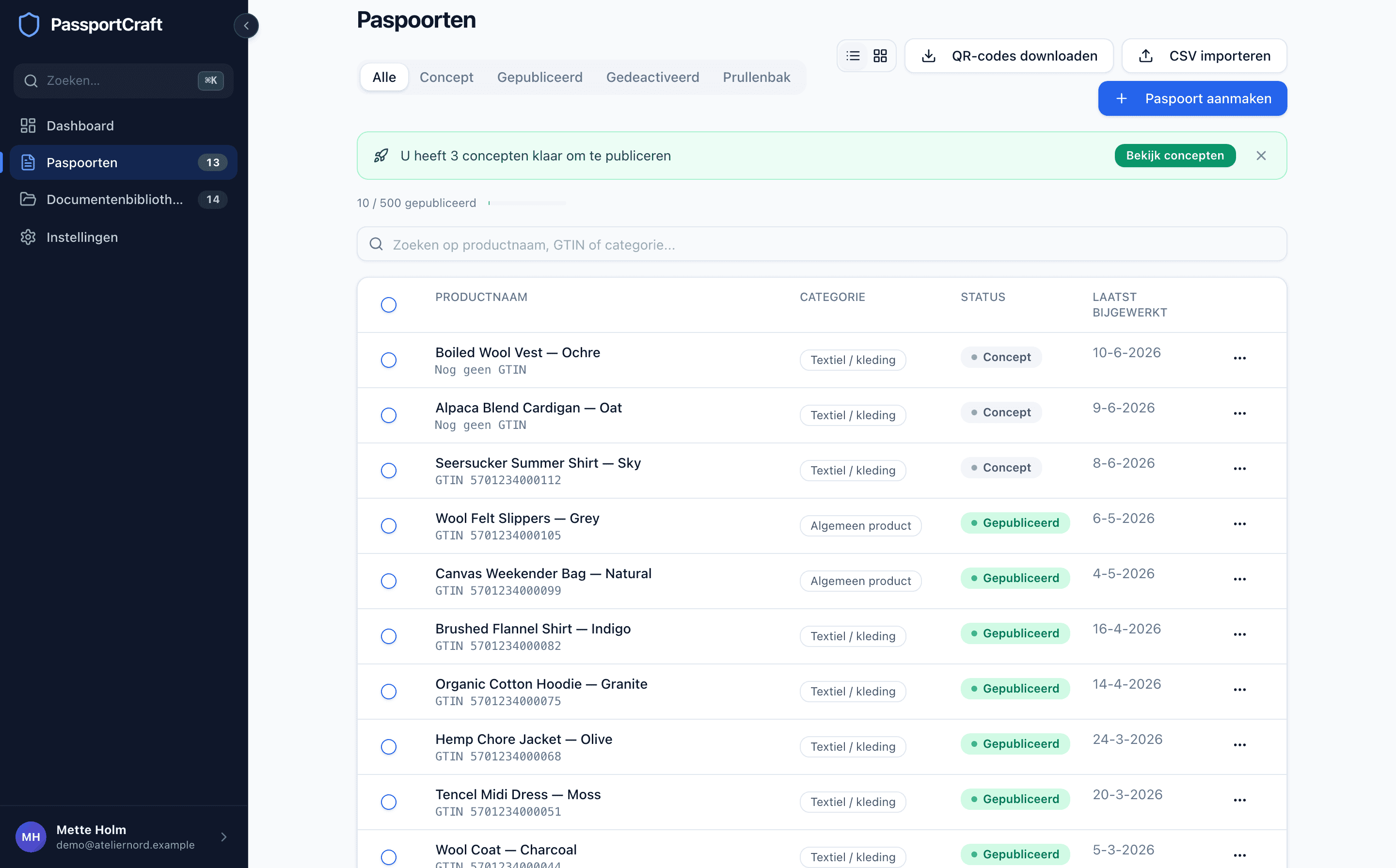
Klik in het Dashboard op Paspoort aanmaken. Dezelfde knop vindt u ook bovenaan de pagina Paspoorten, en als het item "Maak uw eerste paspoort aan" in de setupchecklist wanneer u helemaal nieuw bent.
Stap 2: Kies een productcategorie
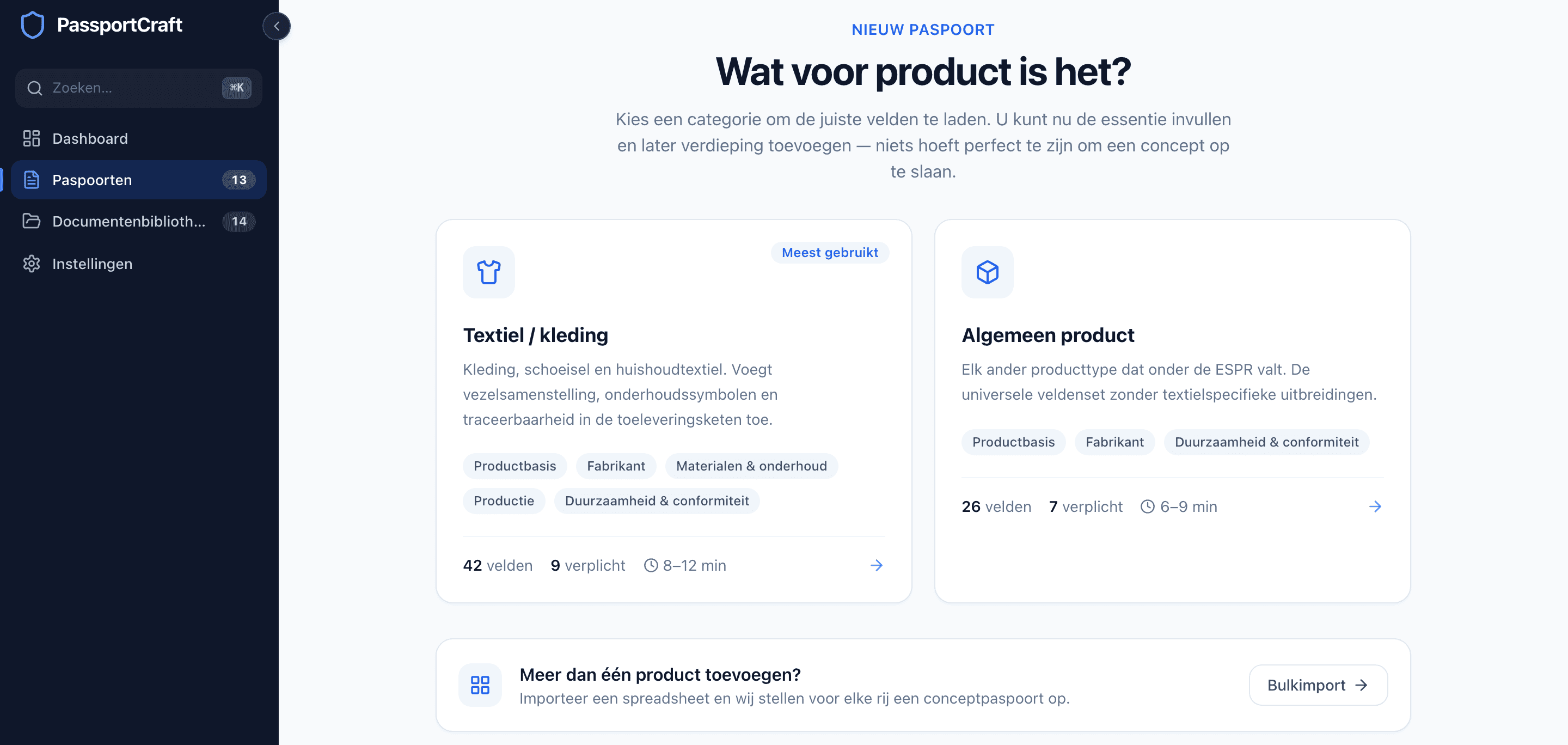
Het volgende scherm vraagt "Wat voor product is het?" en biedt twee categorieën:
| Categorie | Het meest geschikt voor | Velden | Verplicht om te publiceren | Tijdsindicatie |
|---|---|---|---|---|
| Textiel / kleding | Kleding, schoeisel en huishoudtextiel | 42 | 9 | 8–12 min |
| Algemeen product | Elk ander producttype dat onder de ESPR valt | 26 | 7 | 6–9 min |
Textiel / kleding heeft de markering Meest gebruikt — die voegt vezelsamenstelling, wassymbolen en traceerbaarheid van de toeleveringsketen toe bovenop de universele set velden.
Een klik op een categoriekaart maakt het concept meteen aan en opent het in de editor. Hebt u veel producten, dan kunt u met de optie Bulkimport op hetzelfde scherm in plaats daarvan een spreadsheet uploaden, waarna voor elke rij een paspoortconcept wordt aangemaakt.
Stap 3: Doorloop de secties van de editor
De editor opent standaard in de weergave Begeleid: een stapsgewijze wizard met een knop Doorgaan onderaan elke stap. Voor een textielpaspoort zijn de stappen:
- Productbasis — wat het product is en hoe het wordt geïdentificeerd, plus productfoto's.
- Fabrikant — wie het maakt en waar die gevestigd is.
- Materialen & onderhoud — vezelsamenstelling en onderhoudsinstructies.
- Productie — waar en hoe het wordt gemaakt.
- Duurzaamheid & conformiteit — milieugegevens, naleving van regelgeving en documenten.
- Controleren & publiceren — de laatste controle voordat het live gaat.
Een paspoort voor een Algemeen product gebruikt dezelfde flow zonder de textielspecifieke stappen. Ziet u liever alles in één keer, schakel dan over naar de weergave Eén pagina met de schakelaar bovenaan de editor — u kunt de secties in willekeurige volgorde invullen.
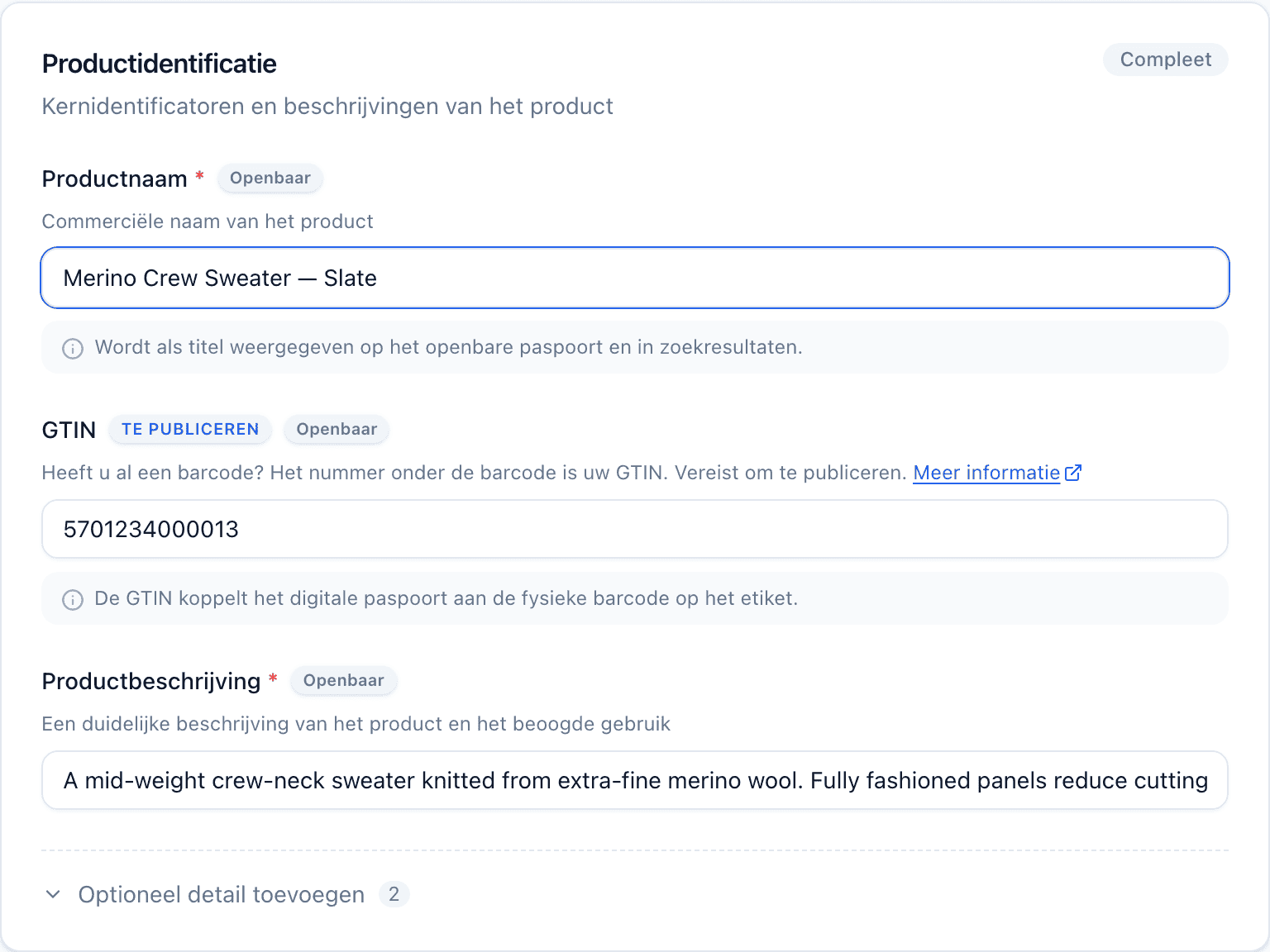
Velden met de markering Te publiceren zijn de velden die volledig moeten zijn voordat het paspoort live kan gaan. Voor een textielpaspoort zijn dat Productnaam, GTIN, Productbeschrijving, Naam fabrikant, Adres fabrikant, Land fabrikant, Zorgwekkende stoffen, Materiaalsamenstelling en Land van productie. Weet u niet zeker wat u ergens moet invoeren? Onze handleiding over welke gegevens u voor een DPP verzamelt loopt elk gegevenspunt langs.
De GTIN kan wachten
Een GTIN is optioneel terwijl u een concept opstelt, maar wordt verplicht op het moment dat u publiceert — die voedt de GS1 Digital Link-URL achter uw QR-code. U kunt het hele paspoort nu aanmaken en de GTIN er later in plakken.
Stap 4: Sla uw concept op
Dankzij automatisch opslaan hoeft u nooit handmatig op te slaan; wijzigingen worden ongeveer een seconde nadat u stopt met typen weggeschreven, en de indicator Opgeslagen in de statusbalk onderaan bevestigt dat alles is vastgelegd. Wilt u het paspoort uitdrukkelijk wegzetten voordat u vertrekt, dan heeft de stap Controleren & publiceren ook een knop Opslaan als concept. Uw paspoort verschijnt nu op de pagina Paspoorten met een Concept-label. Concepten zijn privé: niets is zichtbaar voor het publiek totdat u publiceert.
Volgende stappen
Wanneer de volledigheidsmeter Klaar om te publiceren aangeeft, bent u klaar om het live te zetten — zie Een paspoort publiceren voor wat er daarna gebeurt, inclusief QR-codes en abonnementslimieten. Voor het grotere geheel van het hele proces leest u onze stapsgewijze handleiding voor het aanmaken van een Digitaal Productpaspoort.
Veelgestelde vragen
Moet ik elk veld invullen om een concept op te slaan?
Nee. Concepten worden automatisch opgeslagen, ongeacht hoe volledig ze zijn. Alleen de velden met de markering 'Te publiceren' zijn verplicht, en pas op het moment van publiceren — optionele velden mogen zo lang leeg blijven als u wilt.
Welke categorie kies ik voor kleding of schoeisel?
Kies Textiel / kleding. Die voegt velden toe voor vezelsamenstelling, wassymbolen en traceerbaarheid van de toeleveringsketen die de categorie Algemeen product niet bevat.
Kan ik wisselen tussen de weergaven Begeleid en Eén pagina?
Ja. Gebruik op elk moment de weergaveschakelaar bovenaan de editor — beide weergaven delen dezelfde gegevens, en de editor onthoudt uw laatste keuze.