Uw eerste paspoort aanmaken
Laatst bijgewerkt op 22 oktober 2026
Stap 1: Begin een nieuw paspoort
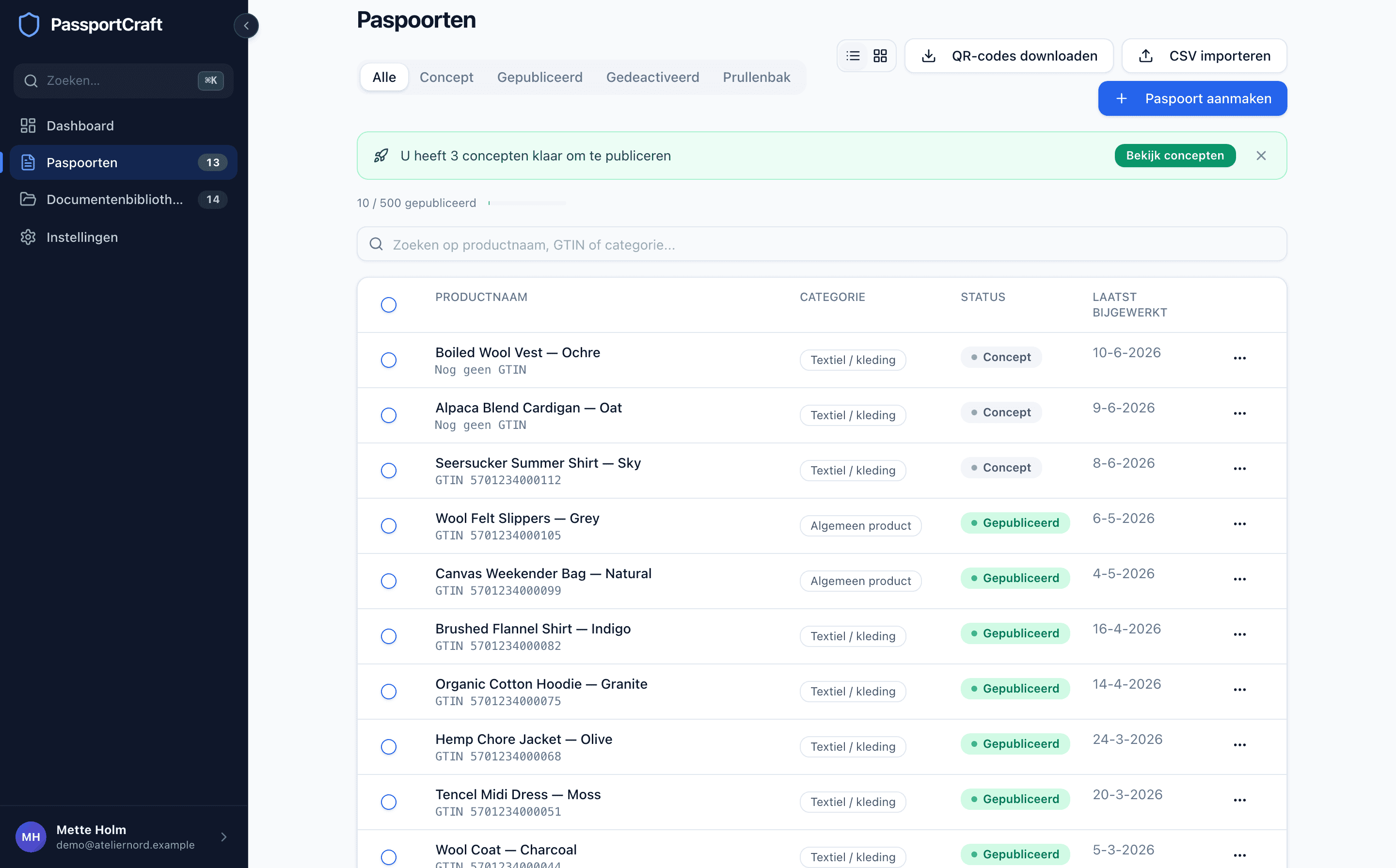
Open het Dashboard. Klik in een nieuwe werkruimte op Paspoort aanmaken in de kaart bovenaan de pagina. Zodra uw werkruimte een concept heeft, staat rechtsboven in plaats daarvan Verder met het paspoort (bij één concept) of Concepten bekijken (bij meerdere concepten). Wilt u nog een paspoort beginnen, klik dan bovenaan de pagina Paspoorten op Paspoort aanmaken. Ook de setupchecklist leidt daarheen: het item Uw eerste paspoort publiceren opent het formulier voor een nieuw paspoort zolang u geen concept hebt.
Stap 2: Kies een productcategorie
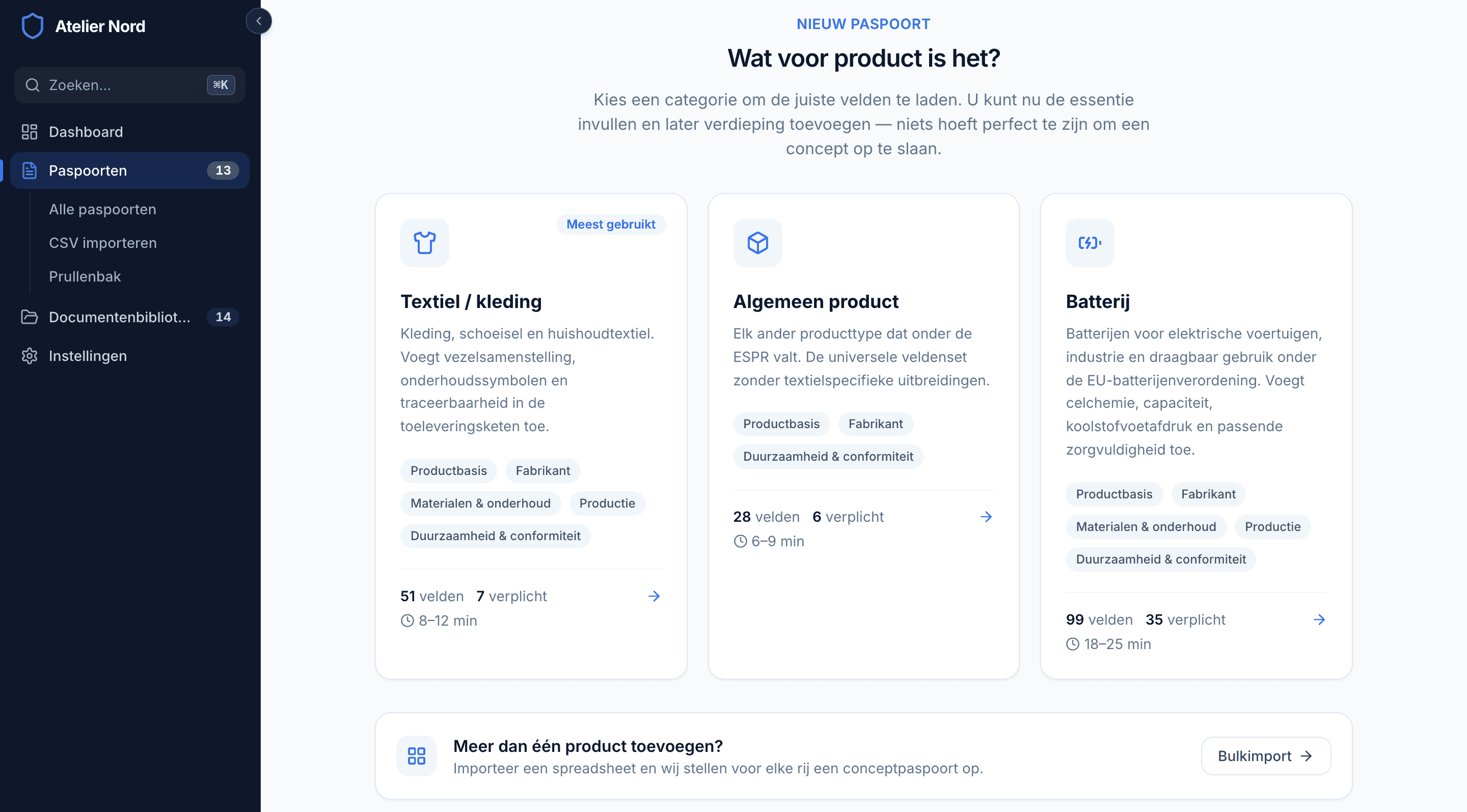
Het volgende scherm vraagt "Wat voor product is het?" en biedt drie categorieën:
| Categorie | Het meest geschikt voor | Velden | Verplicht | Tijdsindicatie |
|---|---|---|---|---|
| Textiel / kleding | Kleding, schoeisel en huishoudtextiel | 51 | 7 | 8–12 min |
| Algemeen product | Elk ander producttype dat onder de ESPR valt | 28 | 6 | 6–9 min |
| Batterij | Batterijen voor elektrische voertuigen, batterijen voor lichte vervoermiddelen en industriële batterijen onder de EU-batterijenverordening | 99 | 35 | 18–25 min |
Textiel / kleding heeft de markering Meest gebruikt. Die voegt vezelsamenstelling, wassymbolen en traceerbaarheid van de toeleveringsketen toe bovenop de universele set velden. Batterij voegt celchemie, capaciteit, koolstofvoetafdruk en gegevens over passende zorgvuldigheid toe.
Een klik op een categoriekaart vraagt "Hoe heet het product?" Voer de Productnaam in en klik op Paspoort aanmaken: het concept wordt aangemaakt en geopend in de editor. Met Wijzigen gaat u terug om een andere categorie te kiezen. Hebt u veel producten, dan kunt u met de optie Bulkimport op hetzelfde scherm in plaats daarvan een spreadsheet uploaden, waarna voor elke rij een paspoortconcept wordt aangemaakt.
Is uw werkruimte ingesteld met één producttype, dan slaat de knop Paspoort aanmaken op het dashboard dit scherm over. Het formulier opent dan direct met de vraag "Hoe heet het product?", en dat producttype is al gekozen.
Stap 3: Doorloop de secties van de editor
De editor opent standaard in de weergave Begeleid: een stapsgewijze wizard met een knop Doorgaan onderaan elke stap. Voor een textielpaspoort zijn de stappen:
- Productbasis — wat het product is en hoe het wordt geïdentificeerd, plus productfoto's.
- Fabrikant — wie het maakt en waar die gevestigd is.
- Materialen & onderhoud — vezelsamenstelling en onderhoudsinstructies.
- Productie — waar en hoe het wordt gemaakt.
- Duurzaamheid & conformiteit — milieugegevens, naleving van regelgeving en documenten.
- Aanvullende informatie — velden die uw werkruimte aan elk product toevoegt.
- Controleren & publiceren — de laatste controle voordat het live gaat.
Een paspoort voor een Algemeen product gebruikt dezelfde flow zonder de textielspecifieke stappen. Een Batterijpaspoort heeft dezelfde hoofdstukken als een textielpaspoort, gevuld met batterijvelden. Ziet u liever alles in één keer, schakel dan over naar de weergave Eén pagina met de schakelaar bovenaan de editor — u kunt de secties in willekeurige volgorde invullen.
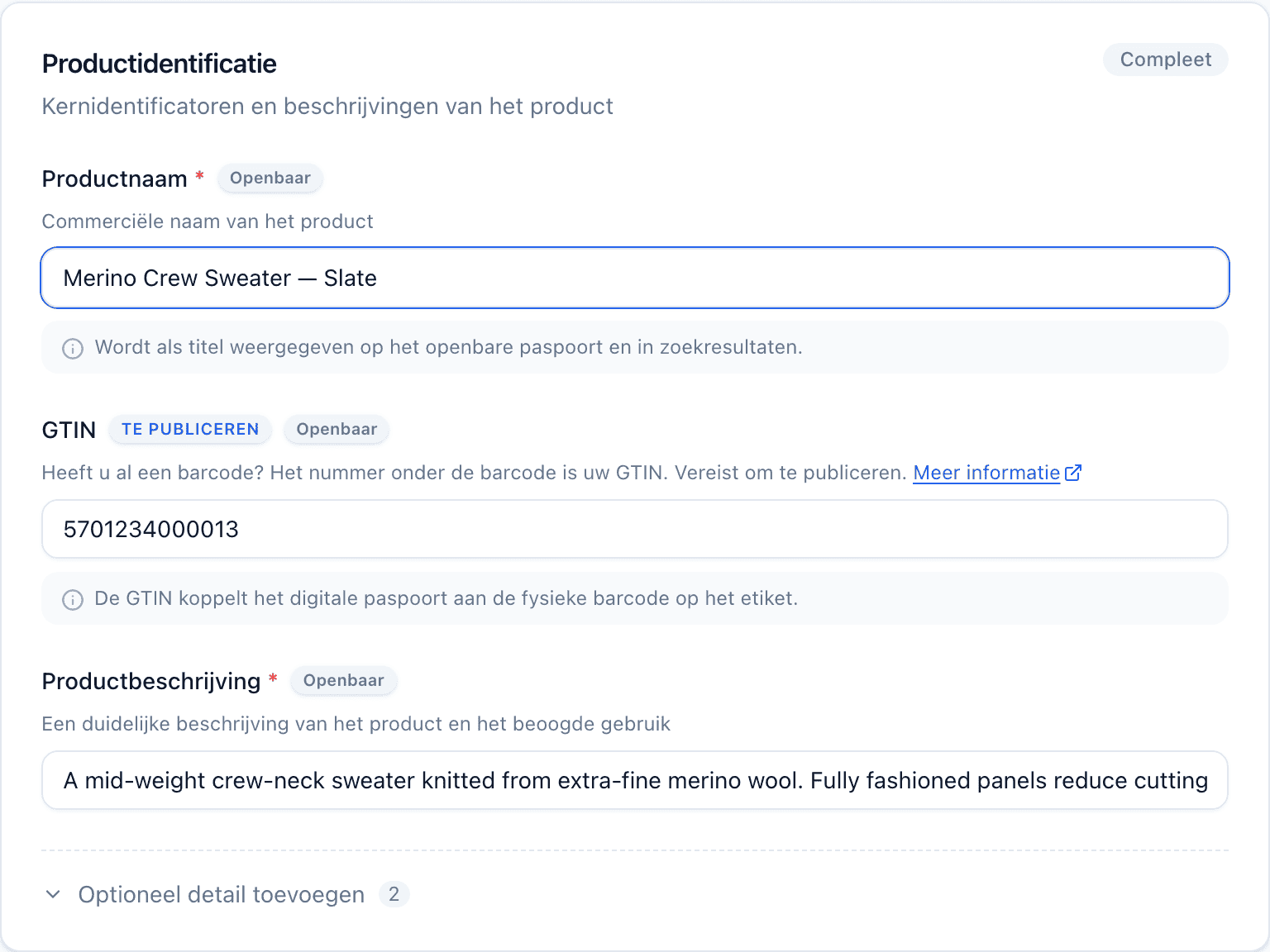
Velden met de markering Te publiceren zijn de velden die volledig moeten zijn voordat het paspoort live kan gaan. Voor een textielpaspoort zijn dat Productnaam, GTIN, Productbeschrijving, Fabrikantnaam, Adres fabrikant, Land van fabrikant, Zorgwekkende stoffen en Materiaalsamenstelling. De categoriekaart telt er zeven. De GTIN telt niet mee, maar is bij het publiceren toch nodig. Weet u niet zeker wat u ergens moet invoeren? Onze handleiding over welke gegevens u voor een DPP verzamelt loopt elk gegevenspunt langs.
De GTIN kan wachten
Een GTIN is optioneel terwijl u een concept opstelt, maar wordt verplicht op het moment dat u publiceert — die voedt de GS1 Digital Link-URL achter uw QR-code. U kunt het hele paspoort nu aanmaken en de GTIN er later in plakken. Een product dat in meerdere maten of kleuren wordt verkocht, voldoet in plaats daarvan aan deze vereiste met één opgeslagen maat of kleur.
Het barcodeveld bij Productbasis opent met de vraag "Is dit product verkrijgbaar in meerdere varianten?" Heeft uw product één barcode, houd dan Eén variant aan en voer die in het veld GTIN in. Wordt het in meerdere maten of kleuren verkocht, kies dan Meerdere maten of kleuren. Het paneel Maten en kleuren opent, elke maat of kleur krijgt een eigen rij en barcode, en N vermeldingen toevoegen slaat ze op. Eén paspoort dekt ze allemaal, en één opgeslagen maat of kleur voldoet aan de GTIN-vereiste wanneer u publiceert. De volledige uitleg staat in Maten en kleuren onder één paspoort.
Stap 4: Sla uw concept op
Dankzij automatisch opslaan hoeft u nooit handmatig op te slaan; wijzigingen worden ongeveer een seconde nadat u stopt met typen weggeschreven, en de indicator Opgeslagen in de statusbalk onderaan bevestigt dat alles is vastgelegd. Wilt u het paspoort uitdrukkelijk wegzetten voordat u vertrekt, dan heeft de stap Controleren & publiceren ook een knop Opslaan als concept. Uw paspoort verschijnt nu op de pagina Paspoorten met een Concept-label. Concepten zijn privé: niets is zichtbaar voor het publiek totdat u publiceert.
Maten en kleuren zijn de enige uitzondering op het automatisch opslaan: ze worden opgeslagen wanneer u in het paneel Maten en kleuren klikt op N vermeldingen toevoegen, en het paneel bevestigt dat. Rijen die in het paneel zijn getypt maar niet zijn toegevoegd, horen nog niet bij het concept.
Volgende stappen
Wanneer de volledigheidsmeter Klaar om te publiceren aangeeft, bent u klaar om het live te zetten — zie Een paspoort publiceren voor wat er daarna gebeurt, inclusief QR-codes en abonnementslimieten. Voor het grotere geheel van het hele proces leest u onze stapsgewijze handleiding voor het aanmaken van een Digitaal Productpaspoort.
Veelgestelde vragen
Moet ik elk veld invullen om een concept op te slaan?
Nee. Concepten worden automatisch opgeslagen, ongeacht hoe volledig ze zijn. Alleen de velden met de markering 'Te publiceren' zijn verplicht, en pas op het moment van publiceren — optionele velden mogen zo lang leeg blijven als u wilt. Maten en kleuren zijn het enige dat niet automatisch wordt opgeslagen: ze worden opgeslagen wanneer u op N vermeldingen toevoegen klikt.
Mijn product is er in meerdere maten. Maak ik voor elke maat een paspoort aan?
Nee. Beantwoord bij Productbasis de vraag 'Is dit product verkrijgbaar in meerdere varianten?' met Meerdere maten of kleuren. Het paneel Maten en kleuren opent, waar elke maat of kleur een eigen rij en barcode krijgt. Eén paspoort bevat ze allemaal, en elke barcode krijgt een eigen QR-code.
Welke categorie kies ik voor kleding of schoeisel?
Kies Textiel / kleding. Die voegt velden toe voor vezelsamenstelling, wassymbolen en traceerbaarheid van de toeleveringsketen die de categorie Algemeen product niet bevat.
Kan ik wisselen tussen de weergaven Begeleid en Eén pagina?
Ja. Gebruik op elk moment de weergaveschakelaar bovenaan de editor — beide weergaven delen dezelfde gegevens, en de editor onthoudt uw laatste keuze.