Een paspoort publiceren
Laatst bijgewerkt op 26 augustus 2026
Wat publiceren betekent
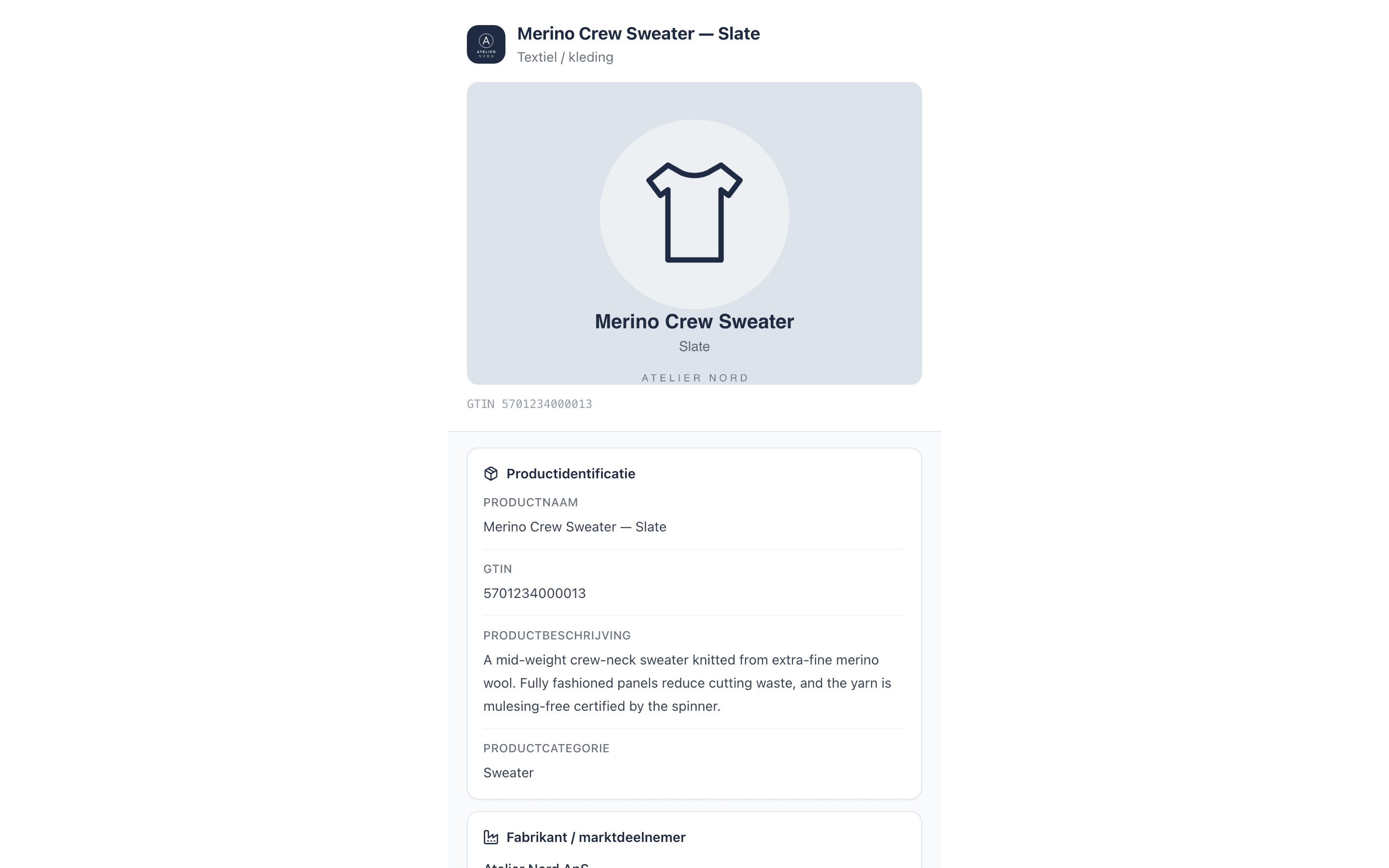
Een gepubliceerd paspoort is openbaar toegankelijk — iedereen die de QR-code scant of de link opent, ziet de paspoortpagina. De QR-code codeert een GS1 Digital Link-URL die is opgebouwd uit uw GTIN:
passportcraft.com/01/{uw GTIN}— de GTIN wordt automatisch aangevuld tot 14 cijferspassportcraft.com/01/{uw GTIN}/21/{serienummer}— wanneer het paspoort ook een serienummer heeft
Tot u publiceert, toont het QR-paneel van de editor een voorbeeld met het label "Voorbeeld — publiceer om te activeren": de code bestaat, maar het scannen leidt nog niet naar een live pagina.
Voordat u publiceert
Twee zaken moeten kloppen:
- Alle verplichte velden zijn volledig. De volledigheidsmeter in de koptekst van de editor moet Klaar om te publiceren aangeven. Velden die het publiceren nog blokkeren, dragen de markering Te publiceren en worden opgesomd in de controlestap.
- Het paspoort heeft een GTIN. Een GTIN is optioneel voor concepten, maar verplicht om te publiceren, omdat de GS1 Digital Link-URL van de QR-code daaruit wordt opgebouwd.
Ontbreekt een van beide, dan blijft de knop Publiceren uitgeschakeld — zie Waarom kan ik mijn paspoort niet publiceren? voor een volledige lijst van blokkades.
Hoe u publiceert
- Open het paspoort in de editor.
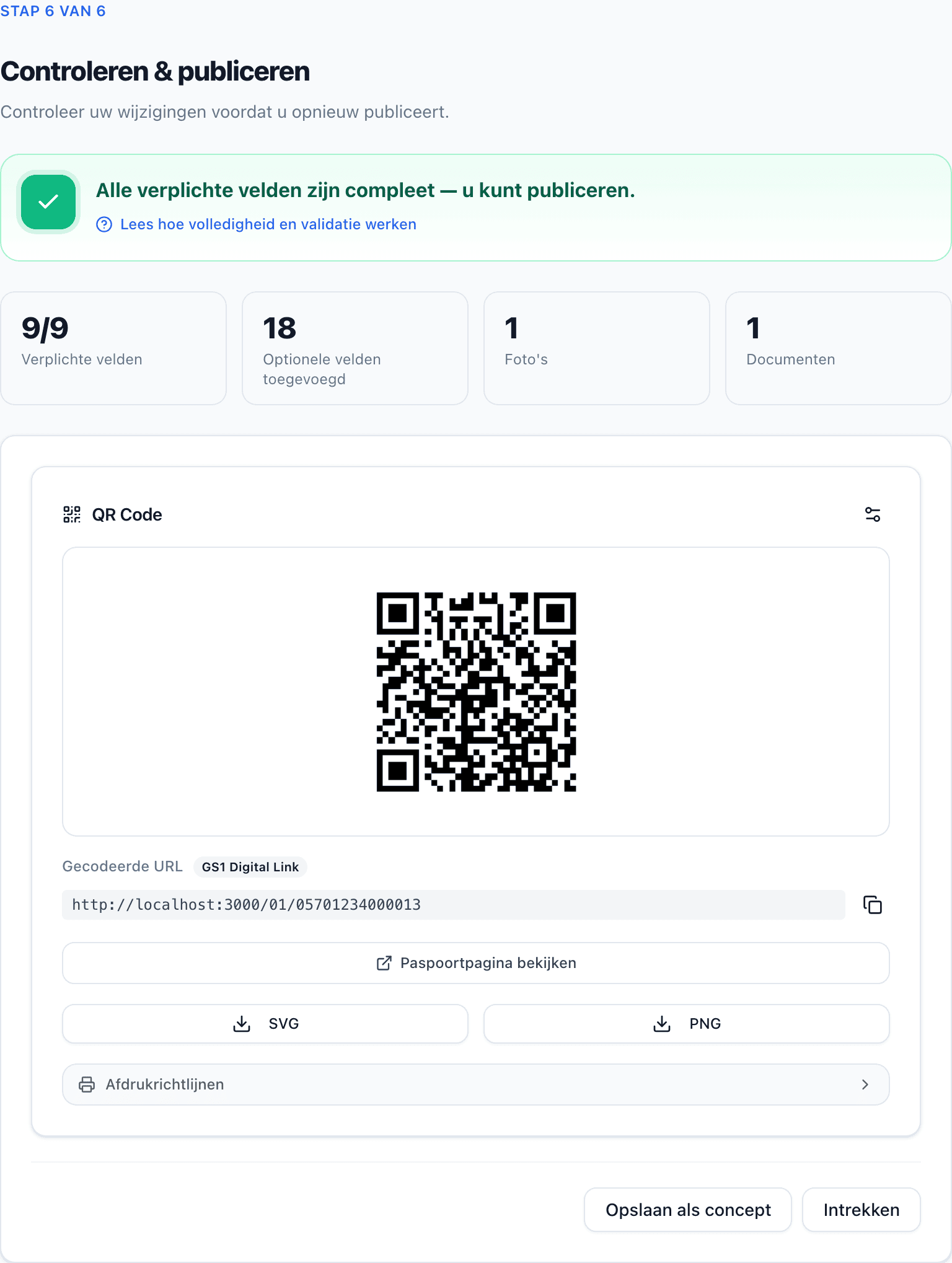
- Ga naar Controleren & publiceren — de laatste stap van de weergave Begeleid. Die vat alles samen wat nog nodig is en toont uw QR-code.
- Klik op Publiceren.
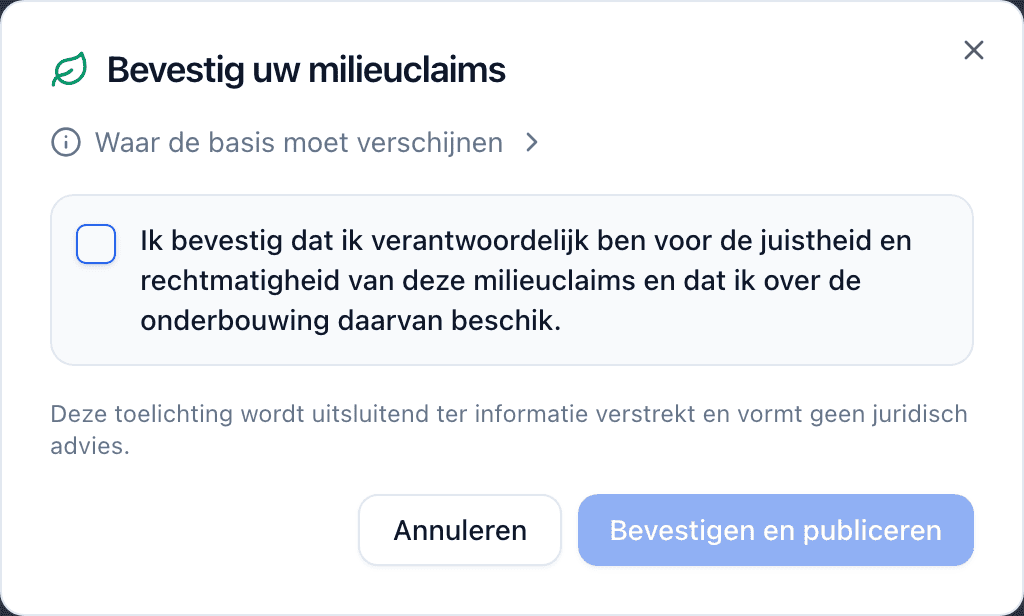
- Bevat uw paspoort milieuclaims (bijvoorbeeld een CO2-voetafdruk of een duurzaamheidsverklaring), dan verschijnt eerst een dialoogvenster met de titel "Bevestig uw milieuclaims". Dat vraagt u te bevestigen dat u verantwoordelijk bent voor de juistheid en onderbouwing van die claims, zoals de Europese regels voor milieuclaims vereisen. Bevestig om door te gaan.
- U ziet "Paspoort succesvol gepubliceerd", en de status van het paspoort verandert in Gepubliceerd.
Publicatielimieten per abonnement
Elk abonnement dekt een aantal gepubliceerde paspoorten. Concepten zijn onbeperkt op elk abonnement.
| Abonnement | Gepubliceerde paspoorten |
|---|---|
| Free | 3 |
| Starter | 50 |
| Pro | 500 |
| Scale | 2.000 |
Wanneer u uw limiet bereikt, toont het publiceren van nog een paspoort een dialoogvenster Publicatielimiet bereikt. U kunt upgraden via Instellingen → Facturering, of de publicatie ongedaan maken van een paspoort dat u niet meer nodig hebt om een plek vrij te maken.
Uw QR-code downloaden
Download na het publiceren de QR-code uit het QR-paneel van de editor als SVG of PNG. Gebruik SVG voor alles wat naar de drukker gaat — het schaalt perfect op elk formaat — met presets voor wasetiketten (20 mm), hanglabels (25 mm) en grotere formaten.
Publicatie ongedaan maken
Klik op Publicatie ongedaan maken bij een gepubliceerd paspoort om het offline te halen. Het paspoort keert terug naar de status concept en de plek komt vrij.
Publicatie ongedaan maken haalt live QR-codes offline
Zodra de publicatie ongedaan is gemaakt, ziet iedereen die de QR-code van het paspoort scant een neutrale melding "Dit paspoort is nog niet gepubliceerd" in plaats van het paspoort — ook op codes die al op etiketten en hanglabels in omloop zijn gedrukt. Maak de publicatie van een paspoort waarvan de QR-code op fysieke producten staat alleen ongedaan als u het echt offline wilt halen.
Nieuw met de editor? Begin met Uw eerste paspoort aanmaken.
Veelgestelde vragen
Heb ik een GTIN nodig om te publiceren?
Ja. U kunt concepten zonder GTIN opslaan, maar publiceren vereist een GTIN zodat de QR-code het GS1 Digital Link-formaat kan gebruiken. Voeg de GTIN toe in de sectie Productbasis.
Tellen concepten mee voor mijn publicatielimiet?
Nee. Alleen gepubliceerde paspoorten tellen mee. U kunt zoveel concepten houden als u wilt, en het ongedaan maken van een publicatie maakt de plek onmiddellijk vrij.
Kan ik een paspoort bewerken nadat het is gepubliceerd?
Ja. U kunt een gepubliceerd paspoort blijven bewerken en uw wijzigingen worden opgeslagen in het live paspoort. Wilt u het liever offline halen terwijl u het herwerkt, klik dan eerst op Publicatie ongedaan maken.