通过 CSV 批量导入产品
最后更新:2026年9月5日
第一步:打开导入工具
在 护照管理 页面打开 导入 CSV。您可以在侧边栏 护照管理 之下找到它,也可以在 创建护照 旁边的菜单中找到。您也可以在创建新护照时通过 批量导入 选项进入同一流程。导入需要 编辑者 或更高角色;查看者无法创建护照。
第二步:选择产品类别
导入工具会首先询问 产品类别——纺织品 / 服装 或 通用产品。一次导入处理一个类别,因为类别决定了存在哪些列。如果两类都卖,请分两次导入。
第三步:从模板开始
选定类别后,展开 “需要 CSV 模板?下载模板即可快速开始。” 有三个下载项可用:

- 下载模板(仅必填字段)——只包含一份完整护照所需的列。必填字段以
*标记。 - 下载模板(全部字段)——该类别支持的每一列。
- 下载示例(5 件产品)——一份填写好的样本,让您了解预期的格式。
在 Excel 或 Google Sheets 中打开模板,填入您的产品数据,并保存为 CSV。有几个字段使用紧凑格式:
- 材料成分——以分号分隔的
纤维:百分比配对,例如cotton:95;elastane:5。可选的第三个数字是该纤维的回收成分占比:cotton:95:30表示 95% 棉,其中 30% 为回收。 - 列表字段(洗护标志、合规标准及其他多值列)——以分号分隔各值。
- 选项字段——使用存储值或其英文标签均可;两者都接受。
您无需保留模板的确切标题,因为没有手动映射这一步:导入工具会按字段标签或字段名,自动将您的列标题匹配到护照字段。匹配很宽容——大小写、首尾空格以及模板中末尾的 * 都会被忽略。无法匹配的列会被跳过,您会看到一条点名每个被跳过列的警告,这样改过的标题就不会悄无声息地失效。
这意味着您也可以从自己的系统导出:只要标题与模板的列名相符,文件就能导入。
文件限制
仅限 CSV 文件,UTF-8 编码,每个文件最多 10,000 行、50MB。更大的目录只需分成多个文件即可。
第四步:查看校验结果
上传后,每一行都会用与编辑器相同的检查进行校验。一行需要填好模板中标记为 * 的字段才能导入(GTIN 是例外:它仅在稍后发布时才必填)。导入结果 界面最多用三张卡片汇总它的发现:
- “N 件产品校验通过”——通过校验的行。
- “N 件存在错误”——未通过的行,在一个表格中显示行号、产品以及问题所在(成分合计不为 100%、国家/地区无效、GTIN 格式错误等等;完整的检查项见 完整度与数据校验)。
- “N 件待复核”——会照常导入、但带有提示的行。它们算在校验通过的行数之内,而不是从中扣除。
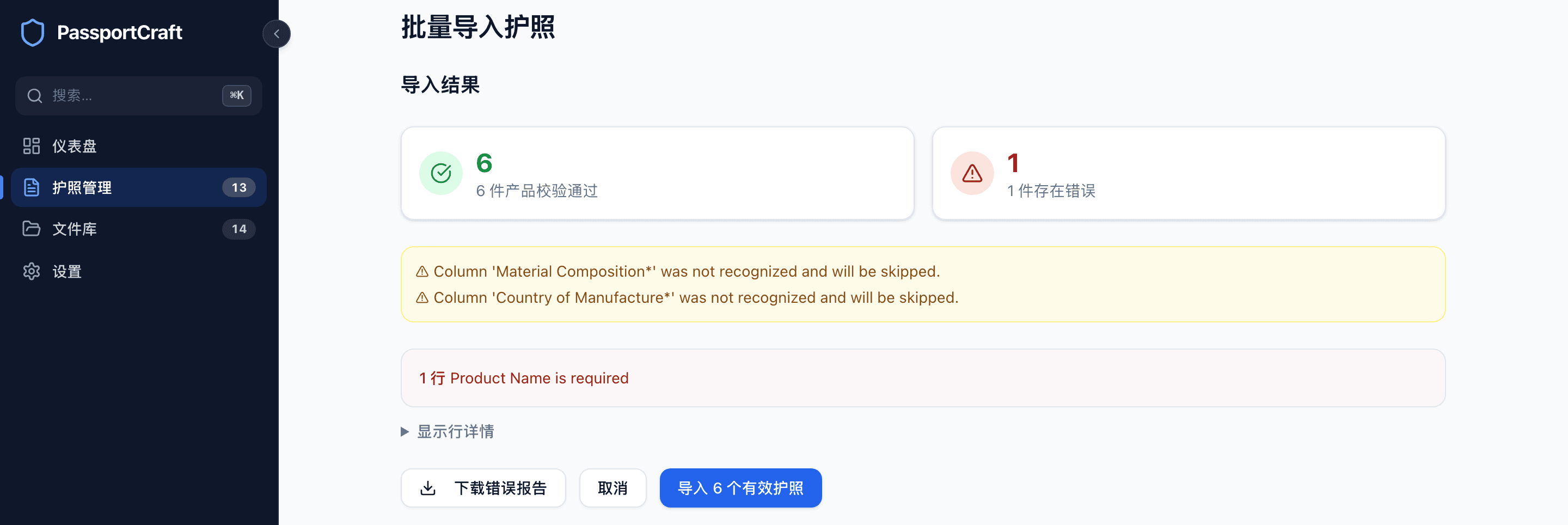
点击 下载错误报告,把出错的行以带 _error 列的 CSV 形式取回,在表格中修正它们,然后再次导入该文件。现在导入有效的行、稍后导入修正后的行完全没问题;两批只是并排成为草稿而已。
准备好后,点击 导入 N 个有效护照。较大的文件会自动分成每批 500 份发送,并带有进度指示。
提示:“发布前请复核”
在错误列表下方,另有一块琥珀色面板,标题为 发布前请复核,其中列出即将导入的行上的各项提示,按提示内容归组,并标明每条各影响多少行——例如 “12 行:来自欧盟境外的产品需要一位在欧盟设立的责任人或欧盟进口商,才能在欧盟市场投放。”
提示从不拖住任何一行。 校验通过的行数和 导入 N 个有效护照 按钮都只由错误决定;即便文件里每一行都带着提示,它照样会被完整导入。这块面板之所以存在,是为了不让一项您日后仍要满足的要求,被一个干净利落的结果盖过去。提示与错误的区别,见 完整度与数据校验。
点击 下载提示报告,把这些行取回为一份 CSV。它的列与错误报告相同——_category、_row 以及您的原始数据——外加一列 _advisory,点明该行需要复核什么。
提示报告是工作底稿,不是用来重新上传的
与错误报告不同,请不要把提示文件再导入回来。这些行已经作为草稿存在,而导入工具不会检查重复——重新上传只会为每一行再造一份副本。请把它当作核对清单,在编辑器中逐一修正草稿;或者当作您需要补查的那些数值的出处。
导入之后会发生什么
每个导入的行都会变成一份 草稿 护照:“所有护照均已导入为草稿。请在护照列表中查看并确认无误后再发布。” 从这里开始适用正常的生命周期——草稿私密且数量不限,每份护照都会在其必填字段填写完整后各自发布。参见 草稿与已发布护照的区别,了解这两种状态如何运作。
成功界面还会提醒您当前相对方案的用量情况:草稿从不计入您的发布上限,因此在 Free 方案上导入 1,000 件产品也没问题;在升级之前,您最多可发布其中 3 份。发布本身(包括各方案的上限)在 发布数字产品护照 中介绍。
导入的草稿仍需审核
导入校验检查的是结构,而非实质内容——它无法判断第 14 行的成分是否属于第 14 行的产品。在开始大批量发布前,请打开您导入草稿中的若干份样本,确认数据落入了正确的字段。
常见问题
导入的产品会自动发布吗?
不会。每一个导入的行都会变成一份草稿。草稿数量不限且私密——您在护照列表中审核它们,并在每一份准备好时各自发布。
出错的行会怎样?
它们会被搁置。结果界面会显示每一行的问题所在,您可以下载一份错误报告 CSV,在表格中修正这些行,然后仅重新导入那些行。无论如何,有效的行都会正常导入。
结果界面上的 “发布前请复核” 列表是什么?
是提示:那些无论如何都会导入的行上值得再看一眼的地方,例如在欧盟境外生产、却既未填写欧盟(境内)责任人也未填写欧盟进口商的产品。它们从不拖住任何一行——该行会像其他行一样作为草稿导入。点击 下载提示报告,即可把这些行取回为一份 CSV,其中带有 _advisory 列,方便您在发布前逐一处理。
我的 CSV 里需要有 GTIN 吗?
导入本身不需要:没有 GTIN 的行也能作为草稿正常导入。您需要在发布每份护照前补上 GTIN,因此一开始就包含一列 GTIN 能为日后省去一步。