护照编辑器概览:引导视图与单页视图
最后更新:2026年9月1日
两种视图,同一份护照
使用编辑器顶部的切换开关随时切换:
- 引导式(默认)会引导您逐章填写,配有 上一步 和 继续 按钮,以及类似 “第 2 步,共 6 步” 的步骤指示。适合您的头几份护照。
- 单页式 将每一章都堆叠在一个页面上,让您可以按任意顺序填写各部分。当您熟悉了各字段、想要快速操作时很合适。
两种视图编辑的是相同的数据,编辑器会记住您上次的选择。顶栏还有一个 预览 按钮,可在新标签页中打开护照的公开页面——参见 草稿与已发布护照的区别,了解在您发布前谁能看到该页面。
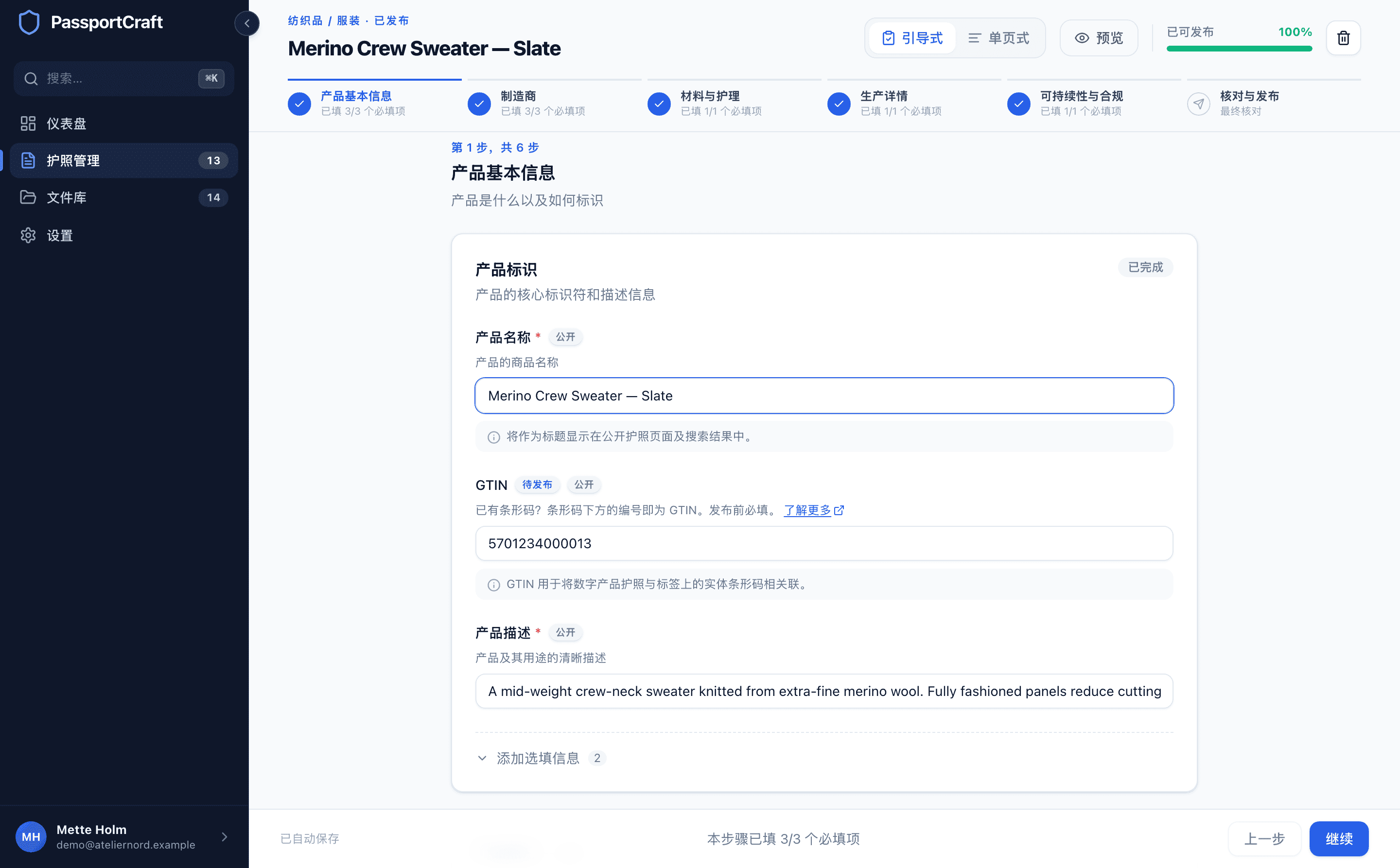
各章节
纺织品护照有五个内容章节,外加一个最终的审核步骤:
- 产品基本信息——产品是什么、如何标识,以及产品照片。
- 制造商——由谁生产、生产地点在哪里。
- 材料与护理——纤维成分与护理指引。
- 生产制造——在哪里、以何种方式生产。
- 可持续性与合规——环境数据和法规合规,以及相关文件和认证。
- 核对与发布——最后的检查、您的二维码以及 发布 按钮。
通用产品护照采用相同的结构,但去掉纺织品专属的章节(材料与护理 和 生产制造),因为这些字段不存在于其数据模型中。
自动保存
没有保存按钮。您停止输入约一秒后,更改便会自动保存,编辑器底部的状态栏会在 正在保存… 和 已保存 之间循环切换。空闲时它显示 已自动保存。打开预览或在应用内跳转到别处时,会先保存所有待处理的更改;如果您要关闭标签页,只需等待 已保存 出现即可。
如果保存失败,您会看到 “无法保存您的更改。请检查您的网络连接后重试。”——在保存成功之前,您的编辑内容会一直留在编辑器中。
完整度指示器
编辑器顶栏的进度条显示的是:发布前必须解决的事项中已完成多少——包括发布必填字段,以及任何您并非必须填写、却因错误而阻止发布的字段。当一个字段既有值 又 通过校验时,才算完成;一个已填写但存在错误的字段不计入其中。达到 100% 时,标签会变为 可以发布。

底栏还会保持一个实时计数:引导式 视图中按章计数(“本步骤已完成 2/3 项必填”),单页式 视图中则横跨整份护照计数。关于该指示器具体衡量什么、校验会检查什么,请参阅 完整度与数据校验。
必填字段与选填字段
必须在发布前填写完整的字段会带有 待发布 标记。其余皆为选填——完全选填的部分会标注 “— 选填”,而较不常用的字段则隐藏在 添加选填信息 控件后面,以保持表单紧凑。

选填并不意味着无关紧要:您填写得越多,公开护照就越有用。我们关于 DPP 应收集哪些数据 的指南逐一讲解了每一个数据点。但这些都不会阻止草稿保存,只有 待发布 字段才会阻止发布。
AI 辅助出现的位置
编辑器内置了三项辅助。每一项都只是给出建议;由您审核并决定是否采用——未经您接受,任何内容都不会写入您的护照或被发布。
- 建议合规表述 会在您的措辞触发环保声明提示时,出现在文本字段下方。它会提出对您自己文本的改写;您可以用 采用此表述 选择一条,或保留原有内容。
- 推荐洗护标志 会在您写好一些自由文本洗护说明后,出现在该字段下方。它会提出匹配的 ISO 3758 标志,应用后会将您的洗护标志选择设为所建议的列表。
- 说明缺失的内容 位于 核对与发布 步骤,每当仍有字段缺失时便会出现。它会说明每个缺失字段是什么、为什么需要它、以及如何获取它——属于信息性指引,而非法律建议。
AI 建议是草案,而非定论
编辑器中的每个 AI 面板都明确写着:建议是根据您自己的文本生成的,您对所发布的内容负责。请在采用前审核。
准备好上线了?发布数字产品护照 涵盖了审核步骤、二维码和方案上限。
常见问题
有保存按钮吗?
没有,无需手动保存任何内容。您停止输入约一秒后,更改便会自动保存,编辑器底部的状态栏会显示 正在保存…,随后显示 已保存。
字段上的 待发布 标记是什么意思?
该字段必须在护照发布前填写完整。您可以在不填它的情况下保存草稿,但 发布 按钮会一直处于禁用状态,直到每个 待发布 字段都填好且有效。
在 引导式 和 单页式 之间切换会丢失数据吗?
不会。两种视图编辑的是完全相同的数据——切换开关只改变各部分的排布方式。编辑器还会记住您上次使用的视图。