QR-Codes herunterladen und drucken
Zuletzt aktualisiert am 13. Juni 2026
Wo herunterladen
- Öffnen Sie den Produktpass im Editor und gehen Sie zu Prüfen & veröffentlichen. Das QR-Panel sitzt im letzten Panel zusammen mit den Veröffentlichungsaktionen, sowohl in der geführten als auch in der Einseitenansicht.
- Klicken Sie unter der QR-Vorschau auf SVG oder PNG.
- Um zuerst Größe oder Auflösung des Exports zu ändern, öffnen Sie Exportoptionen (das Schieberegler-Symbol oben im QR-Panel).
Die Datei wird nach Ihrem Produkt benannt (zum Beispiel linen-shirt-dpp-qr.svg), damit Stapel-Downloads sortierbar bleiben.
Dasselbe Panel zeigt die kodierte URL mit einer Schaltfläche zum Kopieren. Wenn Sie lieber Ihren Etikettenlieferanten den Code in dessen eigenen Werkzeugen erzeugen lassen möchten, kopieren Sie die URL und senden Sie ihm diese — jeder QR-Generator, der genau dieselbe URL kodiert, erzeugt einen Code, der identisch aufgelöst wird. Was diese URL bedeutet, erfahren Sie unter GS1 Digital Link erklärt.
Bei einem Produktpass-Entwurf zeigt das Panel eine Vorschau mit der Beschriftung "Vorschau — zum Aktivieren veröffentlichen". Sie können ihn herunterladen, aber der Code führt nirgendwohin Nützliches, bis Sie veröffentlichen.
SVG vs. PNG
- SVG ist ein Vektorformat: Es skaliert ohne Qualitätsverlust auf jede Größe, weshalb es das Format ist, das in den Druck geht. Der Export bettet eine physische Größe in Millimetern ein, sodass ein 20-mm-SVG in den Designwerkzeugen Ihres Lieferanten mit 20 mm geöffnet wird.
- PNG ist ein Rasterbild mit fester Auflösung für die digitale Nutzung — Produktseiten, E-Mails, interne Dokumente. Zwei Auflösungen stehen zur Verfügung: Standard (1024 px) und Hochauflösend (2048 px).
Ein Format, das Sie unbedingt vermeiden sollten: JPG. Die verlustbehaftete Komprimierung verwischt die Modulkanten und macht den Code unscannbar. Wenn ein Ablauf zwingend ein Rasterbild verlangt, verwenden Sie das PNG.
Eine Größe wählen
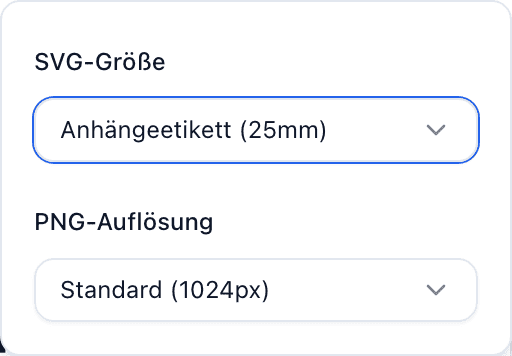
Die Exportoptionen bieten SVG-Größenvoreinstellungen, die auf gängige Textilanwendungen abgestimmt sind:
| Voreinstellung | Größe | Verwendung für |
|---|---|---|
| Pflegeetikett | 20 mm | Eingenähte Pflege-/Zusammensetzungsetiketten |
| Anhänger | 25 mm | Anhänger und Hängeetiketten (Standard) |
| Groß | 30 mm | Verpackungen, Beileger, größere Etiketten |
| Benutzerdefiniert | 10–200 mm | Alles andere |
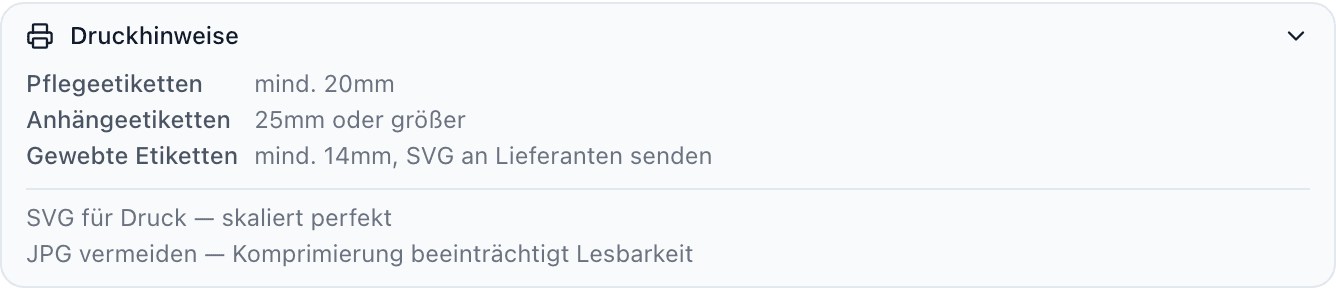
Der aufklappbare Abschnitt Druckhinweise im QR-Panel hält die Mindestgrößen griffbereit: Pflegeetiketten mindestens 20 mm, Anhänger 25 mm oder größer und Webetiketten mindestens 14 mm — senden Sie bei Webetiketten das SVG an Ihren Lieferanten statt einer Rasterdatei, da das Weben die Vektorkonturen benötigt.
Größer ist sicherer. Ein QR-Code, der auf dem Bildschirm einwandfrei scannt, kann bei 15 mm auf einer gewölbten, geknitterten oder strukturierten Oberfläche versagen.
Wesentliches zur Druckqualität
PassportCraft erzeugt Codes, die bereits druckgehärtet sind:
- Hohe Fehlerkorrektur (Stufe H) — der Code verträgt bis zu 30 % Beschädigung, was bei Stoffetiketten zählt, die knittern und abreiben.
- Eine integrierte Ruhezone — der weiße Rand um den Code ist Teil des Standards, kein leerer Raum. Lassen Sie niemals Grafik, Text oder Etikettenkanten in ihn eindringen.
- Schwarz auf weiß — maximaler Kontrast. Wenn Ihr Designer den Code umfärbt, behalten Sie dunkle Module auf hellem Hintergrund bei, niemals umgekehrt.
Und die universell sicheren Praktiken obendrein:
- Drucken Sie mit oder über der Mindestgröße für die Platzierung (siehe Tabelle oben).
- Vermeiden Sie es, den Code über eine Naht oder Faltlinie zu platzieren.
- Matte Oberflächen scannen unter direktem Licht zuverlässiger als glänzende.
Seriennummern
Wenn das optionale Feld Seriennummer des Produktpasses ausgefüllt ist, kodiert der QR-Code automatisch die Form der URL auf Artikelebene, /01/{GTIN}/21/{Seriennummer}, statt der Form auf Produktebene /01/{GTIN}. Es gibt keinen separaten Schalter: Die kodierte URL folgt den Daten des Produktpasses. Wenn Sie serialisieren, braucht jede Seriennummer ihren eigenen Produktpass-Datensatz mit einer passenden Seriennummer, sonst findet der gescannte Code nichts.
Im Stapel herunterladen
Auf der Seite Produktpässe können Sie viele Codes auf einmal exportieren:
- Wählen Sie Produktpässe mit den Kontrollkästchen aus — oder wählen Sie keinen aus, um alles in der aktuellen Ansicht zu exportieren.
- Klicken Sie auf QR-Codes herunterladen (in der Werkzeugleiste auf den Tabs Alle und Veröffentlicht oder in der Aktionsleiste, die erscheint, wenn Produktpässe ausgewählt sind).
- Sie erhalten
passportcraft-qr-codes.zip: ein druckfertiges SVG pro Produktpass mit 25 mm, plus eineREADME.txtmit den Druckhinweisen und einer Liste aller Produktpässe, die noch keine GTIN haben.
Wenn sich nicht veröffentlichte Produktpässe in Ihrer Auswahl befinden, warnt Sie die Aktionsleiste: "Einige ausgewählte Produktpässe sind nicht veröffentlicht. Ihre QR-Codes werden erst aufgelöst, wenn sie veröffentlicht sind." Die Dateien werden trotzdem exportiert (nützlich zur Vorbereitung von Etiketten-Druckvorlagen vor einem Launch), aber denken Sie daran, dass die Codes erst live gehen, wenn es die Produktpässe tun. Siehe Entwurf vs. veröffentlichter Produktpass dazu, wie sich die beiden Status verhalten.
Vor dem Massendruck testen
Ein Scan jetzt erspart einen Neudruck später
Bevor Sie sich auf eine Produktionsauflage von Etiketten oder Anhängern festlegen, drucken Sie ein physisches Muster in der endgültigen Größe auf dem endgültigen Material und scannen Sie es mit einer normalen Handykamera bei normaler Beleuchtung. Ein Code, der auf Ihrem Monitor scannt, beweist nichts über einen 20-mm-Code, der in ein strukturiertes Etikett gewebt ist.
Eine sinnvolle Checkliste vor dem Druck:
- Der Produktpass ist veröffentlicht, und das Scannen Ihres Testdrucks öffnet die Live-Produktpass-Seite.
- Die GTIN auf dem Produktpass stimmt mit dem Produkt überein, auf das das Etikett kommt.
- Die gedruckte Größe erfüllt die Mindestgröße für ihre Platzierung, mit intakter Ruhezone.
- Die an die Druckerei gesendete Datei ist das SVG (oder das PNG — niemals eine JPG-Umwandlung).
Wenn sich der Testdruck nicht scannen lässt, arbeiten Sie QR-Code lässt sich nicht scannen durch, um die Ursache zu finden, bevor Sie Ihre Druckvorlage ändern.
Für das Gesamtbild, wie diese Codes in die EU-Kennzeichnungsvorschriften passen, lesen Sie unseren Leitfaden zu Produktpass-QR-Codes und GS1 Digital Link.
Häufig gestellte Fragen
Sollte ich SVG oder PNG herunterladen?
SVG für alles, was in den Druck geht — es ist ein Vektorformat, das sich ohne Qualitätsverlust auf jede Größe skalieren lässt, und Etikettenlieferanten können es direkt in ihre Druckvorlagen einsetzen. PNG ist für die digitale Nutzung gedacht: Webseiten, E-Mails, Präsentationen oder Druckabläufe, die mit Vektordateien nicht umgehen können.
Ändert sich der QR-Code, wenn ich meinen Produktpass bearbeite?
Nein. Der QR-Code kodiert eine URL, die aus Ihrer GTIN (und Seriennummer, falls gesetzt) aufgebaut wird, nicht aus dem Inhalt des Produktpasses. Bearbeiten und veröffentlichen Sie ihn so oft Sie möchten — gedruckte Codes funktionieren weiter. Der Code ändert sich nur, wenn Sie die GTIN oder Seriennummer selbst ändern.
Kann ich den QR-Code in meinen Markenfarben drucken?
Downloads sind schwarz auf weiß, die sicherste Kombination zum Scannen. Wenn Ihr Etikettenlieferant den Code umfärbt, halten Sie den Kontrast hoch (dunkle Module auf hellem Hintergrund) und testen Sie ein physisches Muster, bevor Sie in die Produktion gehen.