Crear su primer pasaporte
Última actualización: 9 de octubre de 2026
Paso 1: Inicie un pasaporte nuevo
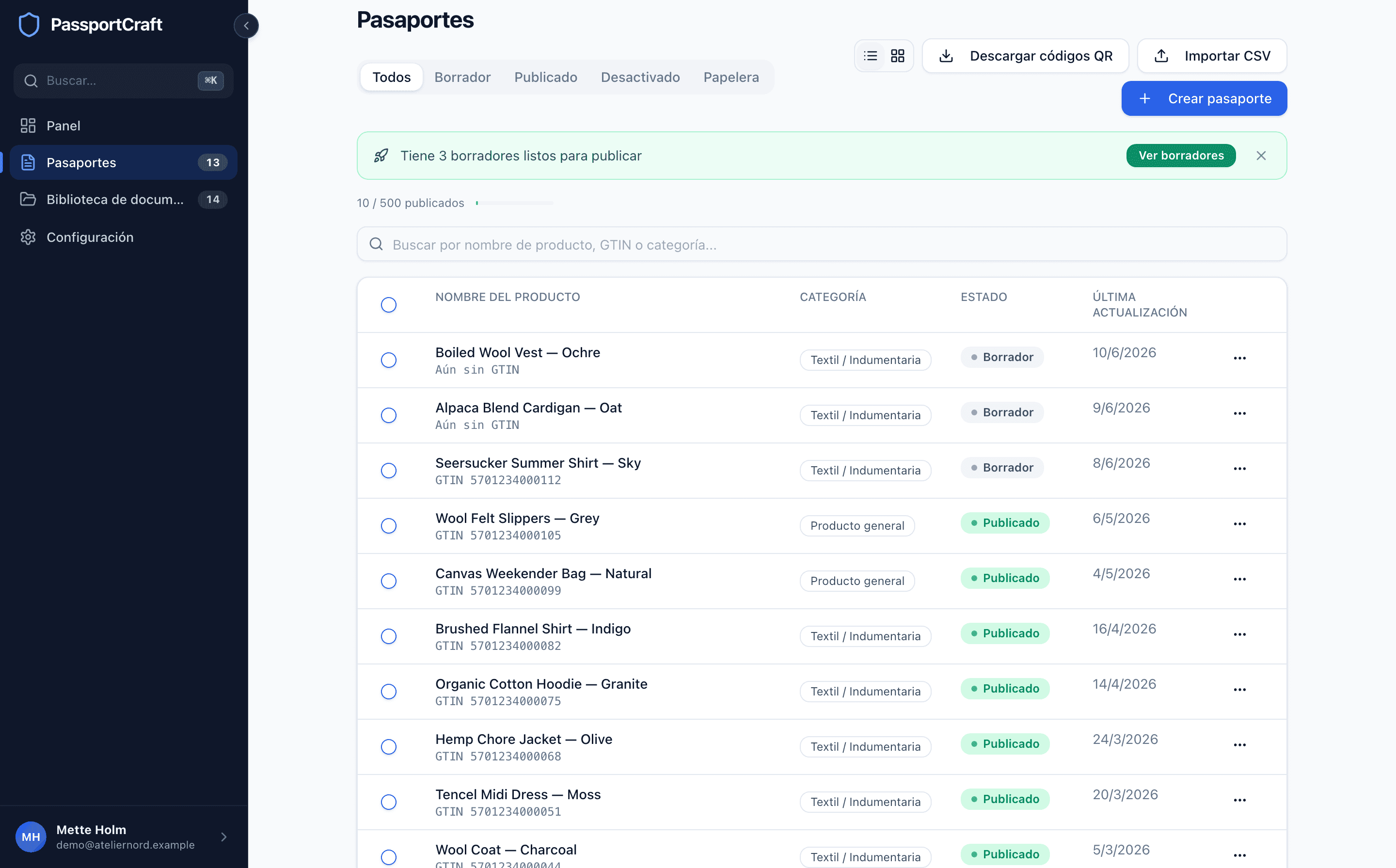
Abra el Panel. En un espacio de trabajo nuevo, haga clic en Crear un pasaporte en la tarjeta de la parte superior de la página. Cuando su espacio de trabajo ya tiene un borrador, el botón de la parte superior derecha muestra en su lugar Continuar con el pasaporte (si tiene un borrador) o Ver borradores (si tiene varios). Para empezar otro pasaporte, haga clic en Crear pasaporte en la parte superior de la página Pasaportes. La lista de comprobación de configuración también lleva allí: su elemento Publicar su primer pasaporte abre el formulario de pasaporte nuevo mientras no tenga ningún borrador.
Paso 2: Elija una categoría de producto
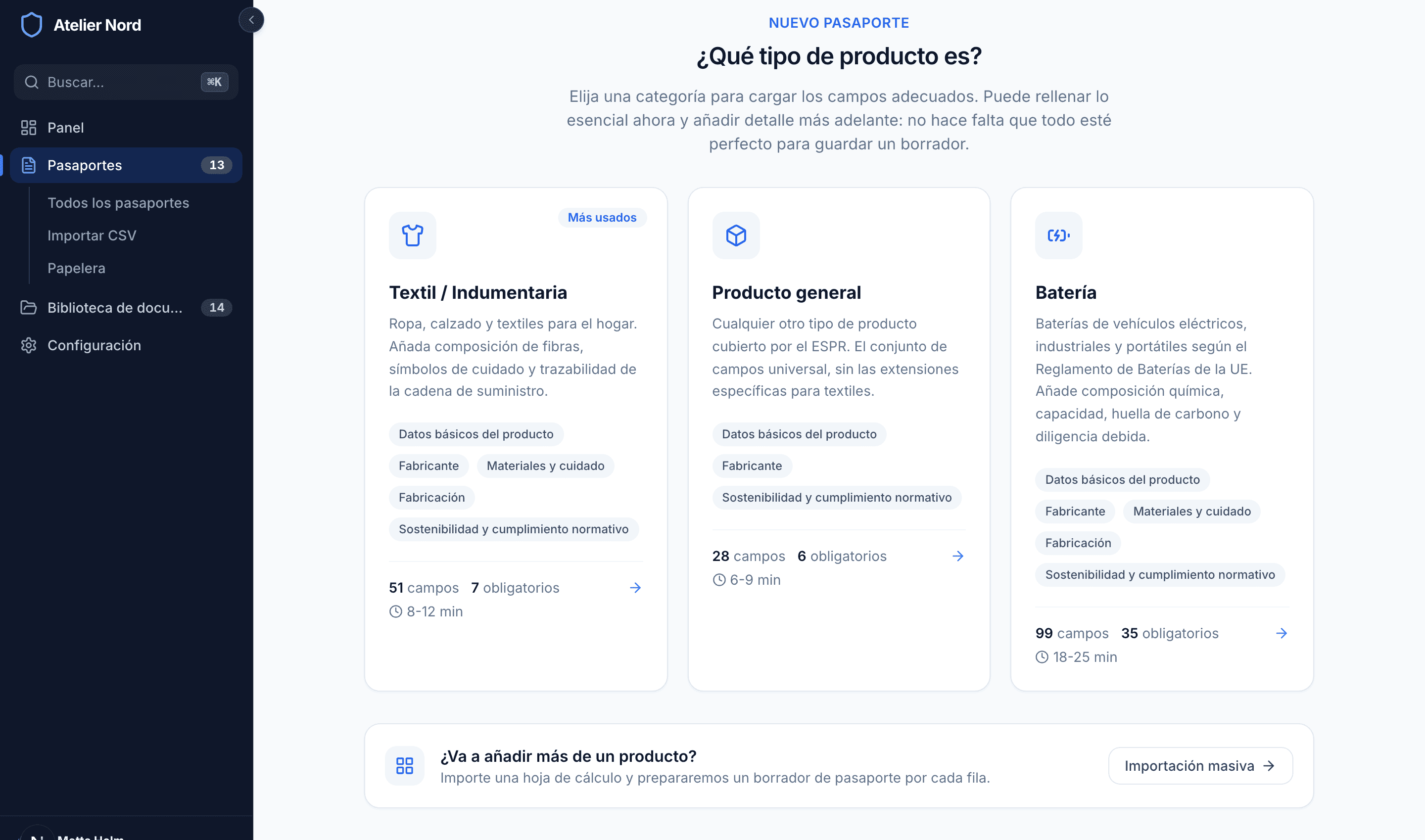
La siguiente pantalla pregunta «¿Qué tipo de producto es?» y ofrece tres categorías:
| Categoría | Ideal para | Campos | Obligatorios | Tiempo estimado |
|---|---|---|---|---|
| Textil / Indumentaria | Ropa, calzado y textiles para el hogar | 51 | 7 | 8-12 min |
| Producto general | Cualquier otro tipo de producto cubierto por la ESPR | 28 | 6 | 6-9 min |
| Batería | Baterías de vehículos eléctricos, industriales y portátiles según el Reglamento de Baterías de la UE | 99 | 35 | 18-25 min |
Textil / Indumentaria está marcada como Más usados. Añade composición de fibras, símbolos de cuidado y trazabilidad de la cadena de suministro sobre el conjunto de campos universal. Batería añade composición química de las celdas, capacidad, huella de carbono y datos de diligencia debida.
Al hacer clic en una tarjeta de categoría se pregunta «¿Cómo se llama el producto?» Introduzca el Nombre del producto y haga clic en Crear pasaporte: el borrador se crea y se abre en el editor. Cambiar le lleva de vuelta a elegir otra categoría. Si tiene muchos productos, la opción Importación masiva de la misma pantalla le permite subir una hoja de cálculo y genera un borrador de pasaporte por cada fila.
Si su espacio de trabajo se configuró con un solo tipo de producto, el botón Crear un pasaporte del panel omite esta pantalla. El formulario se abre directamente en la pregunta «¿Cómo se llama el producto?», con ese tipo ya elegido.
Paso 3: Recorra las secciones del editor
El editor se abre en la vista Guiada por defecto: un asistente paso a paso con un botón Continuar al final de cada paso. Para un pasaporte textil, los pasos son:
- Datos básicos del producto — qué es el producto y cómo se identifica, además de fotos del producto.
- Fabricante — quién lo fabrica y dónde tiene su sede.
- Materiales y cuidado — composición de fibras e indicaciones de cuidado.
- Fabricación — dónde y cómo se fabrica.
- Sostenibilidad y cumplimiento normativo — datos medioambientales, conformidad normativa y documentos.
- Información adicional — campos que su espacio de trabajo añade a cada producto.
- Revisar y publicar — la comprobación final antes de publicar.
Un pasaporte de Producto general usa el mismo flujo sin los pasos específicos de textil. Un pasaporte de Batería tiene los mismos capítulos que uno textil, rellenos con campos de batería. Si prefiere verlo todo a la vez, cambie a la vista Una página con el conmutador de la parte superior del editor: puede rellenar las secciones en cualquier orden.
Los campos marcados como Para publicar son los que deben estar completos antes de que el pasaporte pueda publicarse. En un pasaporte textil son el Nombre del producto, el GTIN, la Descripción del producto, el Nombre del fabricante, la Dirección del fabricante, el País del fabricante, las Sustancias preocupantes y la Composición de materiales. La tarjeta de categoría cuenta siete de ellos. El GTIN no entra en esa cuenta, pero publicar lo sigue exigiendo. ¿No está seguro de qué introducir en algún sitio? Nuestra guía sobre qué datos recopilar para un DPP repasa cada dato.
El GTIN puede esperar
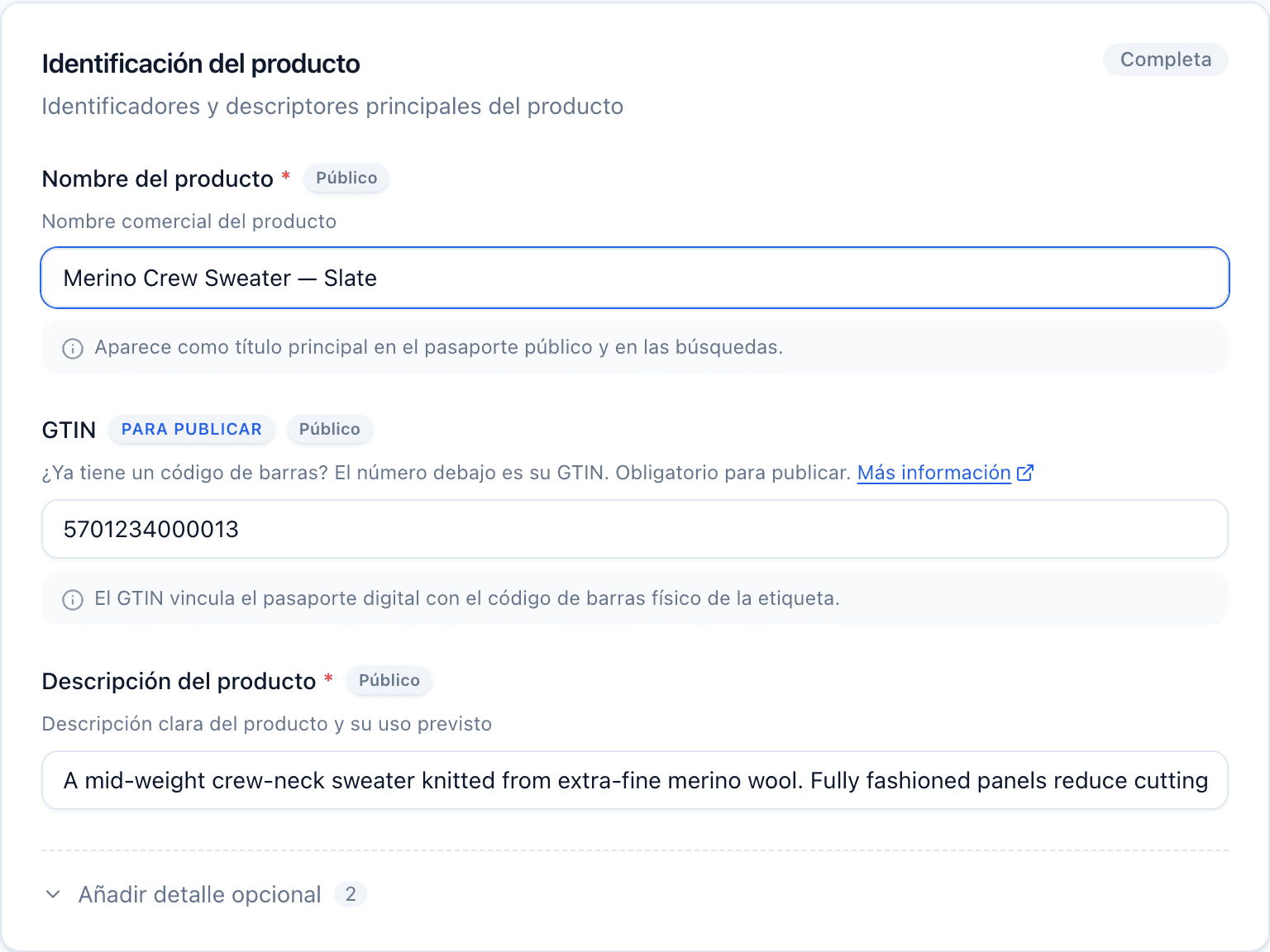
El GTIN es opcional mientras redacta el borrador, pero pasa a ser obligatorio en el momento en que publica: es lo que da forma a la URL de GS1 Digital Link que hay detrás de su código QR. Puede crear todo el pasaporte ahora y pegar el GTIN más tarde. Un producto que se vende en varias tallas o colores cumple este requisito con una talla o un color guardado en su lugar.
El campo del código de barras de Datos básicos del producto se abre con la pregunta «¿Este producto tiene varias variantes?» Para un producto con un solo código de barras, mantenga Una sola variante e introdúzcalo en el campo GTIN. Para un producto que se vende en varias tallas o colores, elija Varias tallas o colores. Se abre la hoja Tallas y colores, cada talla o color obtiene su propia fila y su propio código de barras, y Añadir N entradas los guarda. Un solo pasaporte las cubre todas, y una talla o un color guardados cumplen el requisito de GTIN al publicar. El recorrido completo está en Tallas y colores en un solo pasaporte.
Paso 4: Guarde su borrador
El autoguardado hace que nunca necesite guardar manualmente; los cambios se registran alrededor de un segundo después de que deje de escribir, y el indicador Guardado de la barra de estado inferior confirma que todo ha quedado registrado. Si quiere aparcar explícitamente el pasaporte antes de salir, el paso Revisar y publicar también tiene un botón Guardar como borrador. Su pasaporte aparece ahora en la página Pasaportes con una etiqueta de Borrador. Los borradores son privados: nada es visible para el público hasta que publique.
Las tallas y colores son la única excepción al autoguardado: se guardan al hacer clic en Añadir N entradas en la hoja Tallas y colores, y la hoja lo confirma. Las filas escritas en la hoja pero no añadidas todavía no forman parte del borrador.
Próximos pasos
Cuando el medidor de cumplimentación indique Listo para publicar, ya puede publicarlo: consulte Publicar un pasaporte para saber qué ocurre después, incluidos los códigos QR y los límites de plan. Para el panorama completo de todo el proceso, lea nuestra guía paso a paso para crear un Pasaporte Digital de Producto.
Preguntas frecuentes
¿Tengo que rellenar todos los campos para guardar un borrador?
No. Los borradores se guardan automáticamente sin importar lo completos que estén. Solo los campos marcados como «Para publicar» son obligatorios, y únicamente al publicar; los campos opcionales pueden quedar vacíos todo el tiempo que quiera. Las tallas y colores son lo único que no se autoguarda: se guardan al hacer clic en Añadir N entradas.
Mi producto se vende en varias tallas. ¿Creo un pasaporte para cada una?
No. En Datos básicos del producto, responda a «¿Este producto tiene varias variantes?» con Varias tallas o colores. Se abre la hoja Tallas y colores, donde cada talla o color obtiene su propia fila y su propio código de barras. Un solo pasaporte las reúne todas, y cada código de barras tiene su propio código QR.
¿Qué categoría debo elegir para ropa o calzado?
Elija Textil / Indumentaria. Añade campos de composición de fibras, símbolos de cuidado y trazabilidad de la cadena de suministro que la categoría Producto general no incluye.
¿Puedo alternar entre las vistas Guiada y Una página?
Sí. Use el conmutador de vista en la parte superior del editor en cualquier momento: ambas vistas comparten los mismos datos, y el editor recuerda su última elección.