Configurar su cuenta y organización
Última actualización: 7 de agosto de 2026
Paso 1: Cree su cuenta
En la página de registro dispone de tres opciones:
- Continuar con Google
- Continuar con Microsoft
- Correo electrónico y contraseña (al menos 8 caracteres)
Las tres crean el mismo tipo de cuenta. Si se registra con correo electrónico, también lo usará para iniciar sesión más adelante; con Google o Microsoft, inicia sesión con ese proveedor cada vez.
Registrarse a través de una cuenta de Microsoft de empresa
Si su administrador de TI no ha aprobado PassportCraft para su directorio de Microsoft, el inicio de sesión puede bloquearse con un mensaje que explica el motivo. Puede pedir a su administrador que lo apruebe, o simplemente registrarse con correo electrónico en su lugar.
Paso 2: Complete el asistente de incorporación
Tras el registro, llega a un breve asistente de configuración. Tarda un par de minutos, y lo que introduce aquí rellena por adelantado cada pasaporte que cree después. Los pasos son:
- Bienvenida — un resumen rápido de lo que está a punto de configurar.
- Tipo de producto — la pregunta «¿Qué fabrica?». Seleccione todos los tipos que correspondan. Textil y confección, Productos generales y Baterías están disponibles hoy; los tipos marcados como Próximamente (Electrónica, Mobiliario, Cosméticos) se guardan en su cuenta y se desbloquean automáticamente cuando se lancen.
- Organización — el nombre y el país de su organización (ambos obligatorios), además del nombre legal del fabricante, la dirección registrada y un correo de contacto, todos opcionales. Esto es lo que ven los compradores cuando escanean el código QR de un producto, y rellena por usted los campos del fabricante.
- Conformidad con la UE — su número EORI y su persona responsable en la UE, ambos opcionales. Puede publicar sin ellos y añadirlos más tarde.
- Identidad de marca — suba un logotipo y elija un color principal para sus páginas públicas de pasaporte.
- Finalizar — un resumen de todo lo que se ha configurado.
Si utiliza el botón Continuar en el paso de Organización, tanto el nombre de la organización como el país son obligatorios para avanzar. El botón Omitir configuración de la esquina superior salta el asistente completo: solo se detiene en el paso de Organización si falta el nombre, y en esa vía el país no es obligatorio.
Con qué empieza
Al finalizar la incorporación se crea su organización con usted como Propietario y se configuran tres cosas:
- Una prueba Pro de 14 días. Las funciones Pro están activas de inmediato: puede publicar hasta 500 pasaportes durante la prueba, y la marca blanca queda desbloqueada.
- Un pasaporte de ejemplo. Un borrador textil completamente rellenado aparece en su panel para que vea cómo es un Pasaporte Digital de Producto terminado. Edítelo o elimínelo cuando quiera.
- Valores por defecto del fabricante. Los datos de empresa que introdujo rellenan por adelantado la sección de fabricante de cada pasaporte nuevo. Puede sobrescribirlos en cada pasaporte.
A partir de aquí, el siguiente paso natural es crear su primer pasaporte. Si prefiere ver primero el panorama completo, nuestra guía paso a paso para crear un Pasaporte Digital de Producto cubre todo el proceso.
La configuración de su organización
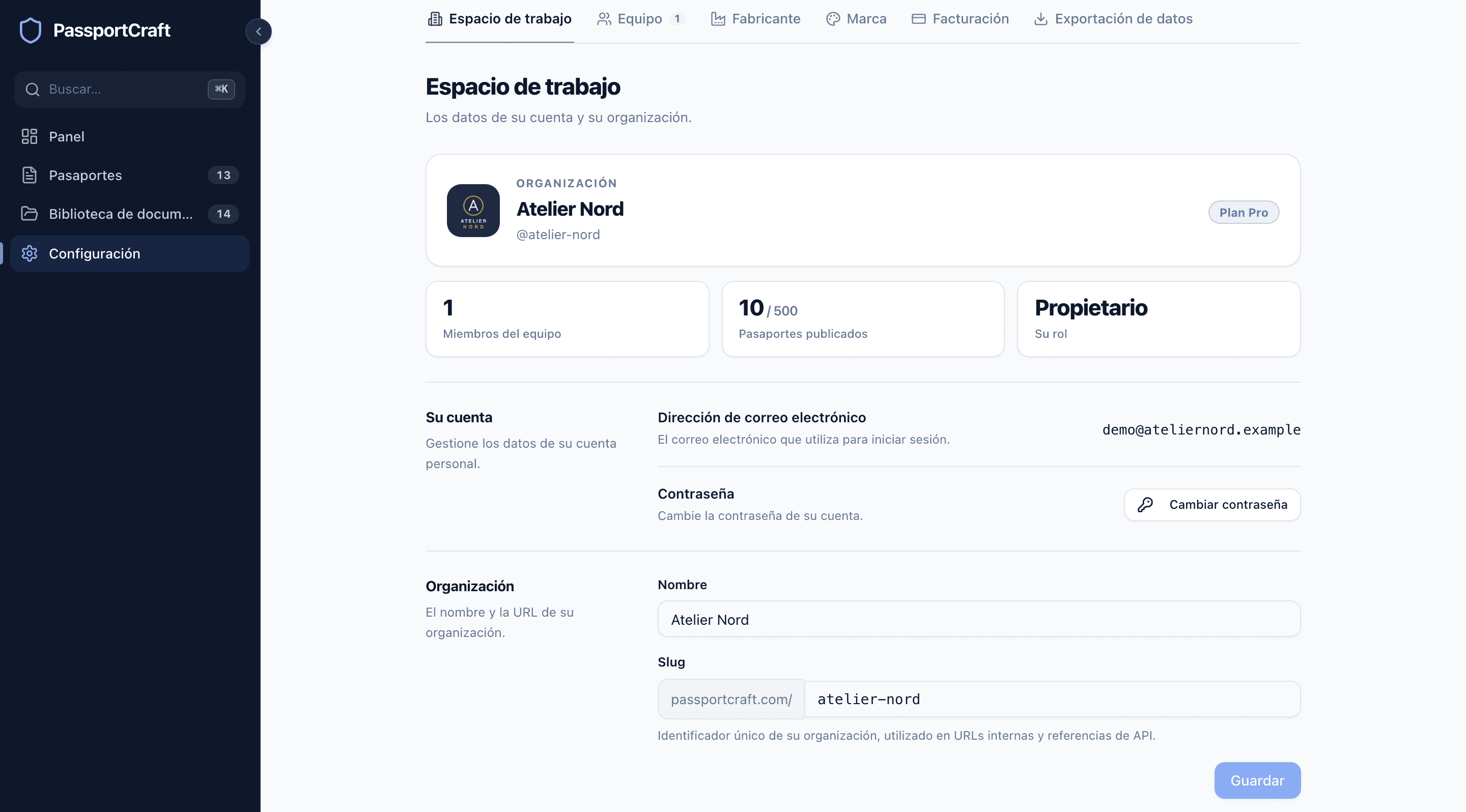
Todo lo relativo a su organización vive en Ajustes, organizado en siete pestañas: Espacio de trabajo, Equipo, Fabricante, Marca, Facturación, Exportación de datos y Claves de API. Configuración de la organización y roles del equipo recorre cada pestaña y explica qué puede hacer cada uno de los cuatro roles del equipo.
El estado de prueba
Mientras su prueba está activa, la página de Facturación muestra cuántos días quedan. Cuando termina, su cuenta pasa al plan Gratis: puede publicar hasta 3 pasaportes, y los borradores quedan intactos, no se elimina nada. Si en ese momento tiene más de 3 pasaportes publicados, consulte Publicar un pasaporte para saber cómo funcionan los límites de publicación en los distintos planes.
Puede elegir un plan en cualquier momento en Ajustes → Facturación, antes o después de que termine la prueba.
Preguntas frecuentes
¿Necesito una tarjeta de crédito para registrarme?
No. El registro es gratuito y el propio formulario lo indica: no se requiere tarjeta de crédito. Cada organización nueva empieza con una prueba Pro de 14 días, y solo añade datos de pago si elige un plan de pago.
¿Qué ocurre cuando termina mi prueba Pro?
Su cuenta pasa al plan Gratis, que cubre 3 pasaportes publicados. No se elimina nada: sus borradores y datos permanecen exactamente como están, y puede mejorar su plan en Ajustes → Facturación cuando lo desee.
¿Puedo cambiar los datos que introduje durante la incorporación?
Sí. Todo lo de la incorporación vive en Ajustes: el nombre de su organización en Espacio de trabajo, los datos del fabricante y de conformidad con la UE en Fabricante, y su logotipo y colores en Marca.