Configuración de la organización y roles del equipo
Última actualización: 7 de agosto de 2026
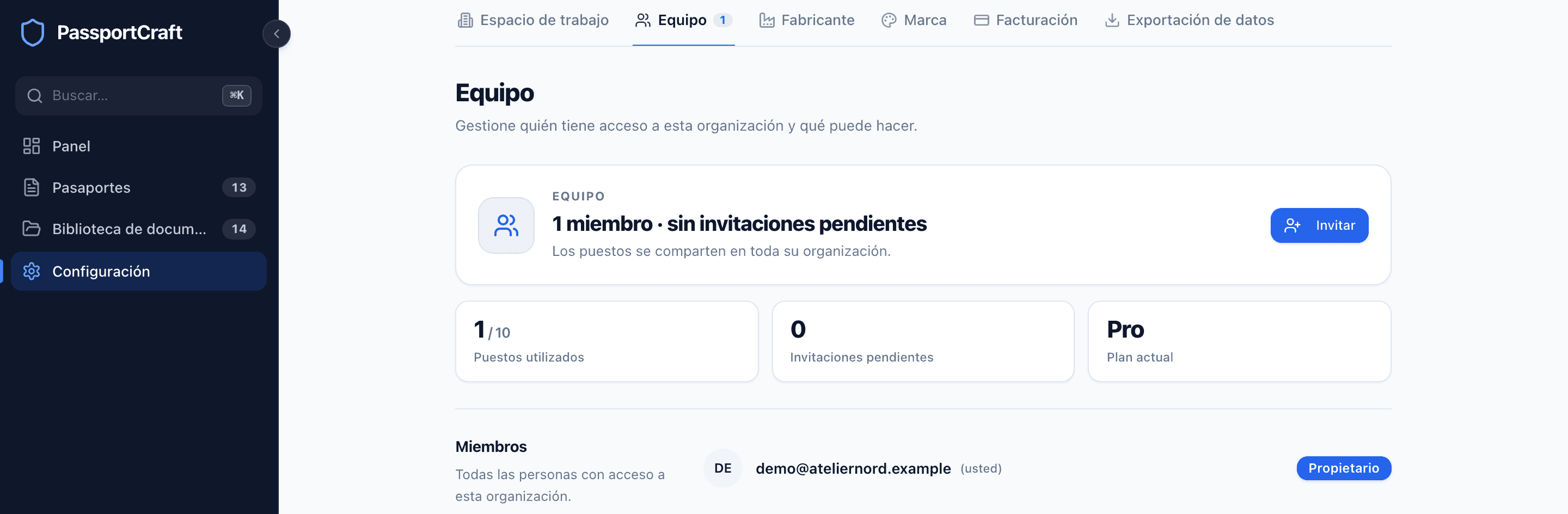
Las siete pestañas de ajustes
| Pestaña | Qué hay ahí |
|---|---|
| Espacio de trabajo | El correo y la contraseña de su cuenta, el nombre de la organización y estadísticas rápidas: miembros, pasaportes publicados, su rol |
| Equipo | La lista de miembros, la gestión de roles y las invitaciones |
| Fabricante | Datos por defecto del fabricante y campos de conformidad con la UE (Número EORI, Responsable en la UE) que rellenan cada pasaporte nuevo |
| Marca | Logotipo, colores de marca y el conmutador «Powered by PassportCraft» para las páginas públicas |
| Facturación | Plan actual, medidores de uso y la comparación de planes — oculta para los lectores |
| Exportación de datos | Descargue sus datos de pasaporte como CSV, JSON-LD o códigos QR — oculta para los lectores |
| Claves de API | Las credenciales de la API de PassportCraft: créelas, rótelas, revóquelas y consulte cuándo se usó cada una por última vez — oculta para los lectores |
La mayoría de estas empiezan rellenadas a partir del asistente de incorporación — consulte Configurar su cuenta y organización — y todo lo introducido ahí puede cambiarse aquí más tarde.
Los cuatro roles
| Lector | Editor | Administrador | Propietario | |
|---|---|---|---|---|
| Ver pasaportes y ajustes | Sí | Sí | Sí | Sí |
| Crear, editar, importar pasaportes | No | Sí | Sí | Sí |
| Publicar y despublicar | No | Sí | Sí | Sí |
| Usar asistencias de IA | No | Sí | Sí | Sí |
| Eliminar permanentemente pasaportes de la papelera | No | No | Sí | Sí |
| Invitar, retirar y cambiar roles de miembros | No | No | Sí | Sí |
| Gestionar la facturación y la suscripción | No | No | Sí | Sí |
| Crear, rotar y revocar claves de API | No | No | Sí | Sí |
Algunos detalles que conviene conocer:
- Lector es de solo lectura en todo el producto: los lectores pueden abrir pasaportes y la mayoría de los ajustes, pero no pueden cambiar nada, y tres pestañas — Facturación, Exportación de datos y Claves de API — quedan ocultas para ellos por completo. No aparecen en la navegación de ajustes, y quien escriba una de esas direcciones directamente acaba en Espacio de trabajo.
- Editor hace el trabajo diario de los pasaportes, incluido mover pasaportes a la papelera y sacarlos de ella. Los editores pueden ver las páginas de Facturación, Exportación de datos y Claves de API, pero no pueden cambiar el plan ni emitir una clave.
- Propietario es la persona que creó la organización. Hay exactamente uno, el rol no puede asignarse a nadie más, y el propietario no puede ser retirado ni que se le cambie el rol desde la lista de equipo.
- Nadie puede cambiar ni retirar su propia pertenencia desde la pestaña Equipo.
Invitar a un miembro del equipo
Necesitará el rol de administrador o propietario, y un puesto libre: los miembros más las invitaciones pendientes cuentan para los puestos de su plan (1 en Gratis, 3 en Starter, 10 en Pro, ilimitados en Scale; consulte Planes y límites de publicación).
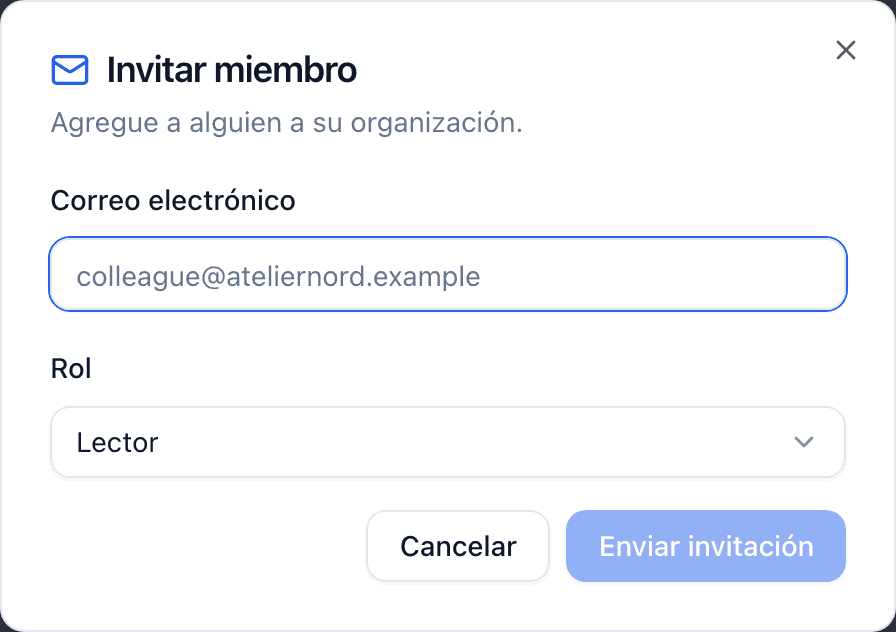
- Vaya a Ajustes → Equipo y haga clic en Invitar.
- Introduzca la dirección de correo de la persona y elija un rol — Administrador, Editor o Lector (el valor por defecto).
- Haga clic en Enviar invitación. La invitación llega a su bandeja de entrada con un enlace para aceptar.
La invitación aparece ahora en Invitaciones pendientes con su caducidad; las invitaciones duran 7 días. Desde ahí puede Copiar enlace de invitación (el mismo enlace que contiene el correo, útil si el correo se queda atascado en un filtro de spam o si prefiere compartirlo por chat) o cancelar la invitación, lo que invalida el enlace.
Si el correo no se pudo enviar, verá «Invitación creada, pero no se pudo enviar el correo. Copie el enlace para compartirlo manualmente.» La invitación sigue siendo válida; solo falló el envío.
Qué ve el invitado
El enlace de invitación abre una página que nombra su organización y el rol ofrecido:
- Con la sesión cerrada: se le pide crear una cuenta (con el correo invitado ya rellenado) o iniciar sesión, y volver para aceptar.
- Con la sesión iniciada: revisa los detalles y hace clic en aceptar, y aterriza en el panel de su organización.
La aceptación está vinculada a la dirección invitada: una cuenta con un correo distinto obtiene «Esta invitación se envió a una dirección de correo distinta.» Cada invitación puede aceptarse una vez, y una caducada muestra un aviso de caducidad; simplemente envíe una invitación nueva.
Cambiar roles y retirar miembros
En la lista de miembros, los administradores y propietarios pueden cambiar a cualquier miembro (excepto al propietario y a sí mismos) entre Administrador, Editor y Lector con el desplegable de rol, o retirarlo con el botón de la papelera. Los cambios surten efecto de inmediato; retirar a un miembro no afecta a ningún pasaporte en el que haya trabajado.
Valores por defecto del fabricante
La pestaña Fabricante contiene los datos que rellenan la sección de fabricante de cada pasaporte nuevo: nombre de empresa, dirección, país, correo de contacto y sitio web, además de los campos de conformidad con la UE — Número EORI y Responsable en la UE. Como dice la propia pestaña, los valores por defecto se aplican automáticamente a cada pasaporte nuevo y pueden sobrescribirse en cada pasaporte. Mantenerlos completos aquí significa no volver a escribirlos nunca en el editor.
El campo Responsable en la UE es recomendable, no obligatorio. Si fabrica fuera de la UE, alguien establecido en la UE tiene que responder del producto antes de que este se introduzca en el mercado de la UE, pero ese operador no tiene por qué ser una persona responsable designada por usted. Indicar el Importador de la UE en el pasaporte cubre el mismo requisito, porque el importador es uno de los operadores que pueden asumir ese papel. Un pasaporte sin ninguno de los dos se publica con normalidad; simplemente arrastra un aviso que se lo recuerda. En Cumplimentación y validación se explica en qué se diferencian los avisos de los errores.
Ajustes de marca
La pestaña Marca controla el aspecto de sus páginas públicas de pasaporte:
- Logotipo — PNG, JPEG o WebP de hasta 10 MB (no se admite SVG). Suba uno nuevo o reutilice una imagen de su biblioteca; el logotipo aparece en cada página de pasaporte publicada.
- Colores — un color principal y un color de acento para la página del pasaporte, con una vista previa en directo.
- Marca PassportCraft — en los planes de pago, un conmutador controla si «Powered by PassportCraft» aparece en sus páginas. Los planes Gratis siempre lo muestran.
Claves de API
La pestaña Claves de API emite las credenciales con las que sus propios sistemas llegan a los pasaportes a través de la API de PassportCraft. Una clave la leen sus servidores, nunca un navegador, y quien la tenga actúa en nombre de su organización. Crear, rotar y revocar claves queda reservado a propietarios y administradores. Un editor ve la lista, sin los botones y con un aviso que lo explica; un lector no ve la pestaña en absoluto: no aparece en la navegación de ajustes, y si escribe la dirección directamente acaba en Espacio de trabajo.
Crear clave pide cuatro cosas:
- Nombre — hasta 100 caracteres. Identifica la clave en esta lista y en el registro de auditoría, así que póngale el nombre del sitio donde se ejecuta.
- Modo — Test viene preseleccionado: una clave de prueba trabaja sobre datos separados y no puede leer ni modificar un pasaporte publicado. Live actúa sobre sus pasaportes reales, y lo que cambie es lo que verán sus clientes.
- Qué puede hacer esta clave — el acceso de lectura a pasaportes, unidades, documentos e historial ya viene marcado. El acceso de escritura (pasaportes, unidades, documentos y presentaciones ante un portal nacional) se añade casilla a casilla.
- Caducidad — opcional. Pasada esa fecha la clave deja de funcionar; deje el campo vacío para una clave sin fecha de fin.
El secreto aparece una sola vez, en el momento de crear la clave. Solo se guarda una huella suya, de modo que después no puede volver a mostrarse ni recuperarse, ni por usted ni por nosotros. Cópielo donde sus servidores leen sus secretos y marque después He guardado esta clave en un lugar seguro; el cuadro de diálogo no se cierra hasta entonces. A partir de ahí la lista solo muestra la huella (pc_sk_live_… o pc_sk_test_…), junto con cuándo se creó la clave y cuándo se usó por última vez.
Rotar emite una clave de sustitución y mantiene la antigua en funcionamiento durante una ventana que usted elige — 1 hora, 24 horas (el valor recomendado), 3 días o 7 días, el máximo permitido — para desplegar la nueva sin interrupción. La antigua figura como En sustitución hasta que esa ventana se cierra. Revocar detiene una clave de inmediato, sin solapamiento y sin vuelta atrás: resérvelo para una clave comprometida, y rote cuando solo esté reemplazándola.
Una organización puede tener 25 claves sin revocar. Si llega a ese número, revoque una antes de crear otra.
Facturación y Exportación de datos
Estas dos pestañas tienen sus propias guías: Planes y límites de publicación para la pestaña de Facturación, y Cancelar su suscripción y exportar sus datos para lo que descarga la pestaña de Exportación de datos.
Preguntas frecuentes
El correo de invitación nunca llegó, ¿y ahora qué?
La invitación sigue existiendo. En Ajustes → Equipo, la invitación pendiente tiene un botón «Copiar enlace de invitación»: envíe el enlace directamente por cualquier canal. Las invitaciones caducan a los 7 días; si vence, cancélela y envíe una nueva.
¿Puede un invitado aceptar con una dirección de correo distinta?
No. La invitación está vinculada al correo al que se envió: aceptar con una cuenta de otra dirección muestra «Esta invitación se envió a una dirección de correo distinta». Cancele la invitación y vuelva a enviarla a la dirección correcta.
¿Por qué está desactivado el botón Invitar?
Ha alcanzado el límite de puestos de su plan. Los miembros más las invitaciones pendientes cuentan para sus puestos — 1 en Gratis, 3 en Starter, 10 en Pro, ilimitados en Scale. Cancele una invitación pendiente, retire a un miembro o mejore el plan para añadir más.