Descargar e imprimir códigos QR
Última actualización: 13 de junio de 2026
Dónde descargar
- Abra el pasaporte en el editor y vaya a Revisar y publicar. El panel de QR se sitúa en el último panel junto a las acciones de publicación, tanto en la vista Guiada como en Una página.
- Haga clic en SVG o PNG bajo la vista previa del QR.
- Para cambiar antes el tamaño o la resolución de exportación, abra Opciones de exportación (el icono de ajustes, con forma de controles deslizantes, de la parte superior del panel de QR).
El archivo se nombra según su producto (por ejemplo, linen-shirt-dpp-qr.svg), de modo que las descargas masivas se mantienen ordenables.
El mismo panel muestra la URL codificada con un botón de copiar. Si prefiere que su proveedor de etiquetas genere el código en sus propias herramientas, copie la URL y envíesela: cualquier generador de QR que codifique exactamente la misma URL produce un código que resuelve de forma idéntica. Qué significa esa URL se trata en GS1 Digital Link explicado.
En un pasaporte en borrador, el panel muestra una vista previa etiquetada como «Vista previa — publique para activar». Puede descargarla, pero el código no llevará a ningún sitio útil hasta que publique.
SVG frente a PNG
- SVG es un formato vectorial: se escala a cualquier tamaño sin pérdida de calidad, por eso es el formato que hay que enviar a impresión. La exportación incrusta un tamaño físico en milímetros, de modo que un SVG de 20 mm se abre a 20 mm en las herramientas de diseño de su proveedor.
- PNG es una imagen de resolución fija para uso digital: páginas de producto, correos, documentos internos. Hay dos resoluciones disponibles: Estándar (1024 px) y Alta resolución (2048 px).
Un formato que evitar por completo: JPG. La compresión con pérdida difumina los bordes de los módulos y rompe la legibilidad. Si un flujo exige una imagen rasterizada, use el PNG.
Elegir un tamaño
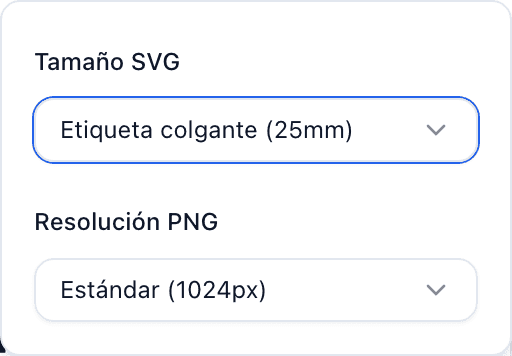
Opciones de exportación ofrece ajustes preestablecidos de tamaño SVG adaptados a aplicaciones textiles habituales:
| Ajuste | Tamaño | Para usar en |
|---|---|---|
| Etiqueta de cuidado | 20 mm | Etiquetas de cuidado/composición cosidas |
| Etiqueta colgante | 25 mm | Etiquetas colgantes y de péndulo (el valor por defecto) |
| Grande | 30 mm | Envases, encartes, etiquetas más grandes |
| Personalizado | 10-200 mm | Cualquier otra cosa |
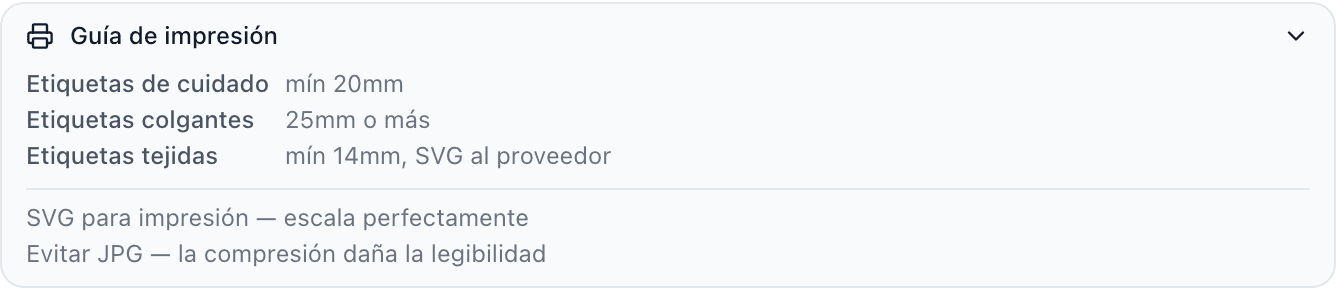
La sección desplegable Guía de impresión del panel de QR mantiene los mínimos a mano: etiquetas de cuidado mínimo 20 mm, etiquetas colgantes 25 mm o más, y etiquetas tejidas mínimo 14 mm — para las etiquetas tejidas, envíe el SVG a su proveedor en lugar de un archivo rasterizado, ya que el tejido necesita los contornos vectoriales.
Más grande es más seguro. Un código QR que se escanea bien en pantalla puede fallar a 15 mm sobre una superficie curva, arrugada o con textura.
Lo esencial sobre la calidad de impresión
PassportCraft genera códigos que ya están preparados para impresión:
- Alta corrección de errores (nivel H) — el código tolera hasta un 30 % de daño, lo que importa en etiquetas de tela que se arrugan y se desgastan.
- Una zona de silencio integrada — el borde blanco alrededor del código forma parte de la norma, no es espacio vacío. Nunca deje que el diseño, el texto o los bordes de la etiqueta invadan esa zona.
- Negro sobre blanco — contraste máximo. Si su diseñador recolorea el código, mantenga los módulos oscuros sobre fondo claro, nunca al revés.
Y las prácticas universalmente seguras, además:
- Imprima al tamaño mínimo de la ubicación o por encima de él (consulte la tabla anterior).
- Evite colocar el código atravesando una costura o una línea de pliegue.
- Los acabados mate se escanean de forma más fiable que los brillantes bajo luz directa.
Números de serie
Si el campo opcional Número de serie del pasaporte está relleno, el código QR codifica automáticamente la forma de la URL a nivel de artículo, /01/{GTIN}/21/{serie}, en lugar de la URL a nivel de producto /01/{GTIN}. No hay un conmutador aparte: la URL codificada sigue los datos del pasaporte. Si serializa, cada número de serie necesita su propio registro de pasaporte con un número de serie coincidente, o el código escaneado no lo encontrará.
Descargar de forma masiva
Desde la página Pasaportes puede exportar muchos códigos a la vez:
- Seleccione pasaportes con las casillas, o no seleccione ninguno para exportar todo lo de la vista actual.
- Haga clic en Descargar códigos QR (en la barra de herramientas de las pestañas Todos y Publicados, o en la barra de acciones que aparece cuando hay pasaportes seleccionados).
- Obtiene
passportcraft-qr-codes.zip: un SVG listo para imprimir por pasaporte a 25 mm, además de unREADME.txtcon las pautas de impresión y una lista de los pasaportes que aún no tienen GTIN.
Si en su selección hay pasaportes sin publicar, la barra de acciones le advierte: «Algunos pasaportes seleccionados no están publicados. Sus códigos QR no resolverán hasta que se publiquen.» Los archivos se exportan igualmente (útil para preparar el diseño de las etiquetas antes de un lanzamiento), pero recuerde que los códigos solo se activan cuando lo hacen los pasaportes. Consulte Borradores frente a pasaportes publicados para saber cómo se comportan los dos estados.
Pruebe antes de imprimir en masa
Un escaneo ahora le ahorra una reimpresión después
Antes de comprometerse con una tirada de producción de etiquetas o etiquetas colgantes, imprima una muestra física al tamaño final sobre el material final, y escanéela con una cámara de móvil normal con iluminación normal. Que un código se escanee en su monitor no demuestra nada sobre un código de 20 mm tejido en una etiqueta con textura.
Una lista de comprobación sensata previa a la impresión:
- El pasaporte está publicado y escanear su impresión de prueba abre la página activa del pasaporte.
- El GTIN del pasaporte coincide con el producto en el que va la etiqueta.
- El tamaño impreso cumple el mínimo de su ubicación, con la zona de silencio intacta.
- El archivo enviado a la imprenta es el SVG (o el PNG, nunca una conversión a JPG).
Si la impresión de prueba no se escanea, repase El código QR no se escanea para encontrar la causa antes de cambiar su diseño.
Para el panorama completo de cómo encajan estos códigos en las normas de etiquetado de la UE, consulte nuestra guía sobre códigos QR de pasaporte de producto y GS1 Digital Link.
Preguntas frecuentes
¿Debo descargar SVG o PNG?
SVG para todo lo que vaya a impresión: es un formato vectorial que se escala a cualquier tamaño sin pérdida de calidad, y los proveedores de etiquetas pueden colocarlo directamente en su diseño. PNG es para uso digital: páginas web, correos, presentaciones o flujos de impresión que no admiten archivos vectoriales.
¿El código QR cambia si edito mi pasaporte?
No. El código QR codifica una URL construida a partir de su GTIN (y el número de serie, si está definido), no del contenido del pasaporte. Edite y vuelva a publicar cuanto quiera: los códigos impresos siguen funcionando. El código solo cambia si cambia el propio GTIN o número de serie.
¿Puedo imprimir el código QR con los colores de mi marca?
Las descargas son negro sobre blanco, que es la combinación más segura para el escaneo. Si su proveedor de etiquetas recolorea el código, mantenga un contraste alto (módulos oscuros sobre fondo claro) y pruebe una muestra física antes de comprometerse con una tirada de producción.