Pourquoi ne puis-je pas publier mon passeport ?
Dernière mise à jour le 13 juin 2026
Commencez par l'étape Vérifier et publier
Ouvrez votre passeport et allez à Vérifier et publier, la dernière étape de l'affichage Guidé. Si quelque chose bloque la publication, cette étape affiche un décompte du type « 3 champs encore requis pour publier » avec une liste qui vous mène directement à chaque champ. Vous pouvez aussi cliquer sur Expliquer ce qui manque pour obtenir des indications sur la façon de renseigner les champs restants.
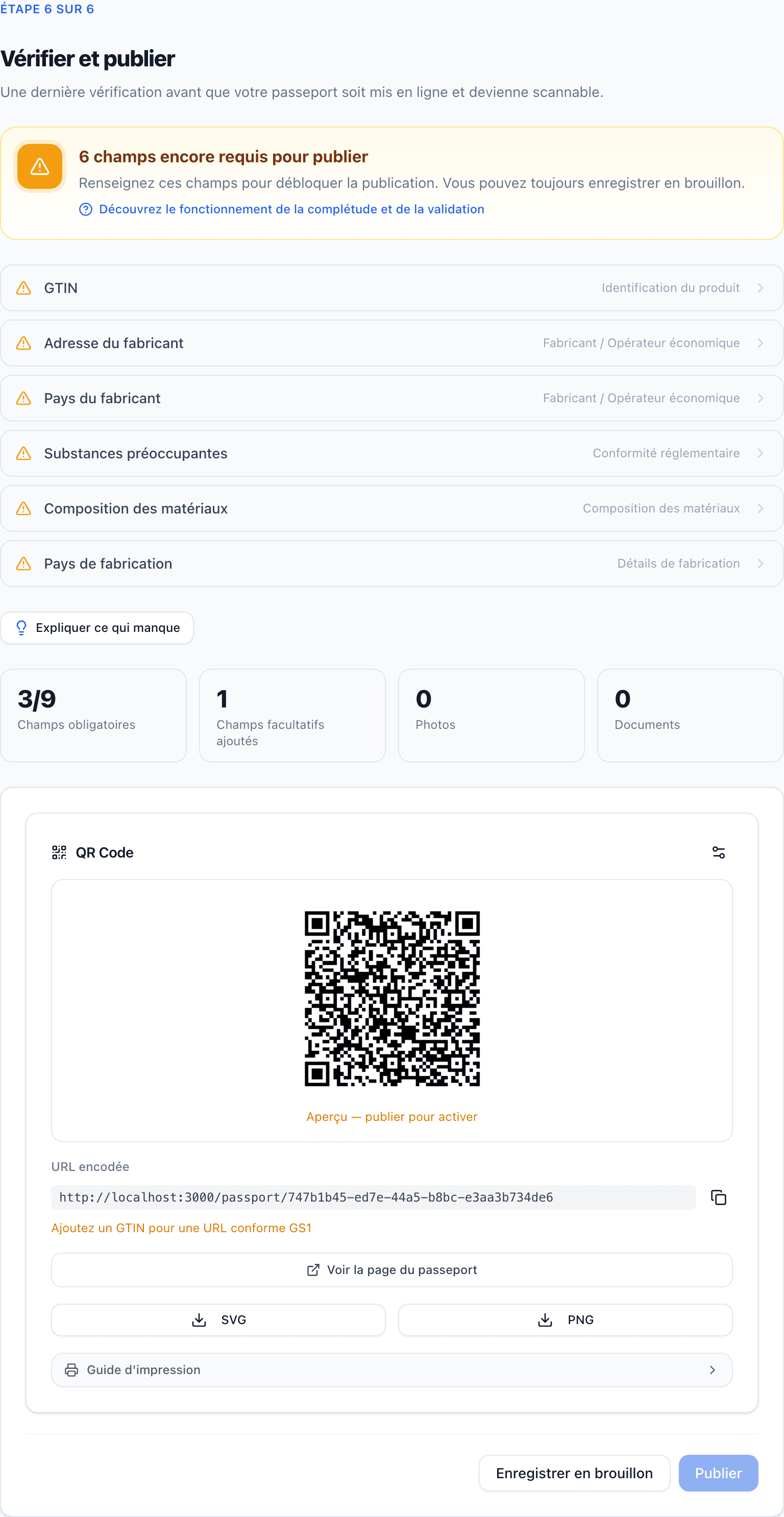
Si l'étape Vérifier affiche Prêt à publier mais que la publication échoue malgré tout, passez directement aux causes 4 et 5 ci-dessous.
Cause 1 : des champs obligatoires sont incomplets
Symptôme : Le bouton Publier est désactivé. Le survol affiche « Complétez tous les champs obligatoires pour publier. »

Chaque passeport comporte un ensemble de champs marqués À publier qui doivent être renseignés avant la mise en ligne — pour un passeport textile, cela inclut le Nom du produit, le GTIN, la Description du produit, les coordonnées du fabricant, les Substances préoccupantes, la Composition des matériaux et le Pays de fabrication.
Solution :
- Ouvrez l'étape Vérifier et publier.
- Cliquez sur chaque entrée de la liste des champs manquants pour y accéder.
- Renseignez le champ — la liste et le niveau de complétion se mettent à jour au fur et à mesure.
Cause 2 : le GTIN est manquant
Symptôme : Le panneau de validation affiche « Le GTIN est requis pour publier. »
Un GTIN est facultatif pendant la rédaction du brouillon, mais la publication l'exige car l'URL GS1 Digital Link de votre QR code est construite à partir de lui.
Solution : Saisissez le GTIN dans la section Informations de base. PassportCraft accepte les GTIN de 8, 12, 13 ou 14 chiffres et les normalise automatiquement.
Cause 3 : un champ échoue à la validation
Symptôme : Un champ est renseigné, mais un message d'erreur apparaît à côté et le passeport reste « Pas prêt ».
Exemples courants :
- La composition des matériaux doit totaliser 100 % (à ±0,5 % près) — ajustez les pourcentages de fibres.
- Format de GTIN invalide — vérifiez les fautes de frappe ou un nombre de chiffres incorrect.
- L'unité de l'empreinte carbone est requise lorsqu'une valeur d'empreinte carbone est fournie — ajoutez l'unité à côté de la valeur.
Solution : Suivez le message en ligne sur chaque champ signalé. La validation se relance à mesure que vous saisissez.
Tous les messages ne bloquent pas la publication, cependant. Les avertissements — par exemple une déclaration PFAS en contradiction avec votre liste de substances, ou des suggestions de formulation sur des allégations environnementales — sont signalés à votre attention mais ne désactivent jamais le bouton Publier. Si tout ce que vous voyez est un avertissement, le vrai blocage est l'une des autres causes de cette page. La différence entre erreurs et avertissements est expliquée dans Niveau de complétion et validation.
Cause 4 : vous avez atteint la limite de publication de votre plan
Symptôme : Une boîte de dialogue intitulée « Limite de publication atteinte » apparaît lorsque vous cliquez sur Publier.
Chaque plan couvre un nombre fixe de passeports publiés : 3 sur Gratuit, 50 sur Starter, 500 sur Pro et 2 000 sur Scale. Les brouillons ne comptent pas.
Solution : Passez à un plan supérieur dans Paramètres → Facturation, ou dépubliez un passeport dont vous n'avez plus besoin — cela libère un emplacement immédiatement. Détails dans Publier un passeport.
Cause 5 : il y a un problème de paiement sur votre abonnement
Symptôme : Une information « Problème de paiement » apparaît au lieu de la publication, indiquant qu'un problème est survenu avec votre paiement.
Lorsqu'un paiement d'abonnement échoue, la publication est suspendue jusqu'à la régularisation du moyen de paiement.
Solution : Allez dans Paramètres → Facturation et mettez à jour votre moyen de paiement. La publication reprend dès que le paiement aboutit.
Toujours bloqué ?
Si rien de tout cela ne correspond à ce que vous voyez, vérifiez que votre rôle autorise la modification — les lecteurs peuvent ouvrir les passeports mais ne peuvent pas les publier. Et si vous découvrez le parcours, le déroulé dans Créer votre premier passeport montre où se trouve chaque élément.
Questions fréquentes
Le bouton Publier est grisé — qu'est-ce que cela signifie ?
Un ou plusieurs champs obligatoires sont incomplets. Survolez le bouton pour voir le message « Complétez tous les champs obligatoires pour publier », puis ouvrez l'étape Vérifier et publier — elle liste précisément les champs encore requis et vous mène à chacun d'eux.
J'ai atteint ma limite de publication mais je ne veux pas changer de plan. Que puis-je faire ?
Dépubliez un passeport dont vous n'avez plus besoin. Seuls les passeports publiés sont décomptés de la limite, donc en dépublier un libère un emplacement immédiatement.
La boîte de dialogue des allégations environnementales est-elle une erreur ?
Non. Si votre passeport contient des allégations environnementales, PassportCraft vous demande d'en confirmer la responsabilité avant la mise en ligne, comme l'exige la directive de l'UE sur les allégations écologiques. Confirmez la déclaration et la publication se poursuit normalement.