Importare prodotti da un CSV
Ultimo aggiornamento: 5 settembre 2026
Passaggio 1: apra lo strumento di importazione
Dalla pagina Passaporti, apra Importa CSV. Lo troverà nella barra laterale, sotto Passaporti, e nel menu accanto a Crea passaporto. Troverà lo stesso flusso anche dietro l'opzione Importazione in blocco quando crea un nuovo passaporto. L'importazione richiede il ruolo di redattore o superiore; i visualizzatori non possono creare passaporti.
Passaggio 2: scelga una categoria di prodotto
Lo strumento di importazione chiede prima la Categoria di prodotto — Tessile / Abbigliamento o Prodotto generico. Un'importazione gestisce una categoria, perché la categoria determina quali colonne esistono. Se vende entrambe, esegua due importazioni.
Passaggio 3: parta da un modello
Una volta selezionata una categoria, espanda "Serve un modello CSV? Ne scarichi uno per iniziare.". Sono disponibili tre download:

- Scarica modello (campi obbligatori) — solo le colonne necessarie per un passaporto completo. I campi obbligatori sono contrassegnati con
*. - Scarica modello (tutti i campi) — ogni colonna supportata dalla categoria.
- Scarica esempio (5 prodotti) — un campione compilato, così può vedere i formati attesi.
Apra il modello in Excel o Google Sheets, inserisca i dati dei Suoi prodotti e lo salvi come CSV. Alcuni campi usano formati compatti:
- Composizione dei materiali — coppie
fibra:percentualeseparate da punti e virgola, ad esempiocotone:95;elastan:5. Un terzo numero facoltativo è la quota riciclata di quella fibra:cotone:95:30significa 95% cotone, di cui 30% riciclato. - Campi a elenco (simboli di lavaggio, standard di conformità e altre colonne a valori multipli) — separi i valori con punti e virgola.
- Campi a scelta — usi il valore memorizzato oppure la sua etichetta inglese; sono accettati entrambi.
Non è necessario mantenere le intestazioni esatte del modello, perché non c'è un passaggio di abbinamento manuale: lo strumento di importazione abbina automaticamente le intestazioni delle Sue colonne ai campi del passaporto, per etichetta o nome del campo. L'abbinamento è flessibile — maiuscole/minuscole, spazi circostanti e l'* finale del modello vengono ignorati. Le colonne che non riesce ad abbinare vengono saltate e vedrà un avviso che nomina ogni colonna saltata, così le intestazioni rinominate non falliscono in silenzio.
Questo significa che può anche esportare dai Suoi sistemi: purché le intestazioni corrispondano ai nomi delle colonne del modello, il file viene importato.
Limiti dei file
Solo file CSV, con codifica UTF-8, fino a 10.000 righe e 50 MB per file. I cataloghi più grandi richiedono semplicemente più file.
Passaggio 4: riveda i risultati della validazione
Dopo il caricamento, ogni riga viene convalidata con gli stessi controlli che esegue l'editor. Una riga necessita dei campi contrassegnati con * nel modello per essere importata (il GTIN è l'eccezione: è richiesto solo più tardi, alla pubblicazione). La schermata Risultati dell'importazione riassume cosa ha trovato in un massimo di tre schede:
- "N prodotti pronti" — righe che hanno superato la validazione.
- "N contengono errori" — righe che non l'hanno superata, mostrate in una tabella con il numero di riga, il prodotto e cosa non va (una composizione che non somma al 100%, un Paese non valido, un GTIN malformato e così via; veda Completamento e validazione per l'insieme completo dei controlli).
- "N da verificare" — righe che vengono importate ma portano un avviso. Sono conteggiate tra le righe pronte, non contro di esse.
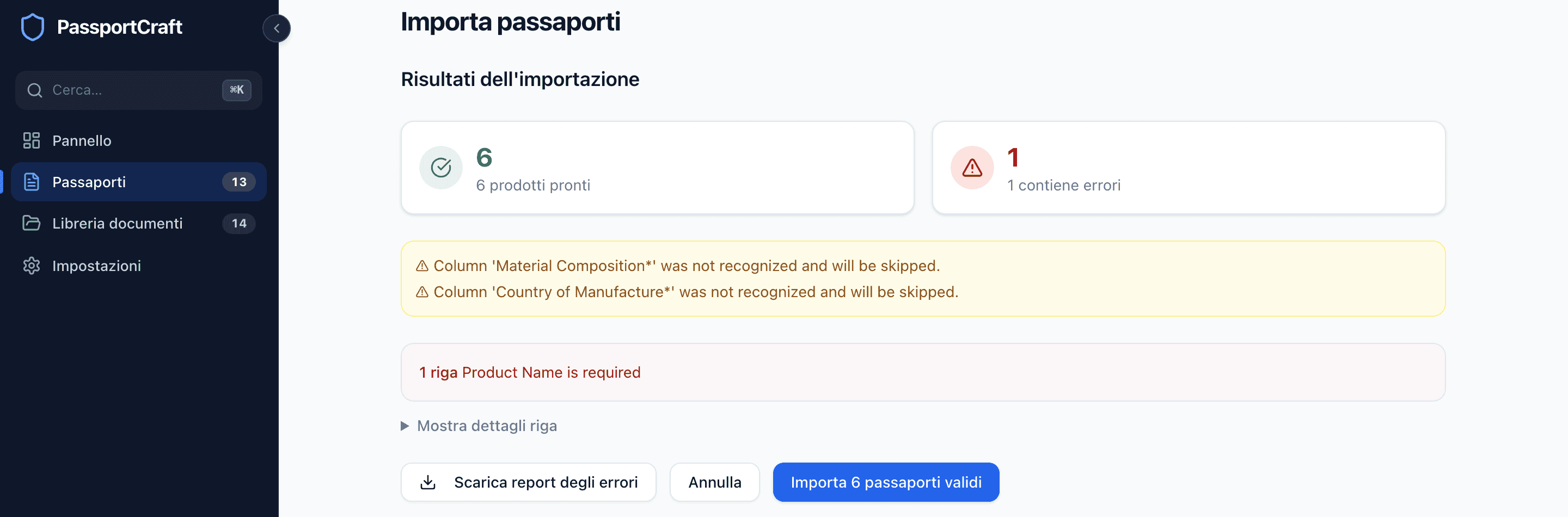
Clicchi su Scarica report degli errori per ottenere le righe non valide come CSV con una colonna _error, le corregga nel foglio di calcolo e importi di nuovo quel file. Importare ora le righe valide e più tardi quelle corrette funziona perfettamente; i due lotti diventano semplicemente bozze affiancate.
Quando è pronto, clicchi su Importa N passaporti validi. I file di grandi dimensioni vengono inviati automaticamente in lotti da 500, con un indicatore di avanzamento.
Avvisi: "Da verificare prima della pubblicazione"
Sotto gli errori, un pannello ambra a parte intitolato Da verificare prima della pubblicazione elenca gli eventuali avvisi sulle righe che stanno per essere importate, raggruppati per messaggio e con il numero di righe interessate da ciascuno — ad esempio "12 righe: Un prodotto proveniente da fuori dell'UE necessita di una persona responsabile stabilita nell'UE o di un importatore UE per poter essere immesso sul mercato dell'UE."
Un avviso non trattiene mai una riga. Il conteggio delle righe pronte e il pulsante Importa N passaporti validi dipendono unicamente dagli errori; un file in cui ogni riga porta un avviso viene comunque importato per intero. Il pannello esiste perché un requisito che soddisferà più avanti non sparisca dietro un risultato pulito. Gli avvisi e cosa li distingue dagli errori sono trattati in Completamento e validazione.
Clicchi su Scarica report degli avvisi per ottenere quelle righe come CSV. Ha le stesse colonne del report degli errori — _category, _row e i Suoi dati originali — più una colonna _advisory che nomina cosa rivedere in quella riga.
Il report degli avvisi è un foglio di lavoro, non un file da ricaricare
A differenza del report degli errori, non reimporti il file degli avvisi. Quelle righe esistono già come bozze e lo strumento di importazione non controlla i duplicati — ricaricarle creerebbe una seconda copia di ciascuna. Lo usi come lista di controllo mentre corregge le bozze nell'editor, o come fonte per i valori che deve reperire.
Cosa succede dopo l'importazione
Ogni riga importata diventa una bozza di passaporto: "Tutti importati come bozze. Li verifichi nell'elenco dei passaporti e li pubblichi quando sono pronti." Da qui si applica il normale ciclo di vita — le bozze sono private e illimitate e ciascun passaporto viene pubblicato individualmente una volta che i suoi campi obbligatori sono completi. Veda Bozze e passaporti pubblicati per capire come funzionano i due stati.
La schermata di successo Le ricorda anche a che punto è rispetto al Suo piano: le bozze non incidono mai sul limite di pubblicazione, quindi importare 1.000 prodotti su un piano Gratuito va bene; può pubblicarne fino a 3 finché non effettua l'upgrade. La pubblicazione vera e propria, inclusi i limiti per piano, è trattata in Pubblicare un passaporto.
Le bozze importate vanno comunque riviste
La validazione dell'importazione controlla la struttura, non la sostanza — non può stabilire se la composizione della riga 14 appartiene al prodotto della riga 14. Apra un campione delle Sue bozze importate e confermi che i dati siano finiti nei campi giusti prima di iniziare a pubblicare in grandi quantità.
Domande frequenti
I prodotti importati vengono pubblicati automaticamente?
No. Ogni riga importata diventa una bozza. Le bozze sono illimitate e private — le rivede nel Suo elenco di passaporti e pubblica ciascuna quando è pronta.
Cosa succede alle righe con errori?
Vengono trattenute. La schermata dei risultati mostra cosa non va in ciascuna riga e può scaricare un report degli errori in CSV, correggere le righe nel foglio di calcolo e importare di nuovo solo quelle righe. Le righe valide vengono importate normalmente in ogni caso.
Cos'è l'elenco 'Da verificare prima della pubblicazione' nella schermata dei risultati?
Sono avvisi: elementi che meritano un secondo controllo su righe che vengono comunque importate, come un prodotto fabbricato fuori dall'UE senza alcun responsabile UE né importatore UE indicato. Non trattengono mai una riga — la riga viene importata come bozza al pari delle altre. Scarica report degli avvisi Le restituisce quelle righe in un CSV con una colonna _advisory, così può sistemarle prima di pubblicare.
Mi serve un GTIN nel mio CSV?
Non per l'importazione in sé: le righe senza GTIN si importano correttamente come bozze. Dovrà aggiungere un GTIN prima di pubblicare ciascun passaporto, quindi includere fin da subito una colonna GTIN Le risparmia un passaggio in seguito.