L'editor dei passaporti: vista Guidata e a Pagina unica
Ultimo aggiornamento: 1 settembre 2026
Due viste, un solo passaporto
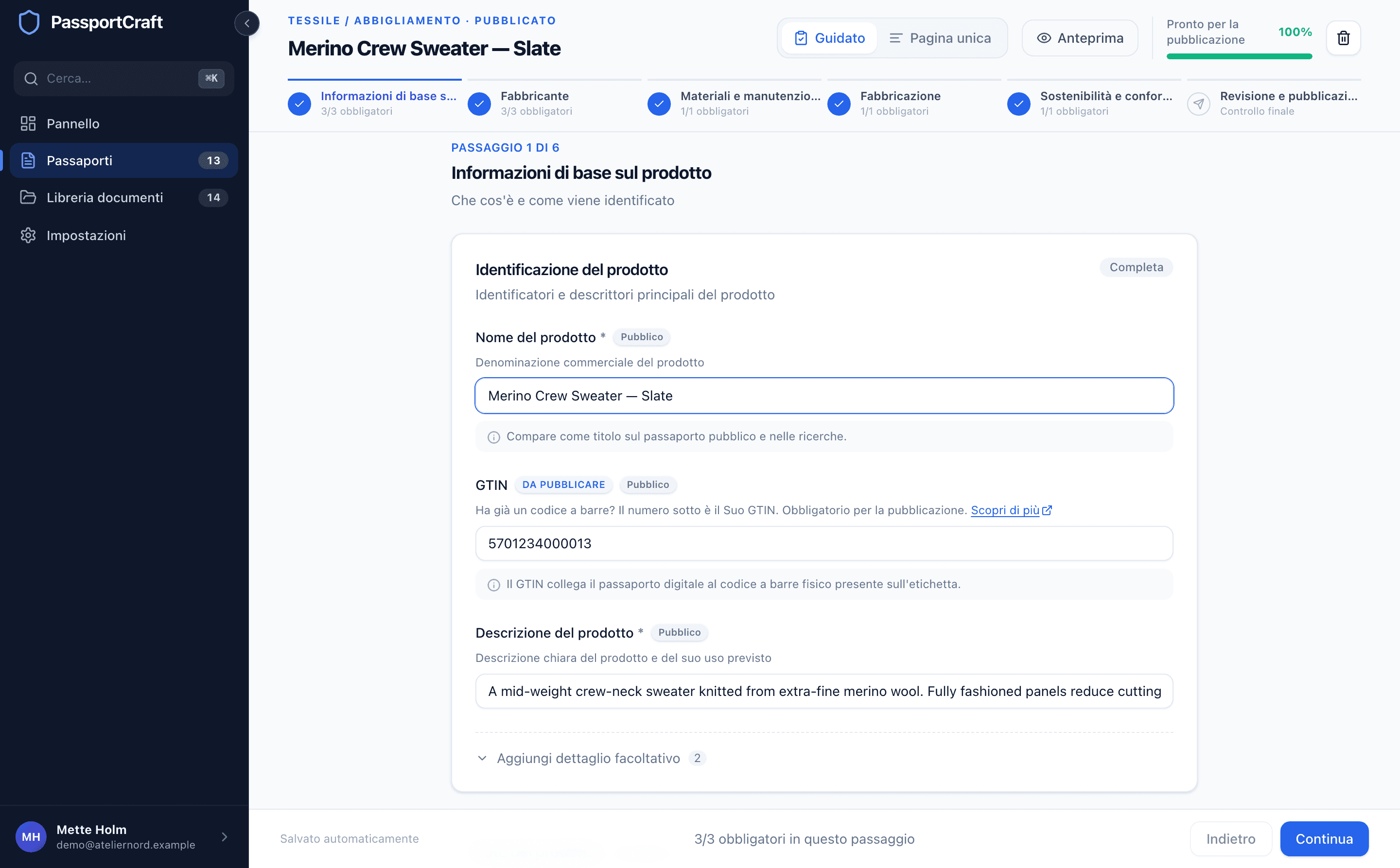
Usi l'interruttore in cima all'editor per passare dall'una all'altra in qualsiasi momento:
- Guidata (quella predefinita) La accompagna un capitolo alla volta, con i pulsanti Indietro e Continua e un indicatore di passaggio come "Passaggio 2 di 6". Ideale per i Suoi primi passaporti.
- Pagina unica impila ogni capitolo su un'unica pagina, così può compilare le sezioni in qualsiasi ordine. Ideale una volta che conosce i campi e vuole procedere velocemente.
Le due viste modificano gli stessi dati e l'editor ricorda la Sua ultima scelta. L'intestazione contiene anche un pulsante Anteprima che apre la pagina pubblica del passaporto in una nuova scheda — veda Bozze e passaporti pubblicati per sapere chi può vedere quella pagina prima della pubblicazione.
I capitoli
Un passaporto tessile ha cinque capitoli di contenuto più un passaggio finale di revisione:
- Informazioni di base sul prodotto — cos'è e come è identificato, più le foto del prodotto.
- Fabbricante — chi lo produce e dove ha sede.
- Materiali e cura — composizione fibrosa e indicazioni di cura.
- Produzione — dove e come è prodotto.
- Sostenibilità e conformità — dati ambientali e conformità normativa, più documenti e certificazioni.
- Revisione e pubblicazione — il controllo finale, il Suo codice QR e il pulsante Pubblica.
Un passaporto Prodotto generico segue la stessa struttura senza i capitoli specifici per il tessile (Materiali e cura e Produzione), poiché quei campi non esistono nel suo schema.
Salvataggio automatico
Non c'è un pulsante di salvataggio. Le modifiche vengono salvate automaticamente circa un secondo dopo che ha smesso di digitare e la barra di stato in fondo all'editor alterna Salvataggio... e Salvato. Quando è inattiva mostra Salvato automaticamente. Aprendo l'Anteprima o spostandosi altrove nell'app vengono prima salvate eventuali modifiche in sospeso; se sta chiudendo la scheda, attenda semplicemente che compaia Salvato.
Se il salvataggio non riesce, vedrà "Non è stato possibile salvare le modifiche. Controlli la connessione e riprovi." — le Sue modifiche restano nell'editor finché il salvataggio non va a buon fine.
L'indicatore di completamento
La barra nell'intestazione dell'editor mostra quanto è fatto di ciò che deve essere risolto prima di pubblicare: i campi obbligatori per la pubblicazione e ogni campo per cui un errore rifiuta la pubblicazione anche se non era obbligata a compilarlo. Un campo conta come completato quando ha un valore e supera la validazione; un campo compilato con un errore non conta. Al 100% l'etichetta diventa Pronto per la pubblicazione.

La barra in basso tiene anche un conteggio progressivo: per capitolo nella vista Guidata ("2/3 obbligatori in questo passaggio") e sull'intero passaporto nella vista a Pagina unica. Per sapere esattamente cosa misura l'indicatore e quali controlli esegue la validazione, veda Completamento e validazione.
Campi obbligatori e facoltativi
I campi che devono essere completi prima della pubblicazione recano un'etichetta Da pubblicare. Tutto il resto è facoltativo — le sezioni interamente facoltative sono etichettate "— facoltativo" e i campi meno comuni si trovano dietro un controllo Aggiungi dettaglio facoltativo, così il modulo resta compatto.

Facoltativo non significa inutile: più dati inserisce, più utile è il passaporto pubblico. La nostra guida su quali dati raccogliere per un DPP illustra ogni singolo dato. Ma nulla di tutto ciò blocca una bozza, e solo i campi Da pubblicare bloccano la pubblicazione.
Dove compaiono gli assistenti IA
Nell'editor sono integrati tre assistenti. Ciascuno propone; Lei rivede e decide cosa applicare — nulla viene scritto nel Suo passaporto o pubblicato senza la Sua accettazione.
- Suggerisci formulazione conforme compare sotto un campo di testo quando la Sua formulazione fa scattare un avviso su un'asserzione ambientale. Propone riscritture del Suo stesso testo; ne scelga una con Usa questa formulazione oppure mantenga quella che ha.
- Suggerisci simboli di lavaggio compare sotto le istruzioni di cura in testo libero una volta che ne ha scritte alcune. Propone i simboli ISO 3758 corrispondenti e applicandoli imposta la Sua selezione di simboli di lavaggio sull'elenco suggerito.
- Spiega cosa manca si trova nel passaggio Revisione e pubblicazione ogni volta che mancano ancora dei campi. Spiega che cos'è ogni campo mancante, perché è necessario e come ottenerlo — orientamento informativo, non consulenza legale.
I suggerimenti dell'IA sono bozze, non decisioni
Ogni pannello IA nell'editor lo dice chiaramente: i suggerimenti sono generati a partire dal Suo stesso testo e Lei resta responsabile di ciò che pubblica. Riveda prima di applicare.
Pronto per la pubblicazione? Pubblicare un passaporto illustra il passaggio Revisione, i codici QR e i limiti di piano.
Domande frequenti
Esiste un pulsante di salvataggio?
No, non c'è nulla da salvare manualmente. Le modifiche vengono salvate automaticamente circa un secondo dopo che ha smesso di digitare e la barra di stato in fondo all'editor mostra Salvataggio... e poi Salvato.
Cosa significa l'etichetta Da pubblicare su un campo?
Quel campo deve essere completo prima che il passaporto possa essere pubblicato. Può salvare le bozze senza di esso, ma il pulsante Pubblica resta disattivato finché ogni campo Da pubblicare non è compilato e valido.
Perdo dei dati passando dalla vista Guidata a quella a Pagina unica?
No. Entrambe le viste modificano esattamente gli stessi dati — l'interruttore cambia solo la disposizione delle sezioni. L'editor ricorda inoltre quale vista ha usato per ultima.