Impostazioni dell'organizzazione e ruoli del team
Ultimo aggiornamento: 7 agosto 2026
Le sette schede delle impostazioni
| Scheda | Cosa contiene |
|---|---|
| Area di lavoro | L'email e la password del Suo account, il nome dell'organizzazione e le statistiche rapide: membri, passaporti pubblicati, il Suo ruolo |
| Team | L'elenco dei membri, la gestione dei ruoli e gli inviti |
| Produttore | Dati predefiniti del fabbricante e campi di conformità UE (Numero EORI, Responsabile UE) che precompilano ogni nuovo passaporto |
| Marchio | Logo, colori del brand e l'interruttore "Powered by PassportCraft" per le pagine pubbliche |
| Fatturazione | Piano attuale, indicatori di utilizzo e il confronto dei piani — nascosto ai visualizzatori |
| Esportazione dati | Scarichi i dati dei Suoi passaporti come CSV, JSON-LD o codici QR — scheda nascosta ai visualizzatori |
| Chiavi API | Le credenziali dell'API di PassportCraft: le crei, le ruoti, le revochi e veda quando ciascuna è stata usata l'ultima volta — scheda nascosta ai visualizzatori |
La maggior parte di queste parte già compilata dalla procedura guidata di configurazione — veda Configurare l'account e l'organizzazione — e tutto ciò che vi è stato inserito può essere modificato qui in seguito.
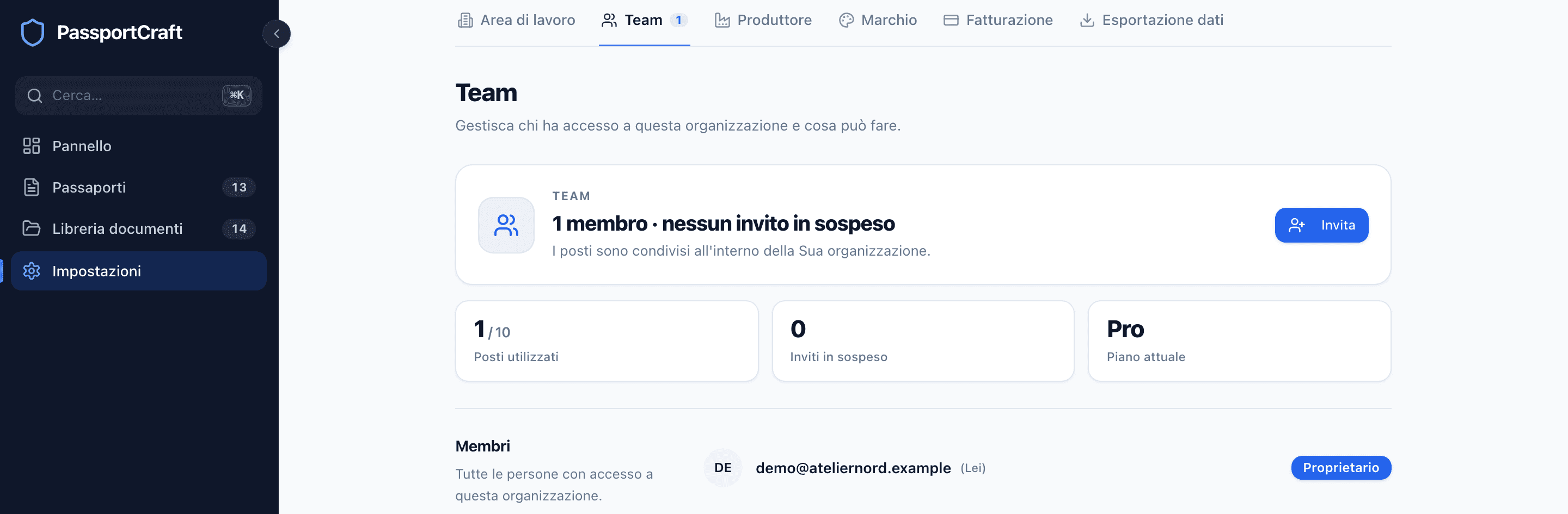
I quattro ruoli
| Visualizzatore | Redattore | Amministratore | Proprietario | |
|---|---|---|---|---|
| Visualizzare passaporti e impostazioni | Sì | Sì | Sì | Sì |
| Creare, modificare, importare passaporti | No | Sì | Sì | Sì |
| Pubblicare e annullare la pubblicazione | No | Sì | Sì | Sì |
| Usare gli assistenti IA | No | Sì | Sì | Sì |
| Eliminare definitivamente i passaporti cestinati | No | No | Sì | Sì |
| Invitare, rimuovere e modificare i ruoli dei membri | No | No | Sì | Sì |
| Gestire la fatturazione e l'abbonamento | No | No | Sì | Sì |
| Creare, ruotare e revocare le chiavi API | No | No | Sì | Sì |
Alcuni dettagli che è bene conoscere:
- Visualizzatore è in sola lettura in tutto il prodotto: i visualizzatori possono aprire i passaporti e la maggior parte delle impostazioni, ma non possono modificare nulla, e tre schede — Fatturazione, Esportazione dati e Chiavi API — sono loro completamente nascoste. Non compaiono nella navigazione delle impostazioni e chi digita direttamente uno di quegli indirizzi finisce invece in Area di lavoro.
- Redattore svolge il lavoro quotidiano sui passaporti, incluso lo spostamento dei passaporti nel e dal cestino. I redattori possono vedere le pagine Fatturazione, Esportazione dati e Chiavi API, ma non possono modificare il piano né emettere una chiave.
- Proprietario è la persona che ha creato l'organizzazione. Ce n'è esattamente uno, il ruolo non può essere assegnato ad altri e il proprietario non può essere rimosso né avere il proprio ruolo modificato dall'elenco del team.
- Nessuno può modificare o rimuovere la propria appartenenza dalla scheda Team.
Invitare un membro del team
Le serviranno il ruolo di amministratore o proprietario e un posto libero: i membri più gli inviti in sospeso incidono sui posti del Suo piano (1 su Gratuito, 3 su Starter, 10 su Pro, illimitati su Scale; veda Piani e limiti di pubblicazione).
- Vada in Impostazioni → Team e clicchi su Invita.
- Inserisca l'indirizzo email della persona e scelga un ruolo — Amministratore, Redattore o Visualizzatore (quello predefinito).
- Clicchi su Invia invito. L'invito arriva nella loro casella di posta con un link di accettazione.
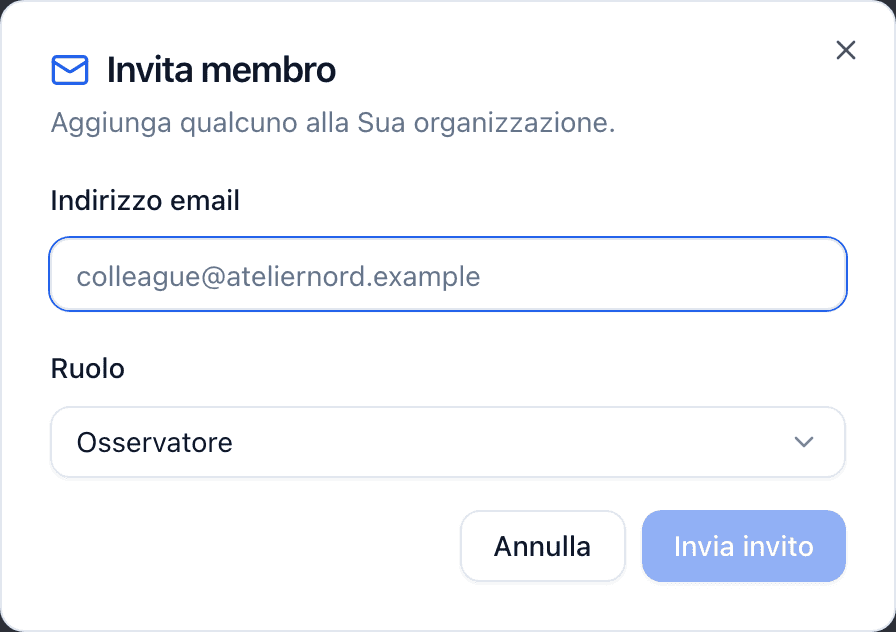
L'invito compare ora in Inviti in sospeso con la sua scadenza; gli inviti durano 7 giorni. Da lì può usare Copia link invito (lo stesso link contenuto nell'email, utile se l'email è finita in un filtro antispam o se preferisce condividerla via chat) oppure annullare l'invito, il che invalida il link.
Se l'email non è stato possibile inviarla, vedrà "Invito creato, ma non è stato possibile inviare l'email. Copi il link per condividerlo manualmente." L'invito è comunque valido; solo la consegna non è riuscita.
Cosa vede la persona invitata
Il link di invito apre una pagina che nomina la Sua organizzazione e il ruolo offerto:
- Disconnessa: le viene chiesto di creare un account (con l'email invitata già inserita) o di accedere, per poi tornare ad accettare.
- Connessa: rivede i dettagli e clicca su accetta, poi arriva alla dashboard della Sua organizzazione.
L'accettazione è vincolata all'indirizzo invitato: un account con un'email diversa ottiene "Questo invito è stato inviato a un indirizzo email diverso." Ogni invito può essere accettato una sola volta e uno scaduto mostra un avviso di scadenza; basta inviare un nuovo invito.
Modificare i ruoli e rimuovere i membri
Nell'elenco dei membri, amministratori e proprietari possono passare qualsiasi membro (tranne il proprietario e sé stessi) tra Amministratore, Redattore e Visualizzatore con il menu a discesa dei ruoli, oppure rimuoverlo con il pulsante del cestino. Le modifiche hanno effetto immediato; rimuovere un membro non tocca alcun passaporto a cui ha lavorato.
Valori predefiniti del fabbricante
La scheda Produttore contiene i dati che precompilano la sezione fabbricante di ogni nuovo passaporto: nome dell'azienda, indirizzo, Paese, email e sito web di contatto, più i campi di conformità UE — numero EORI e responsabile UE. Come dice la scheda stessa, i valori predefiniti vengono applicati automaticamente a ogni nuovo passaporto e possono essere sovrascritti per ciascun passaporto. Tenerli completi qui significa non doverli mai ridigitare nell'editor.
Il responsabile UE è consigliato, non obbligatorio. Se produce fuori dall'UE, prima che il prodotto venga immesso sul mercato dell'UE qualcuno stabilito nell'Unione deve esserne responsabile — ma quell'operatore non deve per forza essere un responsabile che nomina Lei. Indicare il Suo importatore UE nel passaporto risponde allo stesso requisito, perché l'importatore è uno degli operatori che possono ricoprire quel ruolo. Un passaporto in cui non è compilato né l'uno né l'altro si pubblica normalmente; porta semplicemente un avviso che lo segnala. Veda Completamento e validazione per la differenza tra avvisi ed errori.
Impostazioni del marchio
La scheda Marchio controlla l'aspetto delle Sue pagine pubbliche dei passaporti:
- Logo — PNG, JPEG o WebP fino a 10 MB (l'SVG non è supportato). Carichi un nuovo file o riutilizzi un'immagine dalla Sua libreria; il logo compare su ogni pagina pubblica dei passaporti.
- Colori — un colore primario e uno di accento per la pagina del passaporto, con un'anteprima in tempo reale.
- Branding PassportCraft — sui piani a pagamento, un interruttore controlla se "Powered by PassportCraft" compare sulle Sue pagine. I piani Gratuito lo mostrano sempre.
Chiavi API
La scheda Chiavi API rilascia le credenziali con cui i Suoi sistemi raggiungono i passaporti attraverso l'API di PassportCraft. Una chiave la leggono i Suoi server, mai un browser, e chi la possiede agisce per conto della Sua organizzazione. Creare, ruotare e revocare le chiavi spetta solo a proprietari e amministratori. Un redattore vede l'elenco, senza i pulsanti e con una nota che lo spiega; un visualizzatore non vede affatto la scheda: manca dalla navigazione delle impostazioni e, digitando l'indirizzo direttamente, finisce in Area di lavoro.
Crea chiave chiede quattro cose:
- Nome — fino a 100 caratteri. Identifica la chiave in questo elenco e nel registro di controllo, quindi la chiami come il posto in cui viene eseguita.
- Modalità — Test è preselezionata: una chiave di prova opera su dati separati e non può né leggere né modificare un passaporto pubblicato. Live agisce sui Suoi passaporti reali, e ciò che modifica è quello che vedono i Suoi clienti.
- Che cosa può fare questa chiave — l'accesso in lettura a passaporti, unità, documenti e cronologia è già selezionato. La scrittura (passaporti, unità, documenti e trasmissione di dichiarazioni a un portale nazionale) si aggiunge una casella alla volta.
- Scadenza — facoltativa. Dopo quella data la chiave smette di funzionare; lasci il campo vuoto per una chiave senza scadenza.
Il segreto compare una sola volta, nel momento in cui la chiave viene creata. Ne viene conservata soltanto l'impronta, quindi in seguito non potrà più essere mostrato né recuperato, né da Lei né da noi. Lo copi dove i Suoi server leggono i propri segreti, poi spunti Ho salvato questa chiave in un luogo sicuro; prima di allora la finestra di dialogo non si chiude. Da quel momento l'elenco mostra solo l'impronta (pc_sk_live_… oppure pc_sk_test_…), insieme a quando la chiave è stata creata e usata l'ultima volta.
Ruota emette una chiave sostitutiva e lascia valida quella precedente per un periodo che sceglie Lei — 1 ora, 24 ore (il valore consigliato), 3 giorni o 7 giorni, il massimo consentito — così può mettere in produzione la nuova senza interruzioni. Fino alla chiusura di quel periodo la chiave precedente risulta In sostituzione. Revoca ferma una chiave all'istante, senza sovrapposizione e senza modo di tornare indietro: la usi per una chiave compromessa, mentre la rotazione è la via per una sostituzione pianificata.
Un'organizzazione può detenere 25 chiavi non revocate. Raggiunto quel numero, ne revochi una prima di crearne un'altra.
Fatturazione ed Esportazione dati
Queste due schede hanno le proprie guide: Piani e limiti di pubblicazione per la scheda Fatturazione e Disdire l'abbonamento ed esportare i dati per cosa scarica la scheda Esportazione dati.
Domande frequenti
L'email di invito non è mai arrivata — cosa faccio ora?
L'invito esiste ancora. In Impostazioni → Team, l'invito in sospeso ha un pulsante 'Copia link invito' — invii il link direttamente tramite qualsiasi canale. Gli inviti scadono dopo 7 giorni; se decade, lo annulli e ne invii uno nuovo.
Una persona invitata può accettare con un indirizzo email diverso?
No. L'invito è vincolato all'email a cui è stato inviato — accettare con un account su un indirizzo diverso mostra 'Questo invito è stato inviato a un indirizzo email diverso'. Annulli invece l'invito e lo invii di nuovo all'indirizzo corretto.
Perché il pulsante Invita è disattivato?
Ha raggiunto il limite di posti del Suo piano. I membri più gli inviti in sospeso incidono sui Suoi posti — 1 su Gratuito, 3 su Starter, 10 su Pro, illimitati su Scale. Annulli un invito in sospeso, rimuova un membro oppure effettui l'upgrade per aggiungerne altri.