Creare il primo passaporto
Ultimo aggiornamento: 6 luglio 2026
Passaggio 1: avvii un nuovo passaporto
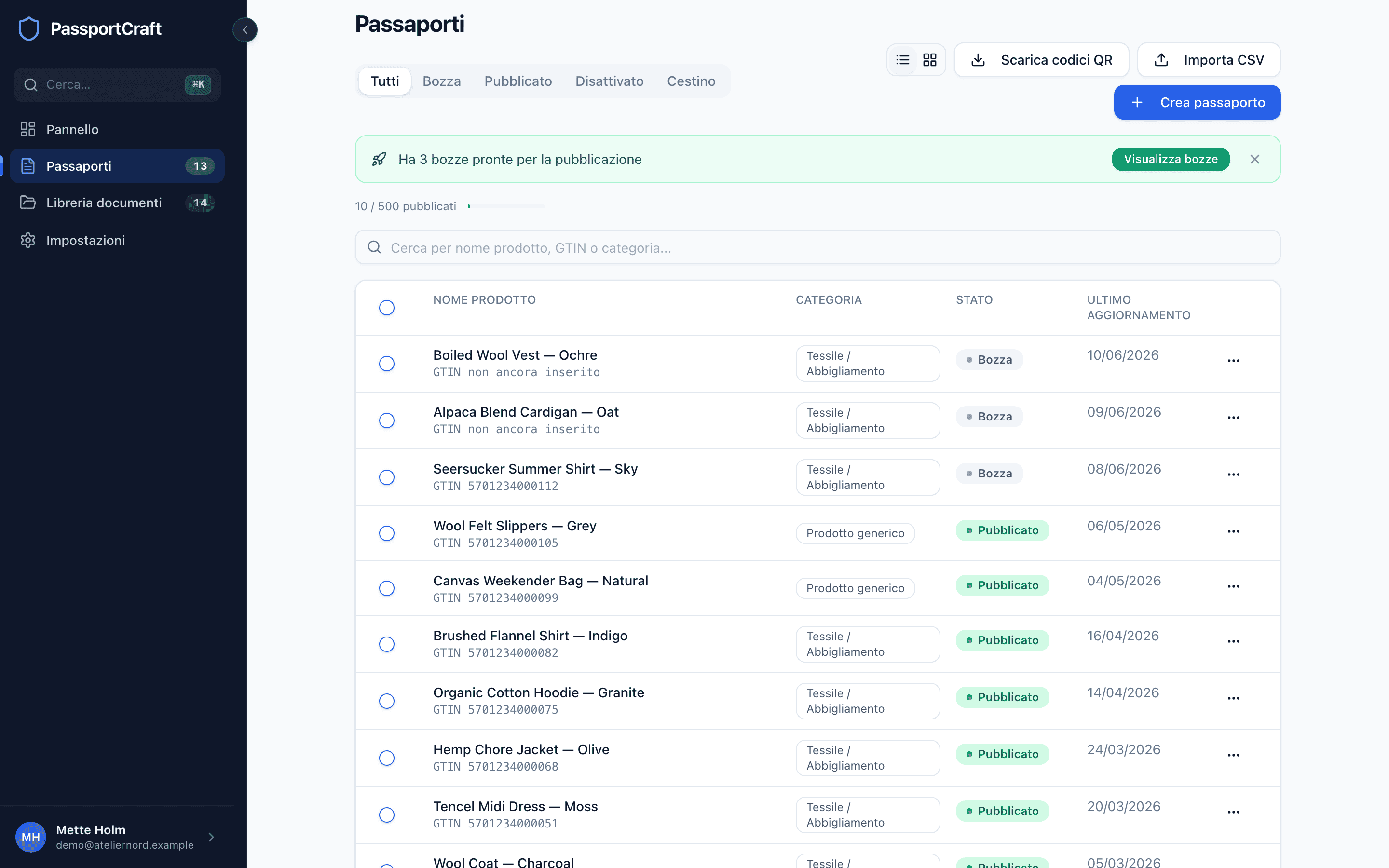
Dalla Dashboard, clicchi su Crea passaporto. Troverà lo stesso pulsante anche in cima alla pagina Passaporti e come voce "Crea il tuo primo passaporto" nella checklist di configurazione, se è alle prime armi.
Passaggio 2: scelga una categoria di prodotto
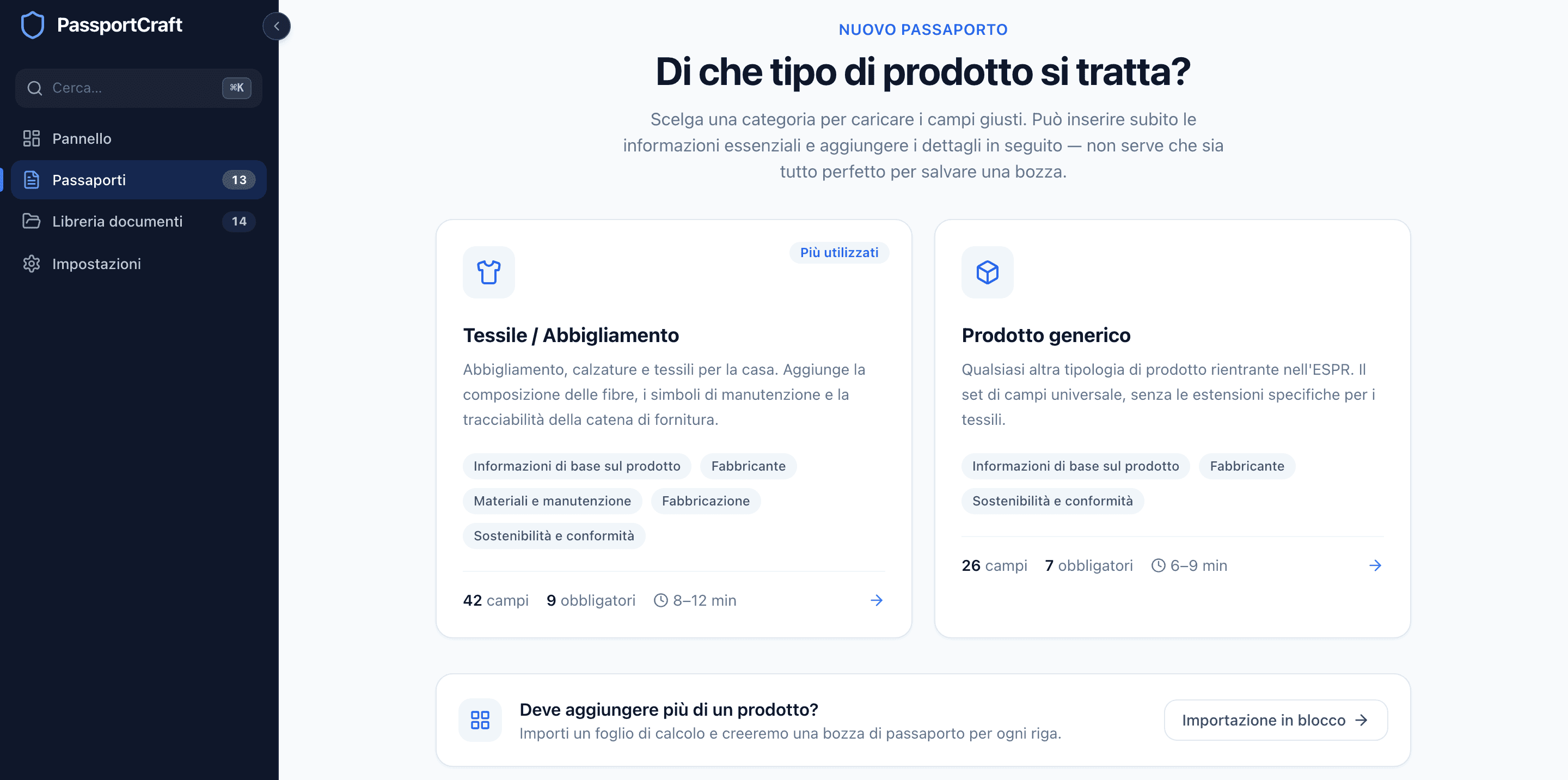
La schermata successiva chiede "Che tipo di prodotto è?" e propone due categorie:
| Categoria | Ideale per | Campi | Obbligatori per pubblicare | Tempo stimato |
|---|---|---|---|---|
| Tessile / Abbigliamento | Abbigliamento, calzature e tessili per la casa | 42 | 9 | 8–12 min |
| Prodotto generico | Qualsiasi altro tipo di prodotto soggetto all'ESPR | 26 | 7 | 6–9 min |
Tessile / Abbigliamento è contrassegnata come Più usata — aggiunge la composizione fibrosa, i simboli di lavaggio e la tracciabilità della filiera oltre al set di campi universale.
Cliccando su una scheda categoria si crea immediatamente la bozza e si apre nell'editor. Se ha molti prodotti, l'opzione Importazione massiva nella stessa schermata Le consente invece di caricare un foglio di calcolo e crea una bozza di passaporto per ogni riga.
Passaggio 3: completi le sezioni dell'editor
L'editor si apre per impostazione predefinita nella vista Guidata: una procedura passo passo con un pulsante Continua in fondo a ogni passaggio. Per un passaporto tessile, i passaggi sono:
- Informazioni di base sul prodotto — cos'è il prodotto e come è identificato, più le foto del prodotto.
- Fabbricante — chi lo produce e dove ha sede.
- Materiali e cura — composizione fibrosa e indicazioni di cura.
- Produzione — dove e come è prodotto.
- Sostenibilità e conformità — dati ambientali, conformità normativa e documenti.
- Revisione e pubblicazione — il controllo finale prima della pubblicazione.
Un passaporto Prodotto generico segue lo stesso flusso senza i passaggi specifici per il tessile. Se preferisce vedere tutto in una volta, passi alla vista a Pagina unica con l'interruttore in cima all'editor — può compilare le sezioni in qualsiasi ordine.
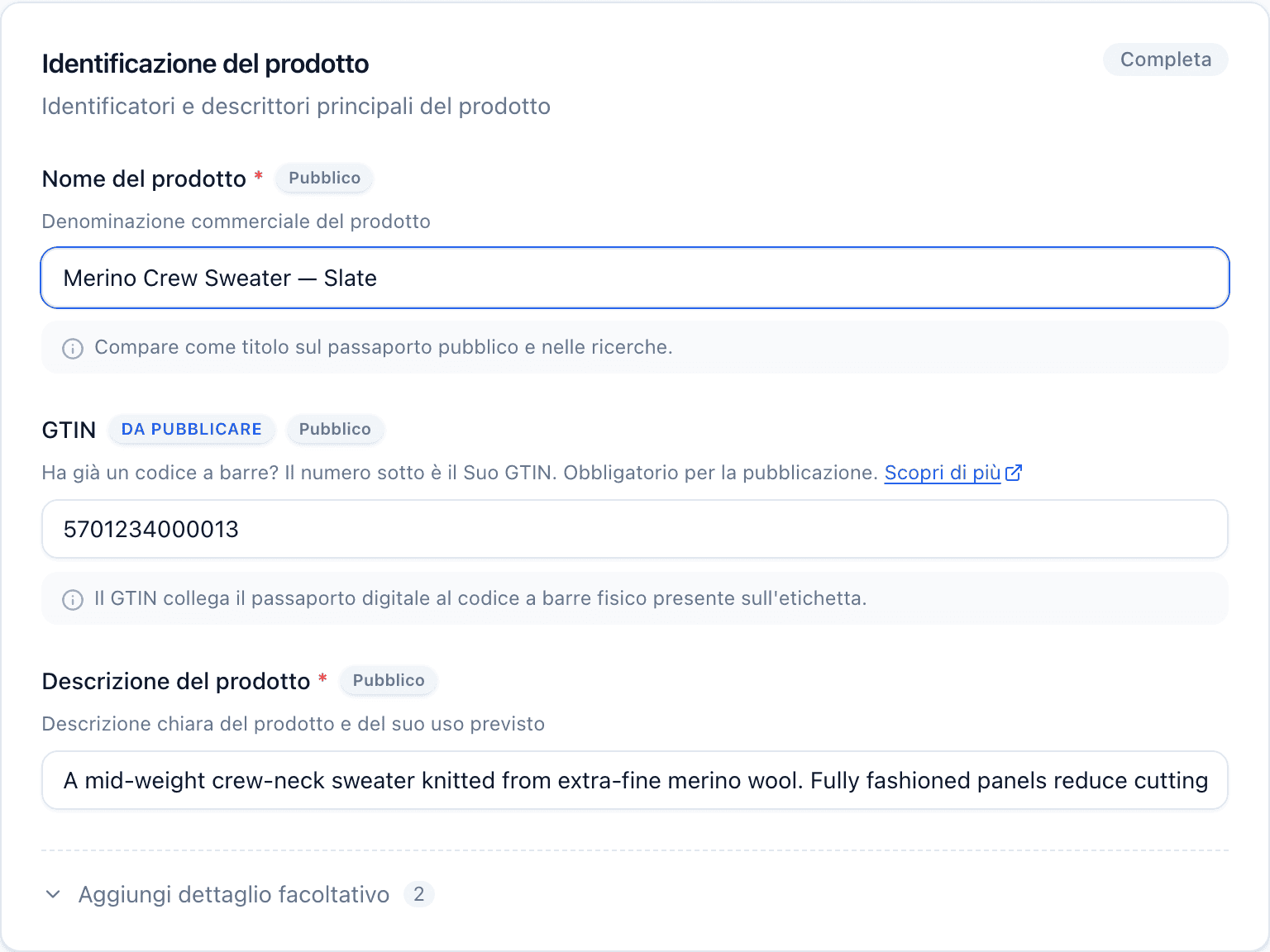
I campi contrassegnati con Da pubblicare sono quelli che devono essere completi prima che il passaporto possa essere pubblicato. Per un passaporto tessile sono Nome prodotto, GTIN, Descrizione prodotto, Nome fabbricante, Indirizzo fabbricante, Paese del fabbricante, Sostanze estremamente preoccupanti, Composizione dei materiali e Paese di produzione. Non sa cosa inserire in un determinato campo? La nostra guida su quali dati raccogliere per un DPP illustra ogni singolo dato.
Il GTIN può attendere
Un GTIN è facoltativo mentre redige la bozza, ma diventa obbligatorio nel momento in cui pubblica — alimenta l'URL GS1 Digital Link dietro al Suo codice QR. Può creare ora l'intero passaporto e incollare il GTIN in seguito.
Passaggio 4: salvi la Sua bozza
Il salvataggio automatico fa sì che non debba mai salvare manualmente; le modifiche vengono registrate circa un secondo dopo che ha smesso di digitare e l'indicatore Salvato nella barra di stato in basso conferma che tutto è stato registrato. Se desidera mettere esplicitamente da parte il passaporto prima di uscire, il passaggio Revisione e pubblicazione dispone anche di un pulsante Salva come bozza. Il Suo passaporto compare ora nella pagina Passaporti con un'etichetta Bozza. Le bozze sono private: nulla è visibile al pubblico finché non pubblica.
Passaggi successivi
Quando l'indicatore di completamento segna Pronto per la pubblicazione, è tutto pronto per pubblicarlo — veda Pubblicare un passaporto per cosa accade dopo, inclusi codici QR e limiti di piano. Per un quadro più ampio dell'intero processo, legga la nostra guida passo passo alla creazione di un Passaporto Digitale di Prodotto.
Domande frequenti
Devo compilare ogni campo per salvare una bozza?
No. Le bozze si salvano automaticamente a prescindere dal loro grado di completamento. Solo i campi contrassegnati con 'Da pubblicare' sono obbligatori, e solo al momento della pubblicazione — i campi facoltativi possono restare vuoti per tutto il tempo che desidera.
Quale categoria devo scegliere per abbigliamento o calzature?
Scelga Tessile / Abbigliamento. Aggiunge i campi per la composizione fibrosa, i simboli di lavaggio e la tracciabilità della filiera, che la categoria Prodotto generico non include.
Posso passare dalla vista Guidata a quella a Pagina unica?
Sì. Usi l'interruttore di visualizzazione in cima all'editor in qualsiasi momento — entrambe le viste condividono gli stessi dati e l'editor ricorda la Sua ultima scelta.