Größen und Farben unter einem Produktpass
Zuletzt aktualisiert am 13. Oktober 2026
Ein Produktpass, viele Barcodes
Der Produktpass beschreibt das Modell. Er enthält die Produktinformationen, die alle Größen und Farben gemeinsam haben: Zusammensetzung, Pflege, Herkunft, Dokumente. Jede Größe und Farbe behält den Barcode, der auf ihrem eigenen Etikett steht. PassportCraft speichert diese Barcodes als Einträge unter dem Produktpass, sodass ein Produktpass das gesamte Größensortiment abdeckt und nur einmal auf Ihren Tarif angerechnet wird.
Das ist etwas anderes als eine Seriennummer. Eine Seriennummer an einem Produktpass identifiziert einen einzelnen physischen Artikel und wird als /01/{GTIN}/21/{Seriennummer} kodiert; eine Größe oder Farbe identifiziert eine Variante des Modells und wird als /01/{eigene GTIN} kodiert. Es sind zwei getrennte Felder und zwei getrennte Konzepte. Wenn jedes Exemplar Ihres Produkts einen eigenen Datensatz braucht, verwenden Sie die Seriennummer, wie unter GS1 Digital Link erklärt beschrieben.
Größen und Farben stehen für die Kategorien Textil / Bekleidung und Allgemeines Produkt zur Verfügung. Zum Hinzufügen und Entfernen ist die Rolle Bearbeiter oder höher erforderlich. Betrachter sehen die Liste mit dem Hinweis "Sie können diese Einträge ansehen. Bitten Sie einen Arbeitsbereichsinhaber um Bearbeitungsrechte."
Schritt 1: Mehrere Größen oder Farben wählen
Im Kapitel Produktgrundlagen des Editors beginnt das Barcode-Feld mit der Frage "Gibt es dieses Produkt in mehreren Varianten?"
- Eine Variante behält ein einzelnes GTIN-Feld für ein Produkt ohne mehrere Größen oder Farben.
- Mehrere Größen oder Farben öffnet das Fenster Größen und Farben, in dem jede Größe oder Farbe ihren eigenen Barcode erhält. Das GTIN-Feld entfällt, weil jeder Barcode jetzt zu einer Größe oder Farbe gehört.
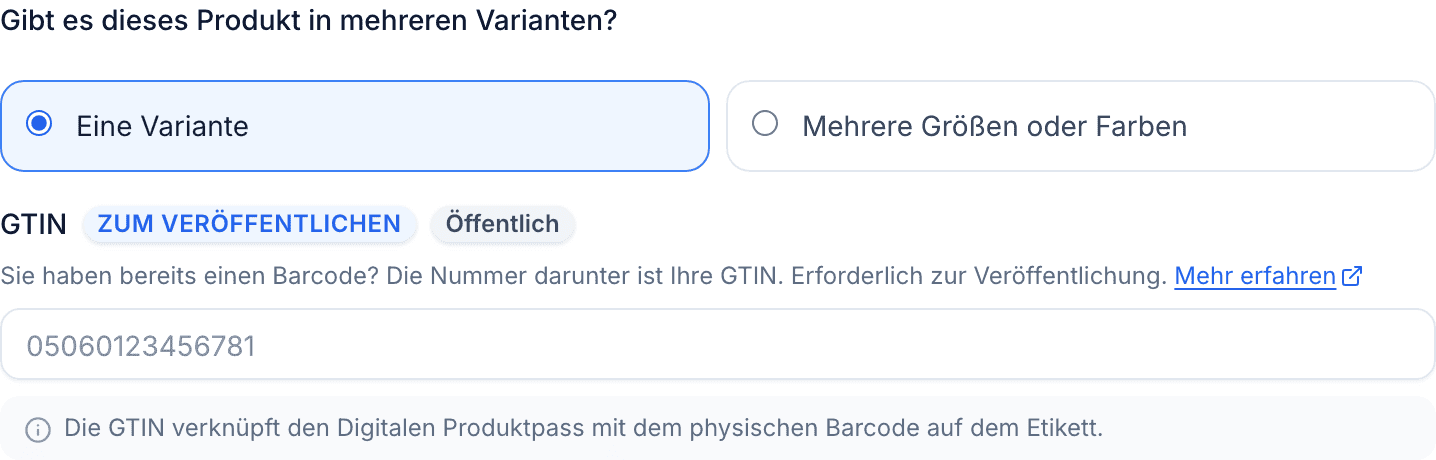
Haben Sie bereits einen Barcode in das GTIN-Feld eingetragen, wartet er in Zeile 1 des Fensters. Geben Sie ihm in derselben Zeile seine Größe oder Farbe, damit Sie denselben Barcode nie zweimal eintippen.
Mehrere Größen oder Farben zu wählen speichert für sich genommen nichts. Bis mindestens eine Größe oder Farbe hinzugefügt ist, öffnet sich der Produktpass beim nächsten Mal wieder als Eine Variante. Sobald eine gespeichert ist, ist Eine Variante ausgegraut, und das Feld zeigt "Entfernen Sie alle Größen und Farben, um zu einer Version zurückzukehren."
Schritt 2: Größen und Farben hinzufügen
Das Fenster enthält ein Raster mit drei Spalten: Strichcode (GTIN), Größe und Farbe. Es funktioniert für einen einzelnen Eintrag genauso wie für ein ganzes Größensortiment. Es liest: "Fügen Sie Zeilen aus einer Tabelle ein oder laden Sie eine CSV-Datei hoch. Pro Vorgang sind bis zu 1000 Einträge möglich."
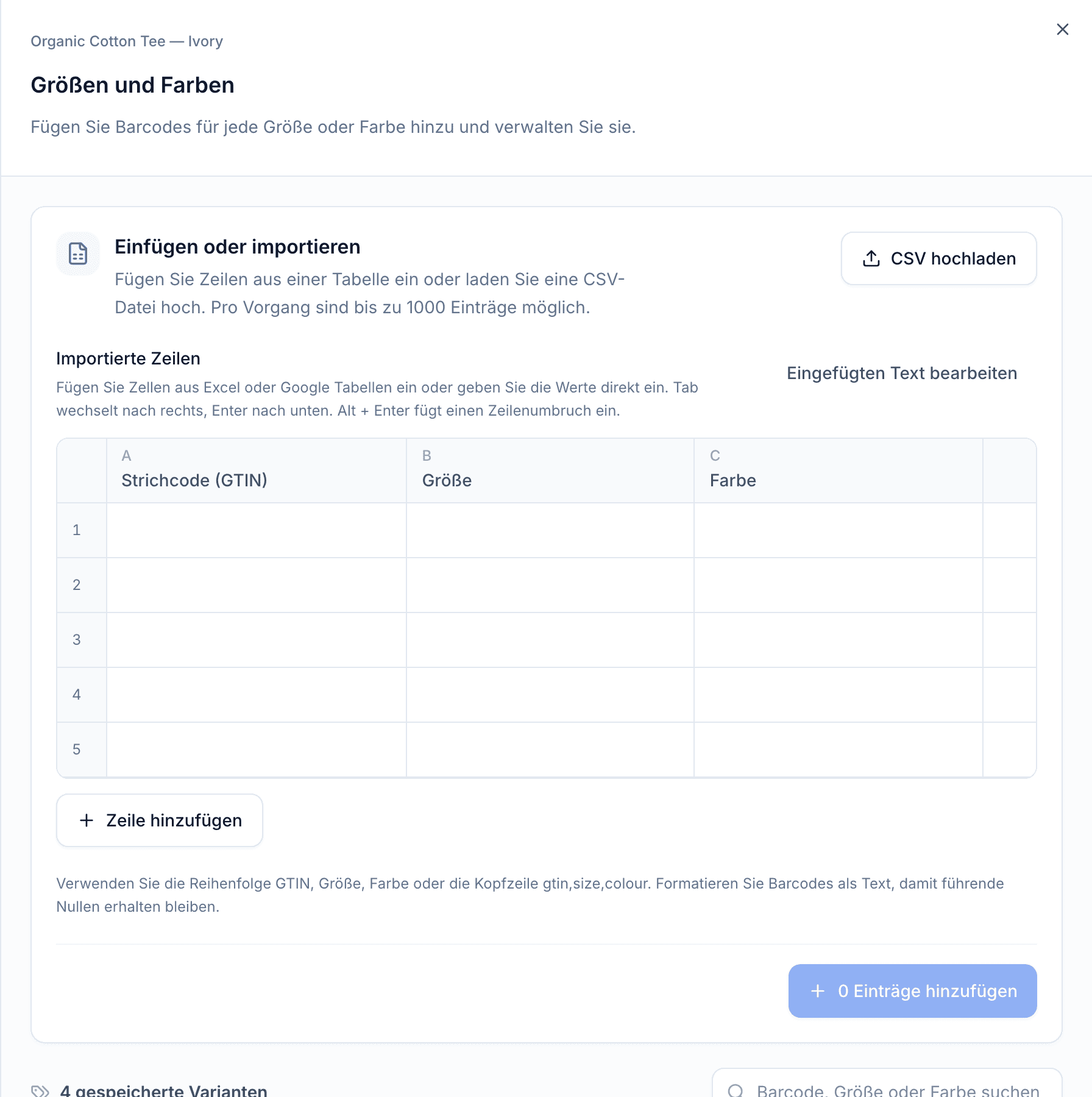
- Geben Sie jeder Größe oder Farbe eine eigene Zeile. Tragen Sie den Barcode so ein, wie er unter dem Barcode aufgedruckt ist: 8, 12, 13 oder 14 Ziffern mit Prüfziffer. Tragen Sie die Größe, die Farbe oder beides ein; mindestens eine Angabe ist nötig, jeweils bis zu 70 Zeichen.
- Tippen Sie in die Zellen, fügen Sie Zeilen aus Excel oder Google Tabellen ein, oder klicken Sie für eine
.csv-Datei unter 1 MB auf CSV hochladen. Halten Sie die Spaltenreihenfolge Barcode, Größe, Farbe ein; eine Kopfzeilegtin,size,colourist optional. Formatieren Sie die Barcode-Spalte als Text, damit führende Nullen erhalten bleiben. Tab wechselt nach rechts, Enter nach unten, Alt + Enter fügt einen Zeilenumbruch in einer Zelle ein, und Zeile hinzufügen hängt eine Zeile an. Eingefügten Text bearbeiten zeigt die Rohzeilen, wenn Spalten oder Anführungszeichen zu korrigieren sind; Als Tabelle anzeigen kehrt zum Raster zurück. - Korrigieren Sie jede Zeile, die das Raster markiert. Die Probleme stehen mit ihrer Zeilennummer unter "Beheben Sie diese Probleme, bevor Sie Einträge hinzufügen (N).", und die Schaltfläche N Einträge hinzufügen bleibt deaktiviert, bis die Liste leer ist. Eine Zeile, die einem gespeicherten Eintrag exakt entspricht, also gleicher Barcode und gleiche Größe und Farbe, wird als Bereits hinzugefügt markiert und übersprungen statt zurückgewiesen.
- Klicken Sie auf N Einträge hinzufügen. Die Zeilen werden gemeinsam gespeichert: Wird eine Zeile zurückgewiesen, wird keine hinzugefügt, die Meldung benennt die Zeile, und Ihre Zellen bleiben zur Korrektur stehen. Bei Erfolg erscheint "N Einträge hinzugefügt."
Das Raster markiert eine Zeile, wenn ihr Barcode ungültig ist, wenn sie weder eine Größe noch eine Farbe hat ("Geben Sie eine Größe, eine Farbe oder beides an."), wenn ihr Barcode eine andere Zeile oder einen gespeicherten Eintrag wiederholt ("Dieser Barcode wird bereits für eine andere Größe oder Farbe dieses Produkts verwendet."), oder wenn ihre Größe und Farbe eine andere wiederholt ("Ein anderer Barcode deckt diese Größe und Farbe bereits ab. Jede Kombination braucht einen eigenen."). Außerdem stoppt es einen Stapel, der den Produktpass über 2.000 Einträge bringen würde. Ein Barcode, der bereits mit einer anderen Größe oder Farbe gespeichert ist, ist ein Konflikt und keine Wiederholung: Korrigieren Sie die Zeile oder entfernen Sie zuerst den gespeicherten Eintrag.
Wenn Sie auf N Einträge hinzufügen klicken, können zwei weitere Ablehnungen zurückkommen. "Dieser Barcode gehört zu {product}." bedeutet, dass ein anderer Produktpass in Ihrem Arbeitsbereich den Barcode besitzt; Pass öffnen bringt Sie dorthin. "Dieser Pass kann bis zu 2000 Einträge enthalten. Entfernen Sie einen Eintrag oder erstellen Sie einen weiteren Pass." bedeutet, dass der Produktpass voll ist.
Der Katalogimport ist ein anderes Werkzeug
CSV importieren auf der Seite Produktpässe erstellt aus jeder Zeile einen neuen Produktpass-Entwurf. Das Raster Einfügen oder importieren hier fügt dem bereits geöffneten Produktpass Größen und Farben hinzu. Nutzen Sie den Katalogimport für viele Produkte und dieses Raster für die Barcodes eines Produkts. Siehe Produkte per CSV importieren.
Ein Barcode ohne Größe oder Farbe
Sobald ein Produkt Größen und Farben hat, gehört jeder Barcode zu einer von ihnen. Trägt der Produktpass noch einen eigenen Barcode, den keine Größe oder Farbe nutzt, führt Produktgrundlagen ihn zuerst auf, gekennzeichnet mit Noch keine Größe oder Farbe.
Bei einem Entwurf lautet die Zeile: "Jeder Barcode gehört zu einer Größe oder Farbe. Geben Sie diesem eine Größe oder eine Farbe, oder entfernen Sie ihn." Klicken Sie auf Größe oder Farbe zuweisen, um das Fenster zu öffnen; ist das Raster leer, steht dieser Barcode bereits in Zeile 1. Sobald Sie ihn hinzufügen, ist er als diese Größe oder Farbe aufgeführt. Klicken Sie auf Entfernen, um den Barcode vom Produktpass zu nehmen, zum Beispiel wenn er versehentlich eingetragen wurde.
Bei einem veröffentlichten oder deaktivierten Produktpass tragen gedruckte QR-Codes diesen Barcode möglicherweise bereits, deshalb erscheint keine der beiden Schaltflächen, und die Zeile lautet: "Gedruckte Codes finden dieses Produkt über diesen Barcode, daher bleibt er. Ergänzen Sie seine Größe oder Farbe in der Tabelle." Fügen Sie im Fenster eine Zeile mit diesem Barcode und seiner Größe oder Farbe hinzu, und der Barcode wird als dieser Eintrag aufgeführt.
Speichern, Anzahl und Entfernen
Die Felder des Produktpasses werden beim Tippen automatisch gespeichert. Für Größen und Farben gilt das nicht: Sie werden gespeichert, wenn Sie auf N Einträge hinzufügen klicken, und der Hinweis bestätigt es. Wenn Sie das Fenster schließen, während noch Zeilen im Raster stehen, bleiben sie für den Rest Ihrer Editor-Sitzung dort, ungespeichert. Während eine Speicherung läuft, lässt sich das Fenster nicht schließen.
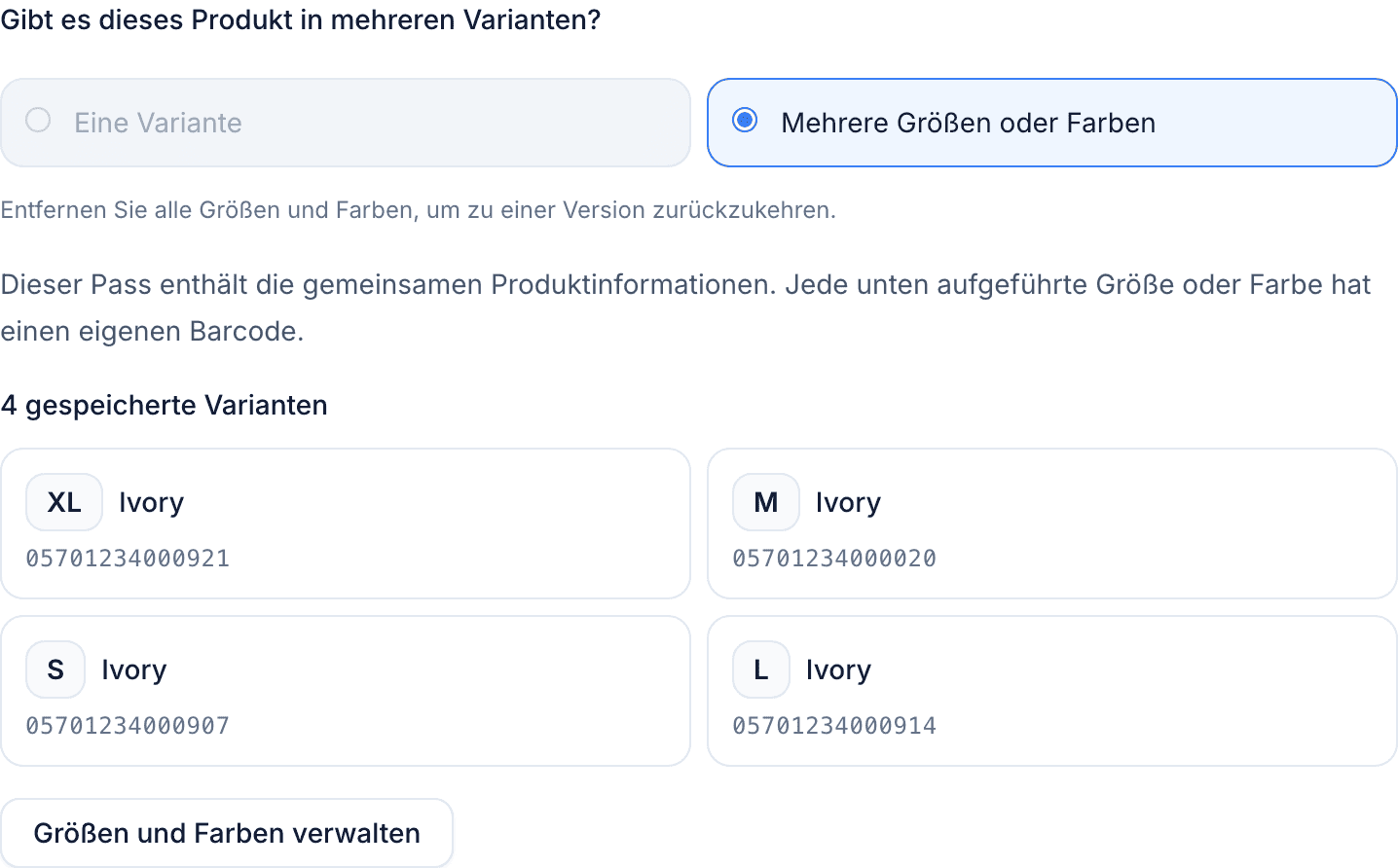
Einmal gespeichert, erscheint die Anzahl an drei Stellen. Produktgrundlagen zeigt N gespeicherte Varianten als gleichrangige Karten, ab mehr als zwölf Einträgen durchsuchbar, darüber der Hinweis "Dieser Pass enthält die gemeinsamen Produktinformationen. Jede unten aufgeführte Größe oder Farbe hat einen eigenen Barcode." Diese Zahl zählt auch einen Barcode mit, der noch keine Größe oder Farbe hat. Größen und Farben verwalten öffnet erneut das Fenster, dessen Liste nur die gespeicherten Einträge zählt, mit einem Suchfeld und Seiten zu je 25 Zeilen. Die Seite Produktpässe zeigt am Produkt eine Kennzeichnung N Varianten, die die ganzseitige Fassung der Fensterliste öffnet.

Um einen Eintrag zu entfernen, klicken Sie im Fenster auf sein Papierkorb-Symbol, prüfen Sie Barcode, Größe und Farbe unter "Diesen Eintrag entfernen?" und klicken Sie auf Eintrag entfernen. Das Entfernen eines Eintrags ändert weder den Produktpass noch einen anderen Eintrag. Trägt der Produktpass diesen Barcode auch als eigenen, bleibt der Barcode auf dem Produktpass erhalten und erscheint als Noch keine Größe oder Farbe. Entfernen Sie jeden Eintrag, wird Eine Variante wieder verfügbar.
Schritt 3: Pro Barcode einen QR-Code herunterladen
Die QR-Codes für Größen und Farben liegen unter Prüfen & veröffentlichen. Der Abschnitt trägt die Überschrift N Varianten-QR-Codes.
- Klicken Sie auf Codes herunterladen, um die Liste aufzuklappen.
- Wählen Sie das Dateiformat: SVG · Druck für Etiketten, PNG · Bild für die digitale Nutzung. Über die Exportoptionen legen Sie SVG-Größe und PNG-Auflösung fest, wie unter QR-Codes herunterladen und drucken beschrieben.
- Klicken Sie auf Alle herunterladen (N) für eine ZIP-Datei mit allen Einträgen, oder markieren Sie Zeilen und klicken Sie auf Auswahl herunterladen (N). Bei Listen mit mehr als acht Zeilen helfen ein Suchfeld und Diese Seite auswählen bei der Auswahl; Auswahl aufheben kehrt zu allen zurück. Jede Zeile hat außerdem eine eigene Schaltfläche SVG herunterladen oder PNG herunterladen.
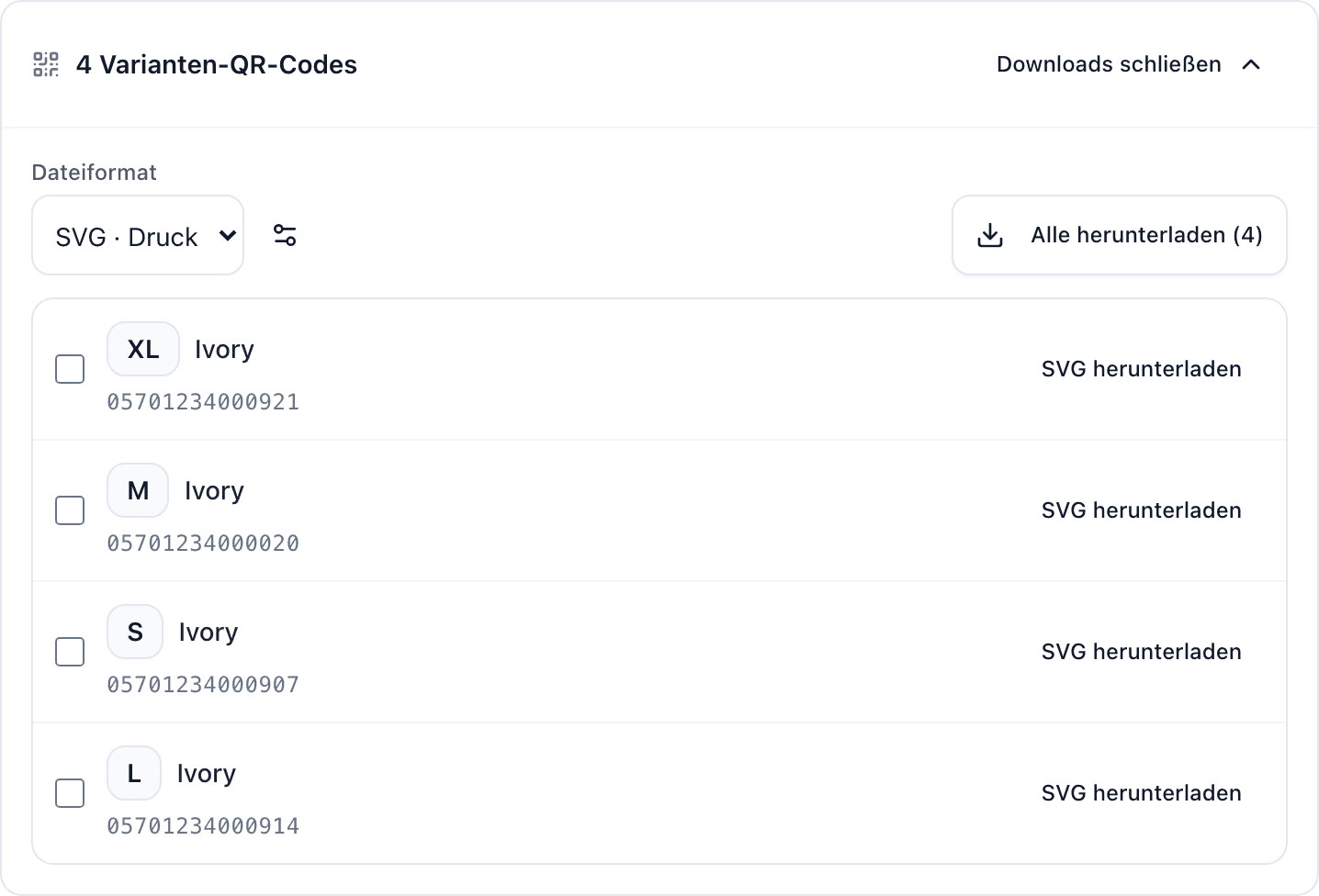
Die ZIP-Datei ist nach dem Produkt benannt, zum Beispiel linen-shirt-variant-qr-codes.zip. Darin trägt pro Eintrag ein Bild den Namen aus Produkt, Größe, Farbe und Barcode, und manifest.csv führt jeden Dateinamen mit seinem Barcode, seiner Größe, seiner Farbe und der im Code kodierten URL auf. Öffnen Sie die CSV-Datei mit der Barcode-Spalte im Textformat, damit führende Nullen erhalten bleiben. "Ihre QR-Codes sind fertig." bestätigt, dass die Datei erstellt wurde.
Der Download veröffentlicht nichts
Bei einem Entwurf sagt es der Abschnitt deutlich: "Veröffentlichen Sie diesen Pass, bevor Sie die Codes auf Produktetiketten verwenden. Der Download veröffentlicht den Pass nicht." Sie können Etiketten-Druckvorlagen aus einem Entwurf vorbereiten, aber jeder Code zeigt den Hinweis "This Digital Product Passport is not available" (diese Hinweisseite erscheint auf Englisch), bis Sie veröffentlichen.
Was ein Scan zeigt
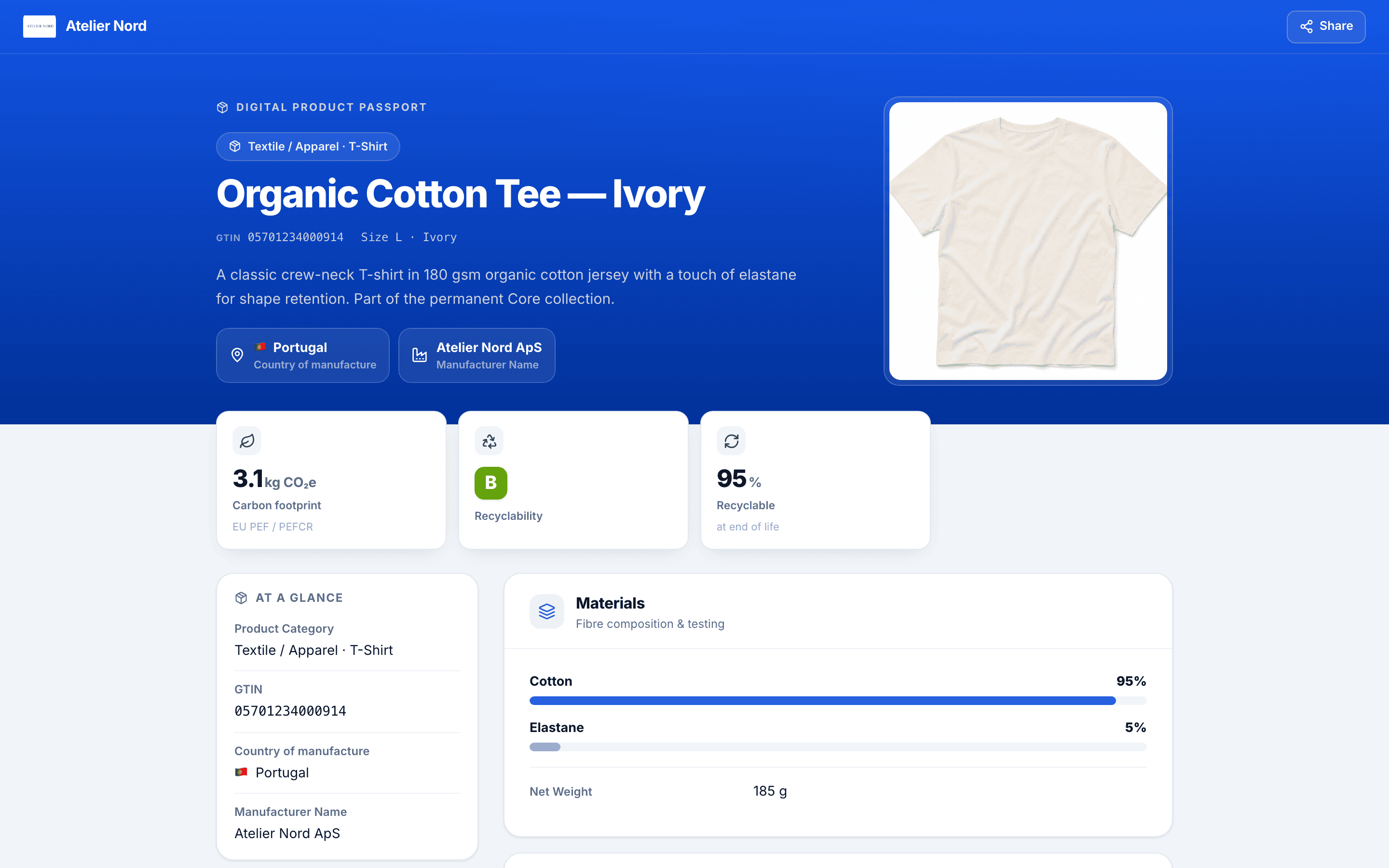
Der QR-Code jedes Eintrags kodiert passportcraft.com/01/{GTIN dieses Eintrags} oder, sobald Ihre eigene Domain live ist, denselben Pfad unter dieser Domain. Beim Scannen öffnet sich der gemeinsame Produktpass: Die gescannte Größe und Farbe stehen im Identitätsblock, zum Beispiel Größe L · Ivory, und dieser Barcode wird als GTIN des Produktpasses angezeigt. Der Identitätsblock folgt der Sprache, in der der Produktpass veröffentlicht ist, nicht der Sprache des Besuchers: Bei einem auf Englisch veröffentlichten Produktpass steht dort Size L · Ivory, wie im Bild oben. An den gemeinsamen Informationen ändert sich zwischen den Größen nichts, Sie pflegen sie also nur einmal.
Veröffentlichen mit Größen und Farben
Das Veröffentlichen braucht wie bei jedem Produktpass einen Barcode, plus jedes mit Zum Veröffentlichen markierte Feld. Bei einem Produkt mit Größen und Farben genügt ein gespeicherter Eintrag; der Produktpass braucht keinen eigenen Barcode mehr. Fehlt jeder Barcode, führt Prüfen & veröffentlichen GTIN unter den noch fehlenden Feldern zum Veröffentlichen auf.
Ändern sich Einträge, während eine Veröffentlichung läuft, bricht sie mit "Größen oder Farben wurden während Ihrer Prüfung geändert. Prüfen Sie sie vor der Veröffentlichung erneut." ab, und der Produktpass bleibt ein Entwurf; klicken Sie dann erneut auf Veröffentlichen. Veröffentlichen und Zurückziehen gelten für den Produktpass und alle seine Einträge gemeinsam; siehe Produktpass veröffentlichen.
Wenn in Ihrem Arbeitsbereich ein Assistent verbunden ist, kann er die Liste lesen und einem Entwurf Einträge aus den Werten hinzufügen, die Sie ihm geben. Jeder solche Eintrag trägt den Hinweis Von Ihrem Assistenten geschrieben oder den Namen des Assistenten, etwa Geschrieben von claude.ai. Wenn Sie auf Veröffentlichen klicken, sehen Sie diese Einträge in einer Liste und können sie vor dem Live-Gang prüfen. Der Assistent kann weder Einträge entfernen noch veröffentlichen. Dieselbe Liste und dieselben Ergänzungen stehen über die API zur Verfügung.
Häufig gestellte Fragen
Brauche ich für jede Größe einen eigenen Produktpass?
Nein. Größen und Farben, die dieselben Produktinformationen teilen, liegen unter einem Produktpass, und Ihr Tarif zählt genau diesen einen. Jede Größe und Farbe behält ihren eigenen Barcode, sodass ein Scan davon den gemeinsamen Produktpass öffnet und die gescannte Größe und Farbe benennt.
Was passiert mit einem Barcode, den ich bereits eingetragen habe?
Mit Mehrere Größen oder Farben öffnet sich das Fenster Größen und Farben, mit diesem Barcode in Zeile 1. Geben Sie ihm seine Größe, seine Farbe oder beides, und klicken Sie auf 1 Eintrag hinzufügen, oder tragen Sie erst die übrigen Zeilen ein und klicken Sie auf N Einträge hinzufügen. Verlassen Sie den Editor, ohne ihn hinzuzufügen, öffnet sich der Produktpass beim nächsten Mal wieder als Eine Variante, mit dem Barcode im GTIN-Feld.
Werden Größen und Farben automatisch gespeichert wie der übrige Produktpass?
Nein. Die Felder des Produktpasses werden beim Tippen automatisch gespeichert, Größen und Farben dagegen erst, wenn Sie auf N Einträge hinzufügen klicken. Zeilen, die Sie eingetragen, aber nicht hinzugefügt haben, bleiben im Fenster stehen, bis Sie den Editor verlassen.
Veröffentlicht das Herunterladen der QR-Codes den Produktpass?
Nein. Sie können alle Codes schon im Entwurf herunterladen, um Etiketten-Druckvorlagen vorzubereiten, aber sie zeigen bis zur Veröffentlichung 'This Digital Product Passport is not available'. Zum Veröffentlichen braucht der Produktpass einen Barcode, und bei einem Produkt mit Größen und Farben genügt ein gespeicherter Eintrag, plus jedes mit Zum Veröffentlichen markierte Feld.