Produkte per CSV importieren
Zuletzt aktualisiert am 5. September 2026
Schritt 1: Den Importer öffnen
Öffnen Sie auf der Seite Produktpässe den Eintrag CSV importieren. Sie finden ihn in der Seitenleiste unter Produktpässe und im Menü neben Produktpass erstellen. Denselben Ablauf finden Sie auch hinter der Option Sammelimport beim Erstellen eines neuen Produktpasses. Der Import erfordert die Rolle Bearbeiter oder höher; Betrachter können keine Produktpässe erstellen.
Schritt 2: Produktkategorie auswählen
Der Importer fragt zuerst nach der Produktkategorie — Textil / Bekleidung oder Allgemeines Produkt. Ein Import verarbeitet eine Kategorie, da die Kategorie bestimmt, welche Spalten existieren. Wenn Sie beides verkaufen, führen Sie zwei Importe durch.
Schritt 3: Mit einer Vorlage beginnen
Sobald eine Kategorie ausgewählt ist, klappen Sie "CSV-Vorlage benötigt? Laden Sie eine herunter, um loszulegen." auf. Drei Downloads stehen zur Verfügung:

- Vorlage herunterladen (Pflichtfelder) — nur die Spalten, die für einen vollständigen Produktpass benötigt werden. Pflichtfelder sind mit
*markiert. - Vorlage herunterladen (alle Felder) — jede Spalte, die die Kategorie unterstützt.
- Beispiel herunterladen (5 Produkte) — ein ausgefülltes Muster, damit Sie die erwarteten Formate sehen.
Öffnen Sie die Vorlage in Excel oder Google Sheets, tragen Sie Ihre Produktdaten ein und speichern Sie die Datei als CSV. Einige Felder verwenden kompakte Formate:
- Materialzusammensetzung —
Faser:Prozentsatz-Paare, getrennt durch Semikolons, zum Beispielcotton:95;elastane:5. Eine optionale dritte Zahl ist der Recyclatanteil dieser Faser:cotton:95:30bedeutet 95 % Baumwolle, davon 30 % recycelt. - Listenfelder (Pflegesymbole, Compliance-Normen und andere mehrwertige Spalten) — trennen Sie Werte durch Semikolons.
- Auswahlfelder — verwenden Sie entweder den gespeicherten Wert oder seine englische Beschriftung; beides wird akzeptiert.
Sie müssen die exakten Überschriften der Vorlage nicht beibehalten, denn es gibt keinen manuellen Zuordnungsschritt: Der Importer ordnet Ihre Spaltenüberschriften automatisch den Produktpass-Feldern zu, anhand der Feldbeschriftung oder des Feldnamens. Die Zuordnung ist tolerant — Groß-/Kleinschreibung, umgebende Leerzeichen und das abschließende * aus der Vorlage werden ignoriert. Spalten, die er nicht zuordnen kann, werden übersprungen, und Sie erhalten eine Warnung, die jede übersprungene Spalte benennt, damit umbenannte Überschriften nicht stillschweigend fehlschlagen.
Das bedeutet, Sie können auch aus Ihren eigenen Systemen exportieren: Solange die Überschriften den Spaltennamen der Vorlage entsprechen, wird die Datei importiert.
Dateigrenzen
Nur CSV-Dateien, UTF-8-kodiert, bis zu 10.000 Zeilen und 50 MB pro Datei. Größere Kataloge benötigen einfach mehrere Dateien.
Schritt 4: Die Validierungsergebnisse prüfen
Nach dem Hochladen wird jede Zeile mit denselben Prüfungen validiert, die auch der Editor durchführt. Eine Zeile benötigt die in der Vorlage mit * markierten Felder, um importiert zu werden (die GTIN ist die Ausnahme: Sie ist erst später, beim Veröffentlichen, erforderlich). Der Bildschirm Importergebnis fasst das Ergebnis in bis zu drei Karten zusammen:
- "N Produkte bereit" — Zeilen, die die Validierung bestanden haben.
- "N fehlerhaft" — Zeilen, die das nicht getan haben, in einer Tabelle mit Zeilennummer, Produkt und der Fehlerursache (eine Zusammensetzung, die sich nicht auf 100 % summiert, ein ungültiges Land, eine fehlerhafte GTIN und so weiter; siehe Vollständigkeit und Validierung für den vollständigen Satz an Prüfungen).
- "N zu prüfen" — Zeilen, die importiert werden, aber einen Hinweis tragen. Sie zählen zu den bereiten Zeilen, nicht gegen sie.
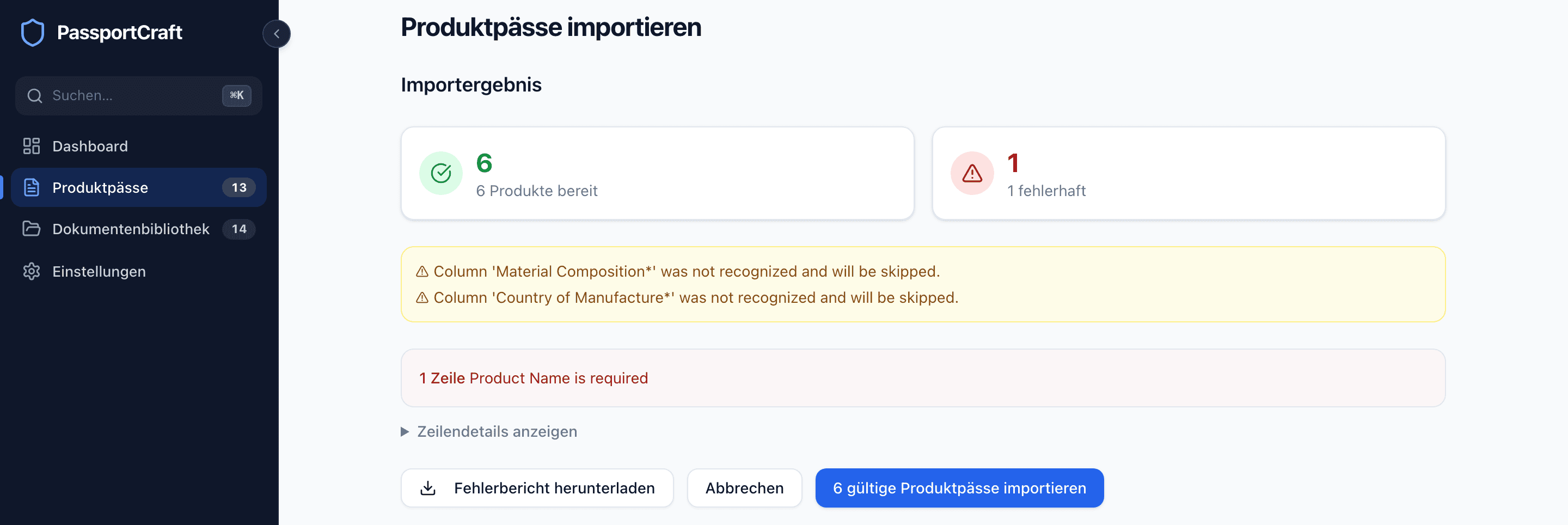
Klicken Sie auf Fehlerbericht herunterladen, um die fehlerhaften Zeilen als CSV mit einer _error-Spalte zu erhalten, korrigieren Sie sie in Ihrer Tabelle und importieren Sie diese Datei erneut. Die gültigen Zeilen jetzt und die korrigierten Zeilen später zu importieren funktioniert problemlos; die beiden Stapel werden einfach nebeneinander zu Entwürfen.
Wenn Sie bereit sind, klicken Sie auf N gültige Produktpässe importieren. Große Dateien werden automatisch in Stapeln zu je 500 gesendet, mit einer Fortschrittsanzeige.
Hinweise: "Vor dem Veröffentlichen prüfen"
Unterhalb der Fehler listet ein eigenes bernsteinfarbenes Panel mit der Überschrift Vor dem Veröffentlichen prüfen alle Hinweise zu den Zeilen auf, die gleich importiert werden — gruppiert nach Meldung, mit der Anzahl der jeweils betroffenen Zeilen, zum Beispiel "12 Zeilen: Ein Produkt von außerhalb der EU benötigt eine in der EU niedergelassene verantwortliche Person oder einen EU-Importeur, um auf dem EU-Markt in Verkehr gebracht werden zu dürfen."
Ein Hinweis hält eine Zeile nie zurück. Die Zahl der bereiten Zeilen und die Schaltfläche N gültige Produktpässe importieren richten sich allein nach den Fehlern; auch eine Datei, in der jede Zeile einen Hinweis trägt, wird vollständig importiert. Das Panel gibt es, damit eine Anforderung, die Sie später erfüllen, nicht hinter einem sauberen Ergebnis verschwindet. Was Hinweise sind und was sie von Fehlern unterscheidet, steht unter Vollständigkeit und Validierung.
Klicken Sie auf Hinweisbericht herunterladen, um diese Zeilen als CSV zu erhalten. Sie enthält dieselben Spalten wie der Fehlerbericht — _category, _row und Ihre ursprünglichen Daten — plus eine Spalte _advisory, die benennt, was in dieser Zeile zu prüfen ist.
Der Hinweisbericht ist ein Arbeitsblatt, kein erneuter Upload
Anders als den Fehlerbericht sollten Sie die Hinweisdatei nicht wieder importieren. Diese Zeilen existieren bereits als Entwürfe, und der Importer prüft nicht auf Dubletten — beim erneuten Hochladen entstünde von jeder eine zweite Kopie. Nutzen Sie die Datei als Checkliste, während Sie die Entwürfe im Editor überarbeiten, oder als Quelle für die Werte, die Sie noch nachschlagen müssen.
Was nach dem Import passiert
Jede importierte Zeile wird zu einem Entwurf: "Alle wurden als Entwürfe importiert. Prüfen Sie diese in Ihrer Produktpass-Übersicht und veröffentlichen Sie sie, wenn alles passt." Von dort an gilt der normale Lebenszyklus — Entwürfe sind privat und unbegrenzt, und jeder Produktpass wird einzeln veröffentlicht, sobald seine erforderlichen Felder vollständig sind. Siehe Entwurf vs. veröffentlichter Produktpass dazu, wie die beiden Status funktionieren.
Der Erfolgsbildschirm erinnert Sie auch daran, wo Sie gegenüber Ihrem Tarif stehen: Entwürfe werden nie auf Ihr Veröffentlichungslimit angerechnet, sodass der Import von 1.000 Produkten im kostenlosen Tarif kein Problem ist; Sie können bis zu 3 davon veröffentlichen, bis Sie ein Upgrade durchführen. Das Veröffentlichen selbst, einschließlich der Limits pro Tarif, wird unter Produktpass veröffentlichen behandelt.
Importierte Entwürfe müssen dennoch geprüft werden
Die Importvalidierung prüft die Struktur, nicht den Inhalt — sie kann nicht feststellen, ob die Zusammensetzung in Zeile 14 zum Produkt in Zeile 14 gehört. Öffnen Sie eine Stichprobe Ihrer importierten Entwürfe und bestätigen Sie, dass die Daten in den richtigen Feldern gelandet sind, bevor Sie in größerem Umfang zu veröffentlichen beginnen.
Häufig gestellte Fragen
Werden importierte Produkte automatisch veröffentlicht?
Nein. Jede importierte Zeile wird zu einem Entwurf. Entwürfe sind unbegrenzt und privat — Sie prüfen sie in Ihrer Produktpass-Liste und veröffentlichen jeden einzelnen, sobald er bereit ist.
Was passiert mit Zeilen, die Fehler enthalten?
Sie werden zurückgehalten. Der Ergebnisbildschirm zeigt, was in jeder Zeile falsch ist, und Sie können einen Fehlerbericht als CSV herunterladen, die Zeilen in Ihrer Tabelle korrigieren und nur diese Zeilen erneut importieren. Gültige Zeilen werden so oder so normal importiert.
Was ist die Liste 'Vor dem Veröffentlichen prüfen' auf dem Ergebnisbildschirm?
Hinweise: Dinge, die auf ohnehin importierten Zeilen einen zweiten Blick verdienen, etwa ein außerhalb der EU hergestelltes Produkt, für das weder eine verantwortliche Person in der EU noch ein EU-Importeur angegeben ist. Sie halten eine Zeile nie zurück — die Zeile wird wie jede andere als Entwurf importiert. Hinweisbericht herunterladen gibt Ihnen diese Zeilen als CSV mit einer _advisory-Spalte, damit Sie sie vor dem Veröffentlichen abarbeiten können.
Brauche ich eine GTIN in meiner CSV?
Für den Import selbst nicht: Zeilen ohne GTIN werden problemlos als Entwürfe importiert. Sie müssen vor dem Veröffentlichen jedes Produktpasses eine GTIN ergänzen, daher spart eine GTIN-Spalte von Anfang an später einen Schritt.