Der Produktpass-Editor: geführte Ansicht und Einseitenansicht
Zuletzt aktualisiert am 1. September 2026
Zwei Ansichten, ein Produktpass
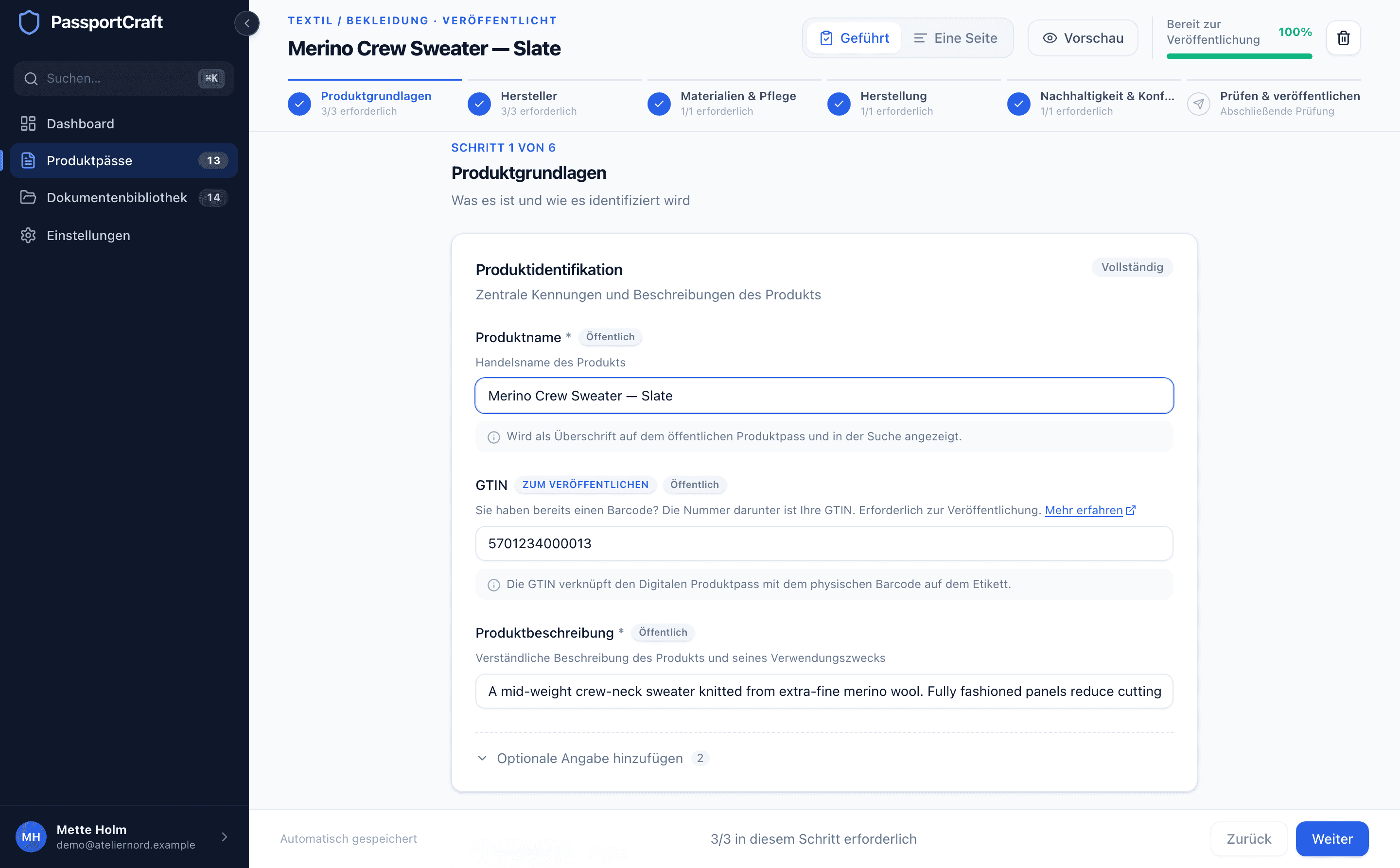
Verwenden Sie den Umschalter oben im Editor, um jederzeit zu wechseln:
- Die geführte Ansicht (Standard) führt Sie Kapitel für Kapitel durch, mit den Schaltflächen Zurück und Weiter sowie einer Schrittanzeige wie "Schritt 2 von 6". Gut für Ihre ersten Produktpässe.
- Die Einseitenansicht stapelt alle Kapitel auf einer Seite, sodass Sie die Abschnitte in beliebiger Reihenfolge ausfüllen können. Gut, sobald Sie die Felder kennen und schnell vorankommen möchten.
Die beiden Ansichten bearbeiten dieselben Daten, und der Editor merkt sich Ihre letzte Auswahl. Die Kopfzeile enthält zudem eine Schaltfläche Vorschau, die die öffentliche Seite des Produktpasses in einem neuen Tab öffnet — siehe Entwurf vs. veröffentlichter Produktpass dazu, wer diese Seite vor der Veröffentlichung sehen kann.
Die Kapitel
Ein Textil-Produktpass hat fünf Inhaltskapitel plus einen abschließenden Prüfschritt:
- Produktgrundlagen — was es ist und wie es gekennzeichnet wird, plus Produktfotos.
- Hersteller — wer es herstellt und wo der Sitz ist.
- Materialien & Pflege — Faserzusammensetzung und Pflegehinweise.
- Herstellung — wo und wie es gefertigt wird.
- Nachhaltigkeit & Compliance — Umweltdaten und Einhaltung von Vorschriften, plus Dokumente und Zertifizierungen.
- Prüfen & veröffentlichen — die abschließende Kontrolle, Ihr QR-Code und die Schaltfläche Veröffentlichen.
Ein Produktpass für ein Allgemeines Produkt nutzt dieselbe Struktur ohne die textilspezifischen Kapitel (Materialien & Pflege und Herstellung), da diese Felder in seinem Schema nicht vorkommen.
Automatische Speicherung
Es gibt keine Schaltfläche zum Speichern. Änderungen werden etwa eine Sekunde, nachdem Sie aufgehört haben zu tippen, automatisch gespeichert, und die Statusleiste am unteren Rand des Editors wechselt zwischen Wird gespeichert ... und Gespeichert. Im Ruhezustand steht dort Automatisch gespeichert. Beim Öffnen der Vorschau oder beim Navigieren an eine andere Stelle der App werden ausstehende Änderungen zuerst gespeichert; wenn Sie den Tab schließen, warten Sie einfach, bis Gespeichert erscheint.
Wenn das Speichern fehlschlägt, sehen Sie "Ihre Änderungen konnten nicht gespeichert werden. Prüfen Sie Ihre Verbindung und versuchen Sie es erneut." — Ihre Eingaben bleiben im Editor erhalten, bis die Speicherung durchgeht.
Die Vollständigkeitsanzeige
Die Leiste in der Editor-Kopfzeile zeigt, wie viel von dem erledigt ist, was vor der Veröffentlichung geklärt sein muss: die zum Veröffentlichen erforderlichen Felder und jedes Feld, wegen dessen ein Fehler die Veröffentlichung verweigert, obwohl Sie es nicht ausfüllen mussten. Ein Feld gilt als erledigt, wenn es einen Wert hat und die Validierung besteht; ein ausgefülltes Feld mit einem Fehler zählt nicht. Bei 100 % ändert sich die Beschriftung zu Bereit zum Veröffentlichen.

Die untere Leiste führt ebenfalls eine laufende Zählung: pro Kapitel in der geführten Ansicht ("2/3 in diesem Schritt erforderlich") und über den gesamten Produktpass hinweg in der Einseitenansicht. Was genau die Anzeige misst und was die Validierung prüft, erfahren Sie unter Vollständigkeit und Validierung.
Erforderliche vs. optionale Felder
Felder, die vor der Veröffentlichung vollständig sein müssen, tragen eine Kennzeichnung Zum Veröffentlichen. Alles andere ist optional — vollständig optionale Abschnitte sind mit "— optional" beschriftet, und seltener benötigte Felder verbergen sich hinter einer Schaltfläche Optionale Angabe hinzufügen, damit das Formular kompakt bleibt.

Optional bedeutet nicht überflüssig: Je mehr Sie ausfüllen, desto nützlicher ist der öffentliche Produktpass. Unser Leitfaden dazu, welche Daten Sie für einen DPP erheben sollten, geht jeden Datenpunkt durch. Aber nichts davon blockiert einen Entwurf, und nur Zum Veröffentlichen-Felder blockieren das Veröffentlichen.
Wo KI-Hilfen erscheinen
Drei Hilfen sind in den Editor eingebaut. Jede macht einen Vorschlag; Sie prüfen und entscheiden, was Sie übernehmen — ohne Ihre Zustimmung wird nichts in Ihren Produktpass geschrieben oder veröffentlicht.
- Konforme Formulierung vorschlagen erscheint unter einem Textfeld, wenn Ihre Formulierung einen Hinweis zu einer Umweltaussage auslöst. Es schlägt Umformulierungen Ihres eigenen Textes vor; Sie wählen mit Diese Formulierung übernehmen eine aus oder behalten, was Sie haben.
- Pflegesymbole vorschlagen erscheint unter den freien Pflegehinweisen, sobald Sie welche geschrieben haben. Es schlägt passende ISO-3758-Symbole vor, und das Anwenden setzt Ihre Pflegesymbol-Auswahl auf die vorgeschlagene Liste.
- Erläutern, was fehlt sitzt im Schritt Prüfen & veröffentlichen, wann immer noch Felder benötigt werden. Es erklärt, was jedes fehlende Feld ist, warum es benötigt wird und wie Sie es erhalten — informative Hinweise, keine Rechtsberatung.
KI-Vorschläge sind Entwürfe, keine Entscheidungen
Jedes KI-Panel im Editor sagt es klar: Vorschläge werden aus Ihrem eigenen Text generiert, und Sie bleiben für das verantwortlich, was Sie veröffentlichen. Prüfen Sie sie vor dem Anwenden.
Bereit, live zu gehen? Produktpass veröffentlichen deckt den Prüfschritt, QR-Codes und Tariflimits ab.
Häufig gestellte Fragen
Gibt es eine Schaltfläche zum Speichern?
Nein, es gibt nichts, was Sie manuell speichern müssten. Änderungen werden etwa eine Sekunde, nachdem Sie aufgehört haben zu tippen, automatisch gespeichert, und die Statusleiste am unteren Rand des Editors zeigt Wird gespeichert ... und anschließend Gespeichert.
Was bedeutet die Kennzeichnung Zum Veröffentlichen an einem Feld?
Dieses Feld muss vollständig sein, bevor der Produktpass veröffentlicht werden kann. Sie können Entwürfe auch ohne es speichern, aber die Schaltfläche Veröffentlichen bleibt deaktiviert, bis jedes mit Zum Veröffentlichen markierte Feld ausgefüllt und gültig ist.
Verliere ich Daten, wenn ich zwischen geführter Ansicht und Einseitenansicht wechsle?
Nein. Beide Ansichten bearbeiten exakt dieselben Daten — der Umschalter ändert nur, wie die Abschnitte angeordnet sind. Der Editor merkt sich außerdem, welche Ansicht Sie zuletzt verwendet haben.