Konto und Organisation einrichten
Zuletzt aktualisiert am 7. August 2026
Schritt 1: Konto erstellen
Auf der Registrierungsseite haben Sie drei Möglichkeiten:
- Mit Google fortfahren
- Mit Microsoft fortfahren
- E-Mail und Passwort (mindestens 8 Zeichen)
Alle drei erstellen dieselbe Art von Konto. Wenn Sie sich per E-Mail registrieren, melden Sie sich später auch damit an; bei Google oder Microsoft melden Sie sich jedes Mal über den jeweiligen Anbieter an.
Registrierung über ein Microsoft-Firmenkonto
Wenn Ihr IT-Administrator PassportCraft für Ihr Microsoft-Verzeichnis noch nicht freigegeben hat, wird die Anmeldung möglicherweise blockiert — mit einer Meldung, die den Grund erläutert. Sie können Ihren Administrator um die Freigabe bitten — oder sich einfach stattdessen per E-Mail registrieren.
Schritt 2: Den Einrichtungsassistenten durchlaufen
Nach der Registrierung gelangen Sie in einen kurzen Einrichtungsassistenten. Er dauert nur wenige Minuten, und was Sie hier eingeben, füllt jeden Produktpass vor, den Sie danach erstellen. Die Schritte sind:
- Willkommen — ein kurzer Überblick über das, was Sie gleich einrichten.
- Produkttyp — die Frage "Was stellen Sie her?". Wählen Sie jeden zutreffenden Typ aus. Textilien & Bekleidung, Allgemeine Waren und Batterien stehen heute zur Verfügung; mit Demnächst markierte Typen (Elektronik, Möbel, Kosmetik) werden in Ihrem Konto gespeichert und automatisch freigeschaltet, sobald sie verfügbar sind.
- Organisation — Name und Land Ihrer Organisation (beides erforderlich) sowie optional der rechtliche Herstellername, die eingetragene Anschrift und eine Kontakt-E-Mail. Das sehen Kunden, wenn sie den QR-Code eines Produkts scannen, und es füllt die Herstellerfelder für Sie aus.
- EU-Compliance — Ihre EORI-Nummer und Ihr EU-Verantwortlicher, beides optional. Sie können auch ohne diese Angaben veröffentlichen und sie später ergänzen.
- Branding — laden Sie ein Logo hoch und wählen Sie eine Primärfarbe für Ihre öffentlichen Produktpass-Seiten.
- Fertig — eine Zusammenfassung von allem, was eingerichtet wurde.
Wenn Sie im Schritt Organisation die Schaltfläche Weiter verwenden, sind sowohl der Organisationsname als auch das Land erforderlich, um fortzufahren. Die Schaltfläche Einrichtung überspringen in der oberen Ecke umgeht den vollständigen Assistenten — sie hält nur dann beim Schritt Organisation an, wenn der Name fehlt, und auf diesem Weg ist das Land nicht erforderlich.
Womit Sie starten
Mit dem Abschluss der Einrichtung wird Ihre Organisation erstellt — mit Ihnen als Inhaber — und es werden drei Dinge eingerichtet:
- Eine 14-tägige Pro-Testphase. Die Pro-Funktionen sind sofort aktiv — Sie können während der Testphase bis zu 500 Produktpässe veröffentlichen, und das White-Label-Branding ist freigeschaltet.
- Ein Beispiel-Produktpass. Ein vollständig ausgefüllter Textilentwurf liegt in Ihrem Dashboard, damit Sie sehen, wie ein fertiger Digitaler Produktpass aussieht. Bearbeiten Sie ihn oder löschen Sie ihn, wann immer Sie möchten.
- Hersteller-Vorgaben. Die von Ihnen eingegebenen Unternehmensangaben füllen den Herstellerbereich jedes neuen Produktpasses vor. Sie können sie pro Produktpass überschreiben.
Von hier aus ist der natürliche nächste Schritt, Ihren ersten Produktpass zu erstellen. Wenn Sie zuerst das Gesamtbild möchten, deckt unsere Schritt-für-Schritt-Anleitung zur Erstellung eines Digitalen Produktpasses den gesamten Ablauf ab.
Ihre Organisationseinstellungen
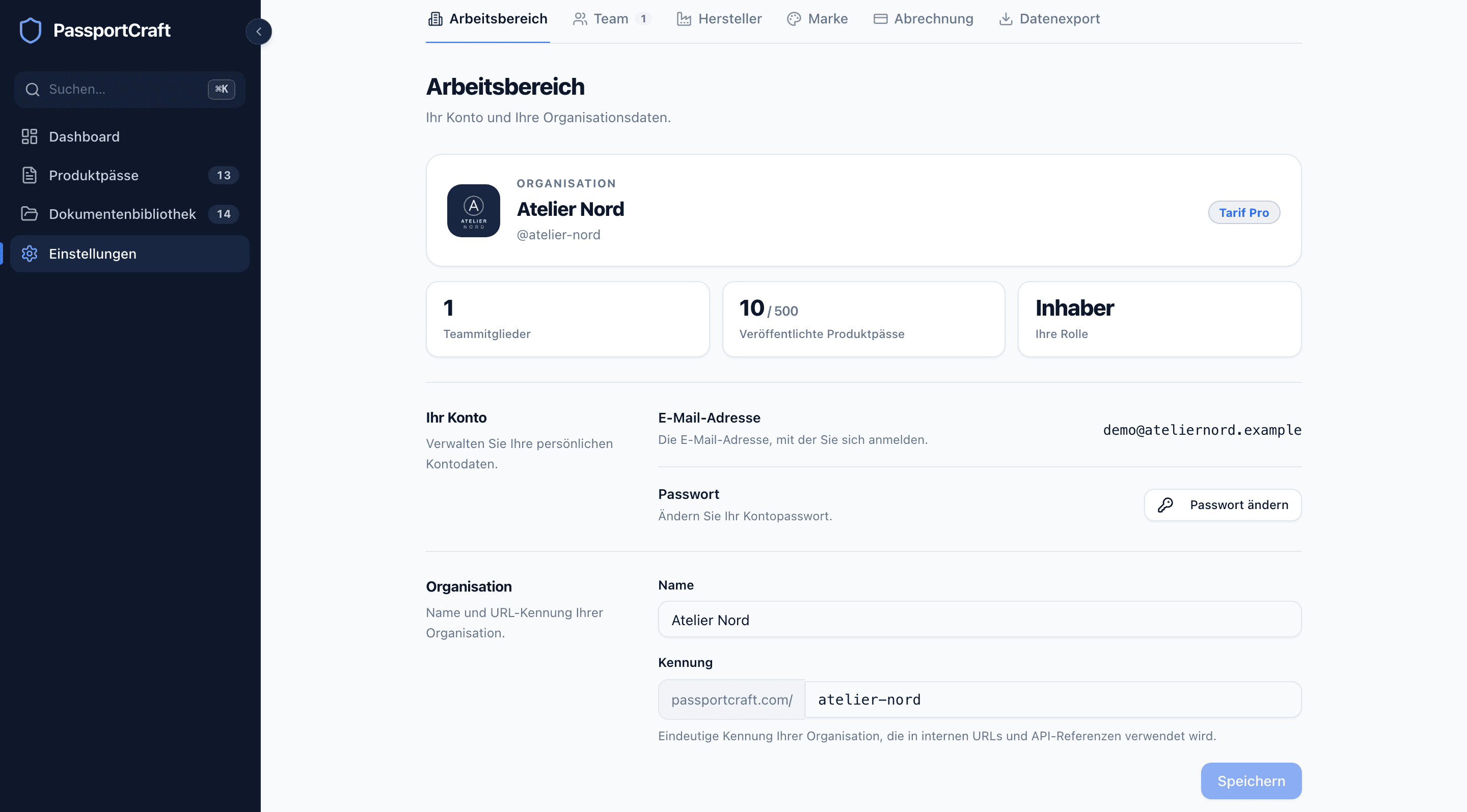
Alles rund um Ihre Organisation finden Sie unter Einstellungen, gegliedert in sieben Tabs: Arbeitsbereich, Team, Hersteller, Marke, Abrechnung, Datenexport und API-Schlüssel. Organisationseinstellungen und Team-Rollen führt durch jeden Tab und erklärt, was die vier Team-Rollen tun können.
Der Status während der Testphase
Solange Ihre Testphase aktiv ist, zeigt die Abrechnungsseite, wie viele Tage verbleiben. Wenn sie endet, wechselt Ihr Konto in den kostenlosen Tarif: Sie können bis zu 3 Produktpässe veröffentlichen, und Entwürfe bleiben unberührt — es wird nichts gelöscht. Falls Sie zu diesem Zeitpunkt mehr als 3 veröffentlichte Produktpässe haben, erfahren Sie unter Produktpass veröffentlichen, wie die Veröffentlichungslimits über die Tarife hinweg funktionieren.
Sie können jederzeit unter Einstellungen → Abrechnung einen Tarif wählen — vor oder nach Ablauf der Testphase.
Häufig gestellte Fragen
Benötige ich für die Registrierung eine Kreditkarte?
Nein. Die Registrierung ist kostenlos, und das Anmeldeformular weist auch darauf hin: keine Kreditkarte erforderlich. Jede neue Organisation startet mit einer 14-tägigen Pro-Testphase, und Sie hinterlegen Ihre Zahlungsdaten nur dann, wenn Sie sich für einen kostenpflichtigen Tarif entscheiden.
Was passiert, wenn meine Pro-Testphase endet?
Ihr Konto wechselt in den kostenlosen Tarif, der 3 veröffentlichte Produktpässe umfasst. Es wird nichts gelöscht — Ihre Entwürfe und Daten bleiben unverändert erhalten, und Sie können jederzeit unter Einstellungen → Abrechnung ein Upgrade durchführen.
Kann ich die im Einrichtungsassistenten eingegebenen Angaben ändern?
Ja. Alles aus der Einrichtung finden Sie in den Einstellungen: Ihren Organisationsnamen unter Arbeitsbereich, die Hersteller- und EU-Compliance-Angaben unter Hersteller sowie Ihr Logo und Ihre Farben unter Marke.