Ihren ersten Produktpass erstellen
Zuletzt aktualisiert am 6. Juli 2026
Schritt 1: Einen neuen Produktpass beginnen
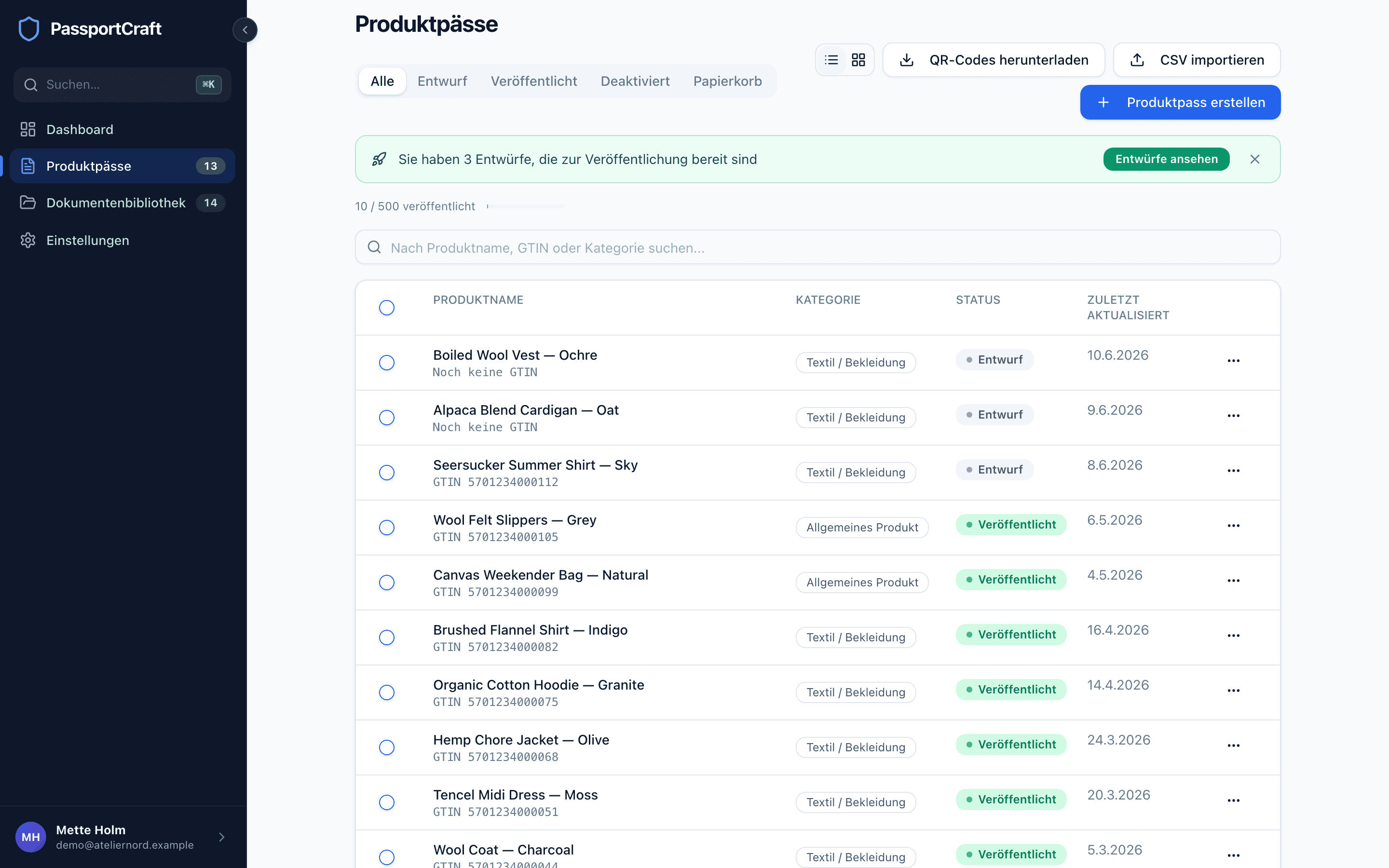
Klicken Sie im Dashboard auf Produktpass erstellen. Dieselbe Schaltfläche finden Sie auch oben auf der Seite Produktpässe sowie als Punkt "Erstellen Sie Ihren ersten Produktpass" in der Einrichtungs-Checkliste, falls Sie ganz neu sind.
Schritt 2: Produktkategorie auswählen
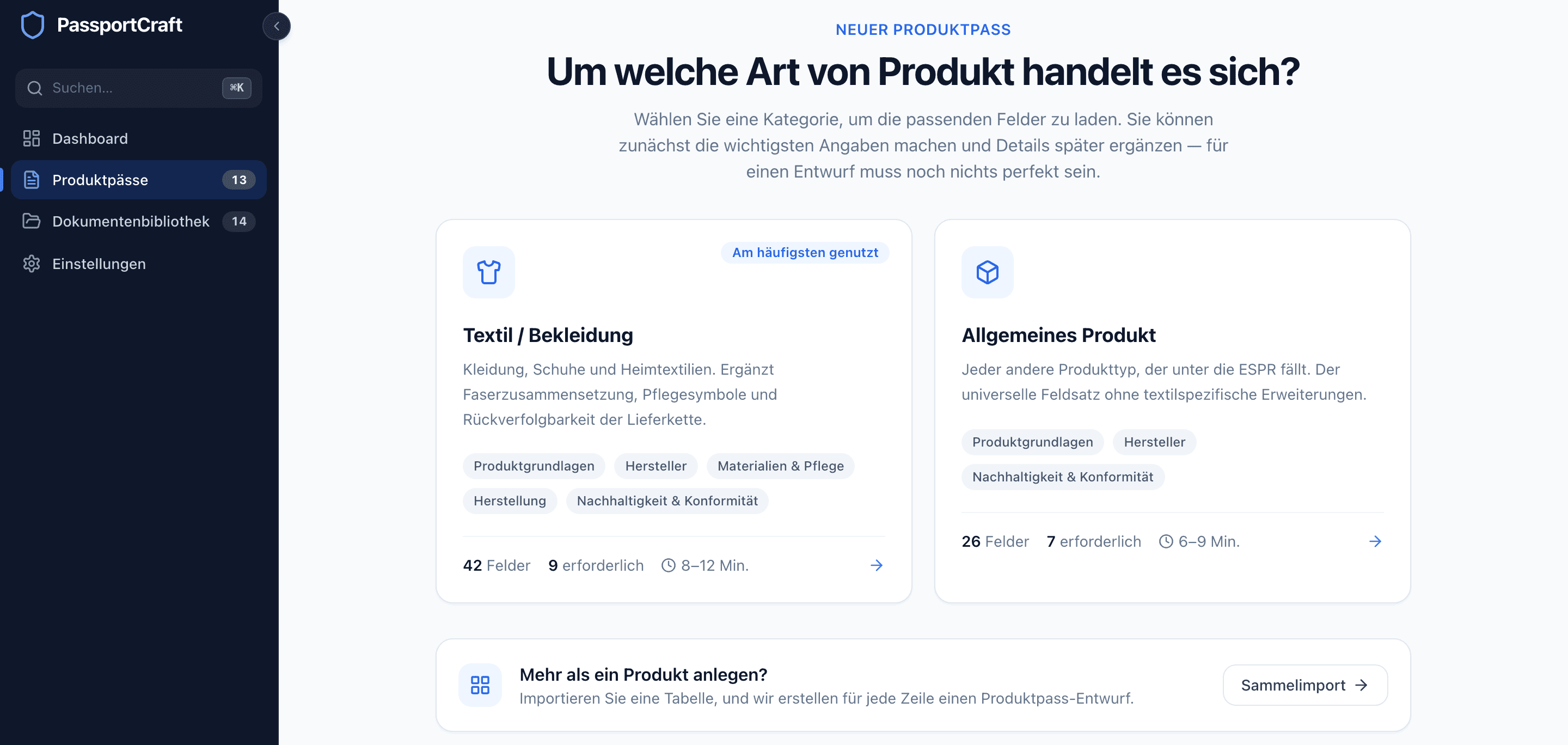
Der nächste Bildschirm fragt "Um welche Art von Produkt handelt es sich?" und bietet zwei Kategorien:
| Kategorie | Geeignet für | Felder | Zum Veröffentlichen erforderlich | Zeitaufwand |
|---|---|---|---|---|
| Textilien / Bekleidung | Kleidung, Schuhe und Heimtextilien | 42 | 9 | 8–12 Min. |
| Allgemeines Produkt | Jeder andere von der ESPR erfasste Produkttyp | 26 | 7 | 6–9 Min. |
Textilien / Bekleidung ist mit Am häufigsten verwendet markiert — diese Kategorie ergänzt den universellen Feldsatz um Faserzusammensetzung, Pflegesymbole und Rückverfolgbarkeit der Lieferkette.
Ein Klick auf eine Kategoriekarte erstellt den Entwurf sofort und öffnet ihn im Editor. Wenn Sie viele Produkte haben, können Sie mit der Option Massenimport auf demselben Bildschirm stattdessen eine Tabelle hochladen, woraus für jede Zeile ein Produktpass-Entwurf entsteht.
Schritt 3: Die Editor-Abschnitte durcharbeiten
Der Editor öffnet standardmäßig in der geführten Ansicht: ein Schritt-für-Schritt-Assistent mit einer Schaltfläche Weiter am Ende jedes Schritts. Für einen Textil-Produktpass sind die Schritte:
- Produktgrundlagen — was das Produkt ist und wie es gekennzeichnet wird, plus Produktfotos.
- Hersteller — wer es herstellt und wo der Sitz ist.
- Materialien & Pflege — Faserzusammensetzung und Pflegehinweise.
- Herstellung — wo und wie es gefertigt wird.
- Nachhaltigkeit & Compliance — Umweltdaten, Einhaltung von Vorschriften und Dokumente.
- Prüfen & veröffentlichen — die abschließende Kontrolle vor dem Live-Gang.
Ein Produktpass für ein Allgemeines Produkt nutzt denselben Ablauf ohne die textilspezifischen Schritte. Wenn Sie lieber alles auf einmal sehen möchten, wechseln Sie mit dem Umschalter oben im Editor zur Einseitenansicht — dann können Sie die Abschnitte in beliebiger Reihenfolge ausfüllen.
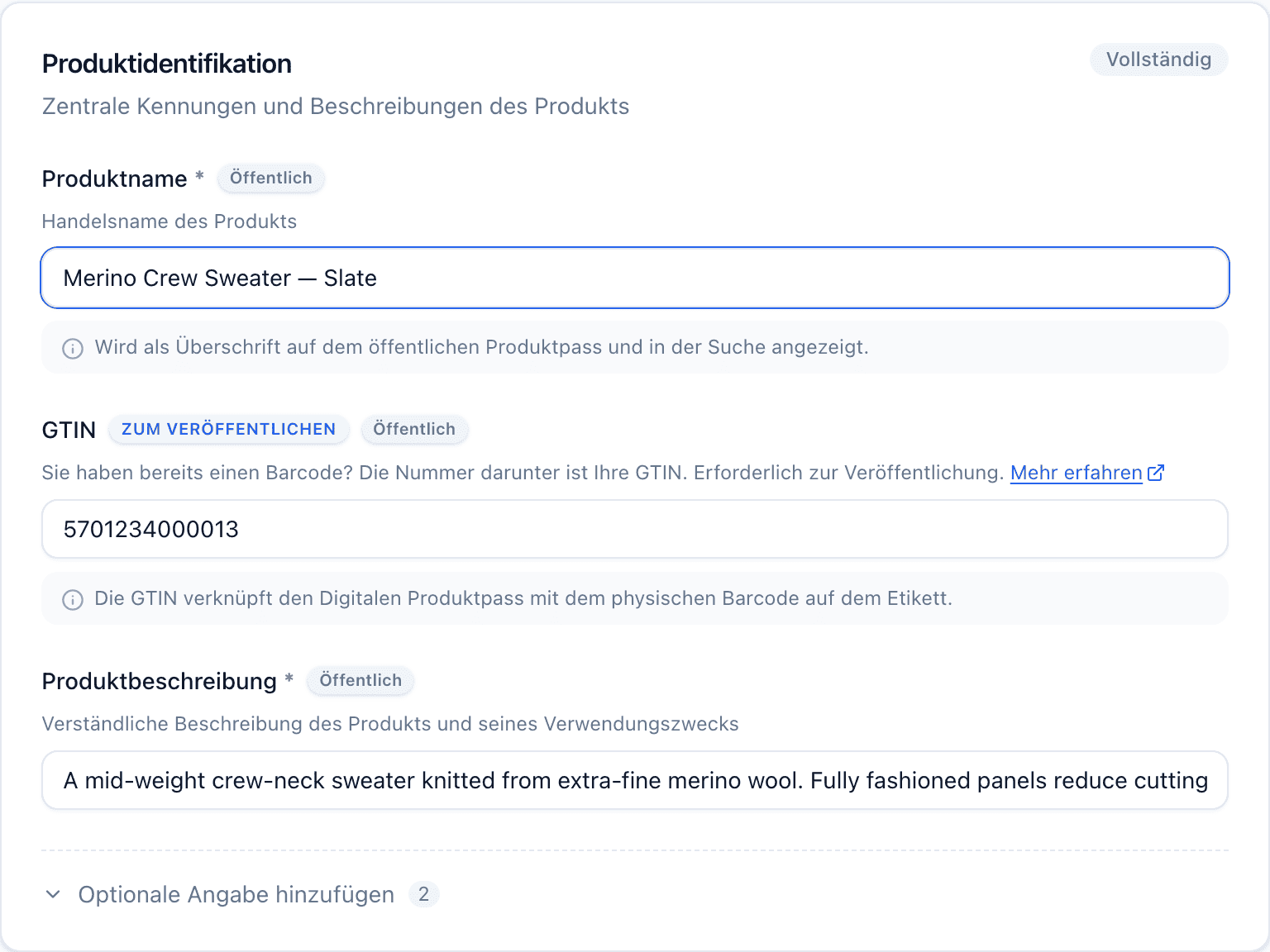
Die mit Zum Veröffentlichen markierten Felder müssen vollständig sein, bevor der Produktpass live gehen kann. Bei einem Textil-Produktpass sind das Produktname, GTIN, Produktbeschreibung, Herstellername, Herstelleranschrift, Herstellerland, Besonders besorgniserregende Stoffe, Materialzusammensetzung und Herstellungsland. Sie sind nicht sicher, was Sie irgendwo eintragen sollen? Unser Leitfaden dazu, welche Daten Sie für einen DPP erheben sollten, geht jeden Datenpunkt durch.
Die GTIN kann warten
Eine GTIN ist während des Entwurfs optional, wird aber in dem Moment erforderlich, in dem Sie veröffentlichen — sie bildet die Grundlage der GS1-Digital-Link-URL hinter Ihrem QR-Code. Sie können den gesamten Produktpass jetzt erstellen und die GTIN später einfügen.
Schritt 4: Ihren Entwurf speichern
Dank automatischer Speicherung müssen Sie nie manuell speichern; Änderungen werden etwa eine Sekunde, nachdem Sie aufgehört haben zu tippen, geschrieben, und die Anzeige Gespeichert in der unteren Statusleiste bestätigt, dass alles festgehalten ist. Wenn Sie den Produktpass vor dem Verlassen ausdrücklich ablegen möchten, hat der Schritt Prüfen & veröffentlichen auch eine Schaltfläche Als Entwurf speichern. Ihr Produktpass erscheint nun auf der Seite Produktpässe mit einer Kennzeichnung Entwurf. Entwürfe sind privat: Für die Öffentlichkeit ist nichts sichtbar, bis Sie veröffentlichen.
Nächste Schritte
Wenn die Vollständigkeitsanzeige Bereit zum Veröffentlichen anzeigt, können Sie den Produktpass live schalten — siehe Produktpass veröffentlichen für die nächsten Schritte, einschließlich QR-Codes und Tariflimits. Für das Gesamtbild des gesamten Ablaufs lesen Sie unsere Schritt-für-Schritt-Anleitung zur Erstellung eines Digitalen Produktpasses.
Häufig gestellte Fragen
Muss ich jedes Feld ausfüllen, um einen Entwurf zu speichern?
Nein. Entwürfe werden automatisch gespeichert, unabhängig davon, wie vollständig sie sind. Nur die mit 'Zum Veröffentlichen' markierten Felder sind erforderlich, und das auch erst beim Veröffentlichen — optionale Felder können beliebig lange leer bleiben.
Welche Kategorie sollte ich für Kleidung oder Schuhe wählen?
Wählen Sie Textilien / Bekleidung. Sie ergänzt Felder für Faserzusammensetzung, Pflegesymbole und Rückverfolgbarkeit der Lieferkette, die die Kategorie Allgemeines Produkt nicht enthält.
Kann ich zwischen der geführten Ansicht und der Einseitenansicht wechseln?
Ja. Verwenden Sie jederzeit den Ansichtsumschalter oben im Editor — beide Ansichten teilen sich dieselben Daten, und der Editor merkt sich Ihre letzte Auswahl.