Ihren ersten Produktpass erstellen
Zuletzt aktualisiert am 9. Oktober 2026
Schritt 1: Einen neuen Produktpass beginnen
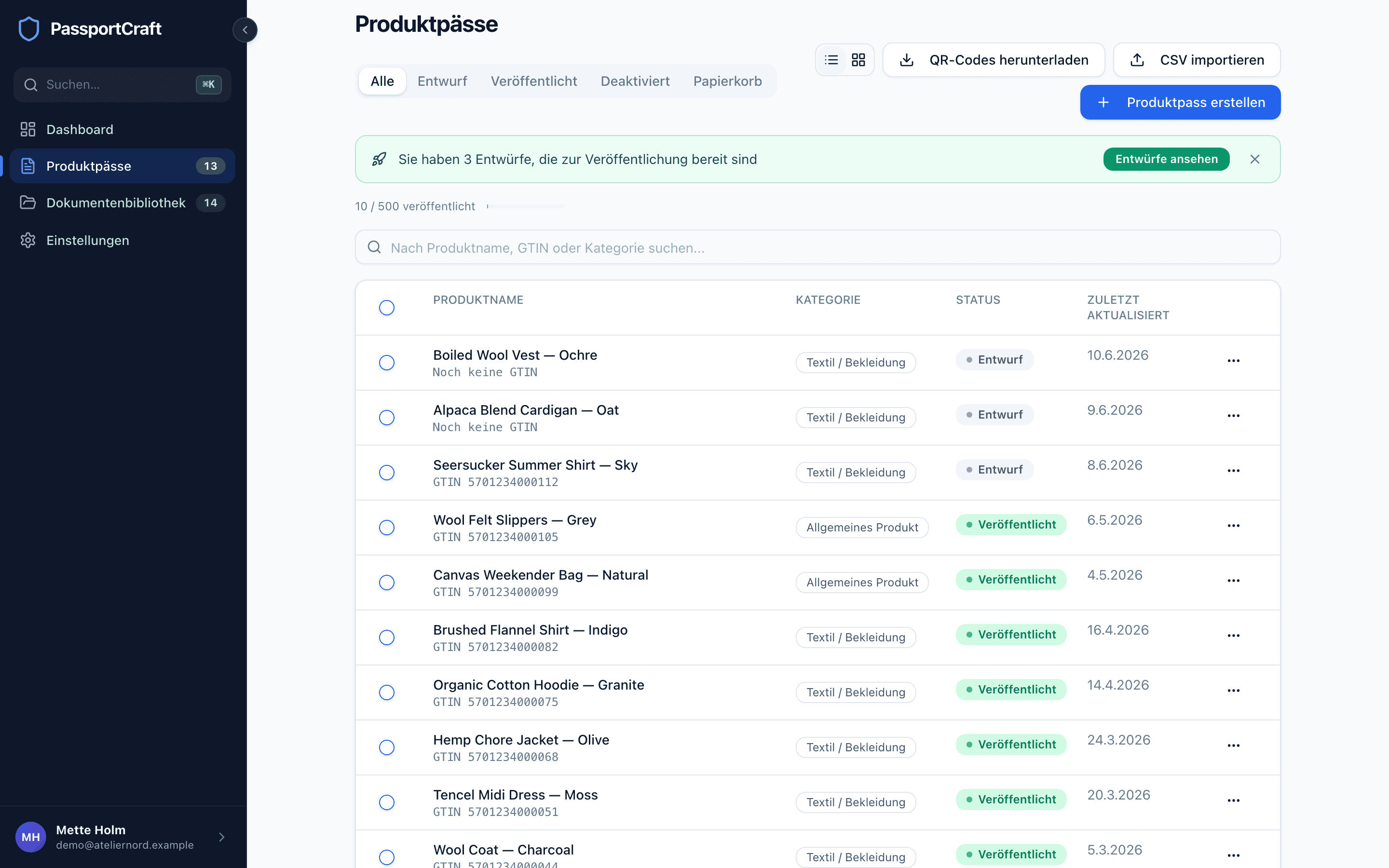
Öffnen Sie das Dashboard. In einem neuen Arbeitsbereich klicken Sie in der Karte oben auf der Seite auf Produktpass erstellen. Sobald Ihr Arbeitsbereich einen Entwurf hat, steht oben rechts stattdessen Produktpass weiterbearbeiten (bei einem Entwurf) oder Entwürfe ansehen (bei mehreren Entwürfen). Um einen weiteren Produktpass zu beginnen, klicken Sie oben auf der Seite Produktpässe auf Produktpass erstellen. Auch die Einrichtungs-Checkliste führt dorthin: Ihr Punkt Ersten Produktpass veröffentlichen öffnet das Formular für einen neuen Produktpass, solange Sie keinen Entwurf haben.
Schritt 2: Produktkategorie auswählen
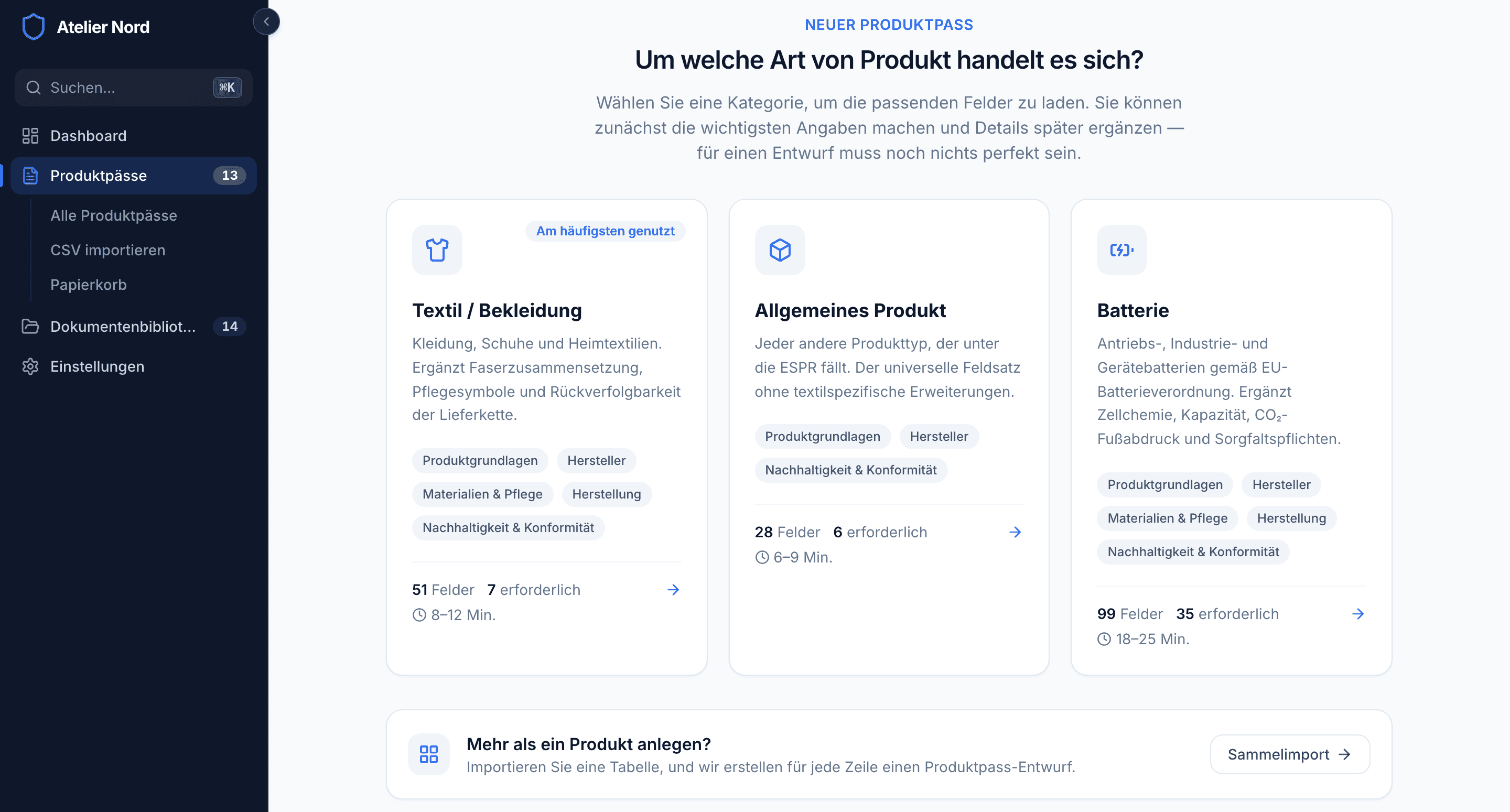
Der nächste Bildschirm fragt "Um welche Art von Produkt handelt es sich?" und bietet drei Kategorien:
| Kategorie | Geeignet für | Felder | Erforderlich | Zeitaufwand |
|---|---|---|---|---|
| Textil / Bekleidung | Kleidung, Schuhe und Heimtextilien | 51 | 7 | 8–12 Min. |
| Allgemeines Produkt | Jeder andere von der ESPR erfasste Produkttyp | 28 | 6 | 6–9 Min. |
| Batterie | Antriebs-, Industrie- und Gerätebatterien gemäß EU-Batterieverordnung | 99 | 35 | 18–25 Min. |
Textil / Bekleidung ist mit Am häufigsten genutzt markiert. Diese Kategorie ergänzt den universellen Feldsatz um Faserzusammensetzung, Pflegesymbole und Rückverfolgbarkeit der Lieferkette. Batterie ergänzt Zellchemie, Kapazität, CO₂-Fußabdruck und Sorgfaltspflichten.
Ein Klick auf eine Kategoriekarte fragt "Wie heißt das Produkt?" Geben Sie den Produktnamen ein und klicken Sie auf Produktpass erstellen: Der Entwurf wird erstellt und öffnet sich im Editor. Ändern bringt Sie zurück zur Kategorieauswahl. Wenn Sie viele Produkte haben, können Sie mit der Option Sammelimport auf demselben Bildschirm stattdessen eine Tabelle hochladen, woraus für jede Zeile ein Produktpass-Entwurf entsteht.
Wurde Ihr Arbeitsbereich mit nur einem Produkttyp eingerichtet, überspringt die Schaltfläche Produktpass erstellen im Dashboard diesen Bildschirm. Das Formular öffnet dann direkt mit der Frage "Wie heißt das Produkt?", und der Produkttyp ist schon gewählt.
Schritt 3: Die Editor-Abschnitte durcharbeiten
Der Editor öffnet standardmäßig in der geführten Ansicht: ein Schritt-für-Schritt-Assistent mit einer Schaltfläche Weiter am Ende jedes Schritts. Für einen Textil-Produktpass sind die Schritte:
- Produktgrundlagen — was das Produkt ist und wie es gekennzeichnet wird, plus Produktfotos.
- Hersteller — wer es herstellt und wo der Sitz ist.
- Materialien & Pflege — Faserzusammensetzung und Pflegehinweise.
- Herstellung — wo und wie es gefertigt wird.
- Nachhaltigkeit & Konformität — Umweltdaten, Einhaltung von Vorschriften und Dokumente.
- Zusätzliche Informationen — Felder, die Ihr Arbeitsbereich jedem Produkt hinzufügt.
- Prüfen & veröffentlichen — die abschließende Kontrolle vor dem Live-Gang.
Ein Produktpass für ein Allgemeines Produkt nutzt denselben Ablauf ohne die textilspezifischen Schritte. Ein Batterie-Produktpass hat dieselben Kapitel wie ein Textil-Produktpass, gefüllt mit Batteriefeldern. Wenn Sie lieber alles auf einmal sehen möchten, wechseln Sie mit dem Umschalter oben im Editor zur Einseitenansicht — dann können Sie die Abschnitte in beliebiger Reihenfolge ausfüllen.
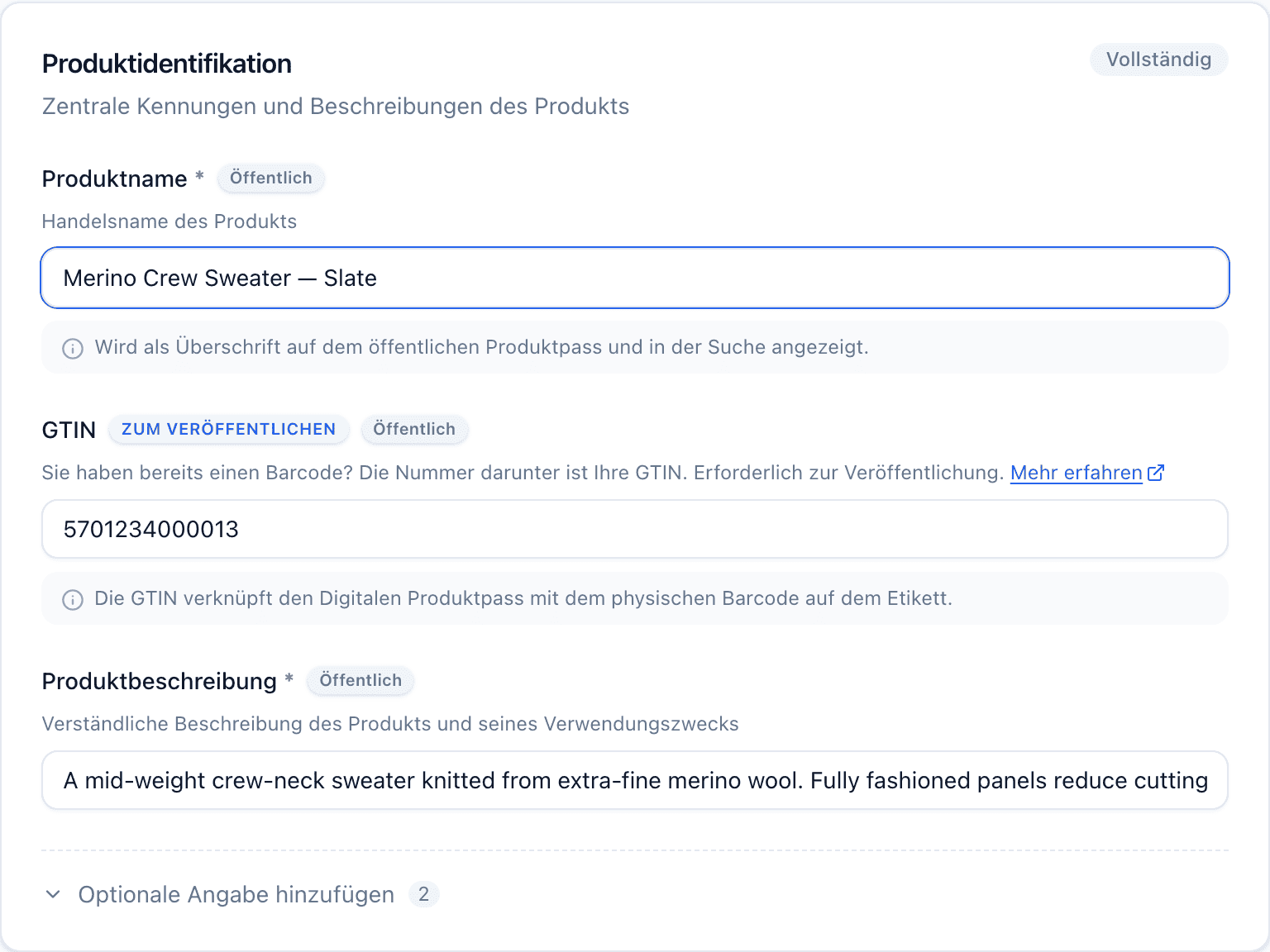
Die mit Zum Veröffentlichen markierten Felder müssen vollständig sein, bevor der Produktpass live gehen kann. Bei einem Textil-Produktpass sind das Produktname, GTIN, Produktbeschreibung, Herstellername, Herstelleradresse, Herstellerland, Besorgniserregende Stoffe und Materialzusammensetzung. Die Kategoriekarte zählt sieben davon. Die GTIN ist darin nicht enthalten, wird zum Veröffentlichen aber trotzdem verlangt. Sie sind nicht sicher, was Sie irgendwo eintragen sollen? Unser Leitfaden dazu, welche Daten Sie für einen DPP erheben sollten, geht jeden Datenpunkt durch.
Die GTIN kann warten
Eine GTIN ist während des Entwurfs optional, wird aber in dem Moment erforderlich, in dem Sie veröffentlichen — sie bildet die Grundlage der GS1-Digital-Link-URL hinter Ihrem QR-Code. Sie können den gesamten Produktpass jetzt erstellen und die GTIN später einfügen. Ein Produkt, das in Größen oder Farben verkauft wird, erfüllt diese Anforderung stattdessen mit einer gespeicherten Größe oder Farbe.
Das Barcode-Feld unter Produktgrundlagen beginnt mit der Frage "Gibt es dieses Produkt in mehreren Varianten?" Bei einem Produkt mit nur einem Barcode bleiben Sie bei Eine Variante und tragen ihn im Feld GTIN ein. Bei einem Produkt, das in mehreren Größen oder Farben verkauft wird, wählen Sie Mehrere Größen oder Farben. Das Fenster Größen und Farben öffnet sich, jede Größe oder Farbe erhält ihre eigene Zeile und ihren eigenen Barcode, und N Einträge hinzufügen speichert sie. Ein Produktpass deckt sie alle ab, und eine gespeicherte Größe oder Farbe erfüllt beim Veröffentlichen die GTIN-Anforderung. Die vollständige Anleitung steht unter Größen und Farben unter einem Produktpass.
Schritt 4: Ihren Entwurf speichern
Dank automatischer Speicherung müssen Sie nie manuell speichern; Änderungen werden etwa eine Sekunde, nachdem Sie aufgehört haben zu tippen, geschrieben, und die Anzeige Gespeichert in der unteren Statusleiste bestätigt, dass alles festgehalten ist. Wenn Sie den Produktpass vor dem Verlassen ausdrücklich ablegen möchten, hat der Schritt Prüfen & veröffentlichen auch eine Schaltfläche Als Entwurf speichern. Ihr Produktpass erscheint nun auf der Seite Produktpässe mit einer Kennzeichnung Entwurf. Entwürfe sind privat: Für die Öffentlichkeit ist nichts sichtbar, bis Sie veröffentlichen.
Größen und Farben sind die eine Ausnahme von der automatischen Speicherung: Sie werden gespeichert, wenn Sie im Fenster Größen und Farben auf N Einträge hinzufügen klicken, und das Fenster bestätigt es. Zeilen, die Sie in das Fenster eingetragen, aber nicht hinzugefügt haben, gehören noch nicht zum Entwurf.
Nächste Schritte
Wenn die Vollständigkeitsanzeige Bereit zum Veröffentlichen anzeigt, können Sie den Produktpass live schalten — siehe Produktpass veröffentlichen für die nächsten Schritte, einschließlich QR-Codes und Tariflimits. Für das Gesamtbild des gesamten Ablaufs lesen Sie unsere Schritt-für-Schritt-Anleitung zur Erstellung eines Digitalen Produktpasses.
Häufig gestellte Fragen
Muss ich jedes Feld ausfüllen, um einen Entwurf zu speichern?
Nein. Entwürfe werden automatisch gespeichert, unabhängig davon, wie vollständig sie sind. Nur die mit 'Zum Veröffentlichen' markierten Felder sind erforderlich, und das auch erst beim Veröffentlichen — optionale Felder können beliebig lange leer bleiben. Größen und Farben sind das Einzige, was nicht automatisch gespeichert wird: Sie werden gespeichert, wenn Sie auf N Einträge hinzufügen klicken.
Mein Produkt gibt es in mehreren Größen. Erstelle ich für jede einen eigenen Produktpass?
Nein. Beantworten Sie unter Produktgrundlagen die Frage 'Gibt es dieses Produkt in mehreren Varianten?' mit Mehrere Größen oder Farben. Das Fenster Größen und Farben öffnet sich, in dem jede Größe oder Farbe ihre eigene Zeile und ihren eigenen Barcode erhält. Ein Produktpass umfasst sie alle, und jeder Barcode erhält seinen eigenen QR-Code.
Welche Kategorie sollte ich für Kleidung oder Schuhe wählen?
Wählen Sie Textil / Bekleidung. Sie ergänzt Felder für Faserzusammensetzung, Pflegesymbole und Rückverfolgbarkeit der Lieferkette, die die Kategorie Allgemeines Produkt nicht enthält.
Kann ich zwischen der geführten Ansicht und der Einseitenansicht wechseln?
Ja. Verwenden Sie jederzeit den Ansichtsumschalter oben im Editor — beide Ansichten teilen sich dieselben Daten, und der Editor merkt sich Ihre letzte Auswahl.