Warum kann ich meinen Produktpass nicht veröffentlichen?
Zuletzt aktualisiert am 9. Oktober 2026
Beginnen Sie mit dem Schritt Prüfen & veröffentlichen
Öffnen Sie Ihren Produktpass und gehen Sie zu Prüfen & veröffentlichen, dem letzten Schritt der geführten Ansicht. Wenn etwas das Veröffentlichen blockiert, zeigt dieser Schritt eine Zählung wie "3 Felder noch zum Veröffentlichen erforderlich" mit einer Liste, die Sie direkt zu jedem Feld springt. Sie können auch auf Erläutern, was fehlt klicken, um Hinweise zum Ausfüllen der verbleibenden Felder zu erhalten.
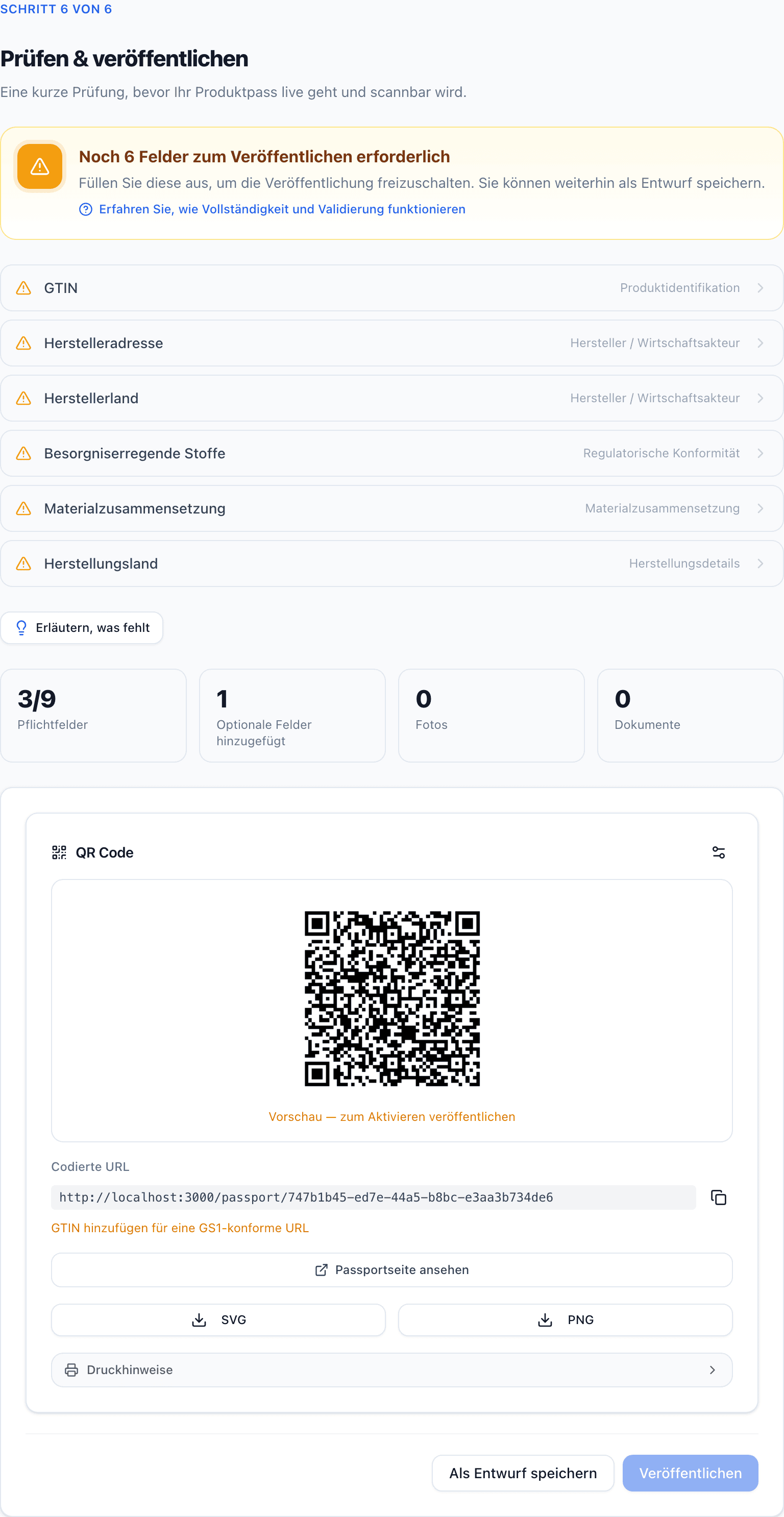
Wenn der Prüfschritt Bereit zum Veröffentlichen anzeigt, das Veröffentlichen aber dennoch fehlschlägt, springen Sie zu den Ursachen 4 und 5 weiter unten.
Ursache 1: Erforderliche Felder sind unvollständig
Symptom: Die Schaltfläche Veröffentlichen ist deaktiviert. Beim Überfahren mit dem Mauszeiger erscheint "Füllen Sie alle erforderlichen Felder aus, um zu veröffentlichen."

Jeder Produktpass hat einen Satz von Feldern, die mit Zum Veröffentlichen markiert sind und ausgefüllt sein müssen, bevor er live gehen kann — bei einem Textil-Produktpass gehören dazu Produktname, GTIN, Produktbeschreibung, die Herstellerangaben, Besonders besorgniserregende Stoffe, Materialzusammensetzung und Herstellungsland.
Lösung:
- Öffnen Sie den Schritt Prüfen & veröffentlichen.
- Klicken Sie auf jeden Eintrag in der Liste der fehlenden Felder, um zu ihm zu springen.
- Füllen Sie das Feld aus — die Liste und die Vollständigkeitsanzeige aktualisieren sich, während Sie vorgehen.
Ursache 2: Die GTIN fehlt
Symptom: Das Validierungspanel zeigt "Zum Veröffentlichen ist eine GTIN erforderlich."
Eine GTIN ist während des Entwurfs optional, zum Veröffentlichen aber erforderlich, weil die GS1-Digital-Link-URL Ihres QR-Codes daraus aufgebaut wird.
Lösung: Tragen Sie die GTIN im Abschnitt Produktgrundlagen ein. PassportCraft akzeptiert GTINs mit 8, 12, 13 oder 14 Ziffern und normalisiert sie automatisch.
Ursache 3: Ein Feld besteht die Validierung nicht
Symptom: Ein Feld ist ausgefüllt, aber eine Fehlermeldung erscheint daneben, und der Produktpass bleibt "Nicht bereit".
Häufige Beispiele:
- Die Materialzusammensetzung muss sich auf 100 % summieren (innerhalb ±0,5 %) — passen Sie die Faseranteile an.
- Ungültiges GTIN-Format — prüfen Sie auf Tippfehler oder eine falsche Ziffernanzahl.
- Die Einheit des CO₂-Fußabdrucks ist erforderlich, wenn ein CO₂-Fußabdruckwert angegeben ist — ergänzen Sie die Einheit neben dem Wert.
Lösung: Folgen Sie der Inline-Meldung an jedem markierten Feld. Die Validierung läuft beim Tippen erneut.
Nicht jede Meldung blockiert jedoch das Veröffentlichen. Hinweise — zum Beispiel eine PFAS-Erklärung, die im Widerspruch zu Ihrer Stoffliste steht, oder Formulierungsvorschläge zu Umweltaussagen — werden zu Ihrer Prüfung markiert, deaktivieren aber niemals die Schaltfläche Veröffentlichen. Wenn alles, was Sie sehen, ein Hinweis ist, liegt der eigentliche Blocker bei einer der anderen Ursachen auf dieser Seite. Der Unterschied zwischen Fehlern und Hinweisen wird unter Vollständigkeit und Validierung erläutert.
Ursache 4: Sie haben das Veröffentlichungslimit Ihres Tarifs erreicht
Symptom: Ein Dialog mit dem Titel "Veröffentlichungslimit erreicht" erscheint, wenn Sie auf Veröffentlichen klicken.
Jeder Tarif umfasst eine feste Anzahl veröffentlichter Produktpässe: 3 bei Free, 50 bei Starter, 500 bei Pro und 3.000 bei Scale. Entwürfe zählen nicht.
Lösung: Führen Sie entweder unter Einstellungen → Abrechnung ein Upgrade Ihres Tarifs durch oder ziehen Sie einen nicht mehr benötigten Produktpass zurück — das gibt einen Platz sofort frei. Details unter Produktpass veröffentlichen.
Ursache 5: Es gibt ein Zahlungsproblem mit Ihrem Abonnement
Symptom: Statt des Veröffentlichens erscheint ein Hinweis "Zahlungsproblem", der auf ein Problem mit Ihrer Zahlung hinweist.
Wenn eine Abonnementzahlung fehlschlägt, behalten Sie Ihren Tarif, während Stripe es erneut versucht. Ist die Zahlung 7 Tage nach der ersten fehlgeschlagenen Abbuchung noch immer ungeklärt, wird das Veröffentlichen pausiert, bis sie geklärt ist. Ein Konto, das noch unter unseren früheren Nutzungsbedingungen läuft, erhält 14 Tage, und die E-Mail zur fehlgeschlagenen Zahlung nennt Ihnen, welche Frist für Sie gilt.
Lösung: Gehen Sie zu Einstellungen → Abrechnung und aktualisieren Sie Ihre Zahlungsmethode. Das Veröffentlichen wird wieder aufgenommen, sobald die Zahlung durchgeht.
Immer noch festgefahren?
Wenn nichts davon zu dem passt, was Sie sehen, prüfen Sie noch einmal, ob Ihre Rolle das Bearbeiten erlaubt — Betrachter können Produktpässe öffnen, aber nicht veröffentlichen. Und falls Sie neu im Ablauf sind, zeigt Ihnen die Anleitung unter Ihren ersten Produktpass erstellen, wo sich alles befindet.
Häufig gestellte Fragen
Die Schaltfläche Veröffentlichen ist ausgegraut — was bedeutet das?
Ein oder mehrere erforderliche Felder sind unvollständig. Fahren Sie mit dem Mauszeiger über die Schaltfläche, um die Meldung 'Füllen Sie alle erforderlichen Felder aus, um zu veröffentlichen' zu sehen, und öffnen Sie dann den Schritt Prüfen & veröffentlichen — er listet genau auf, welche Felder noch benötigt werden, und springt Sie zu jedem.
Ich habe mein Veröffentlichungslimit erreicht, möchte aber kein Upgrade. Was kann ich tun?
Ziehen Sie einen nicht mehr benötigten Produktpass zurück. Nur veröffentlichte Produktpässe werden auf das Limit angerechnet, sodass das Zurückziehen eines Produktpasses einen Platz sofort freigibt.
Ist der Dialog zu Umweltaussagen ein Fehler?
Nein. Wenn Ihr Produktpass Umweltaussagen enthält, bittet PassportCraft Sie vor dem Live-Gang, die Verantwortung dafür zu bestätigen, wie es die EU-Vorschriften zu Umweltaussagen verlangen. Bestätigen Sie die Aussage, und das Veröffentlichen läuft normal weiter.