Publier un passeport
Dernière mise à jour le 18 septembre 2026
Ce que signifie la publication
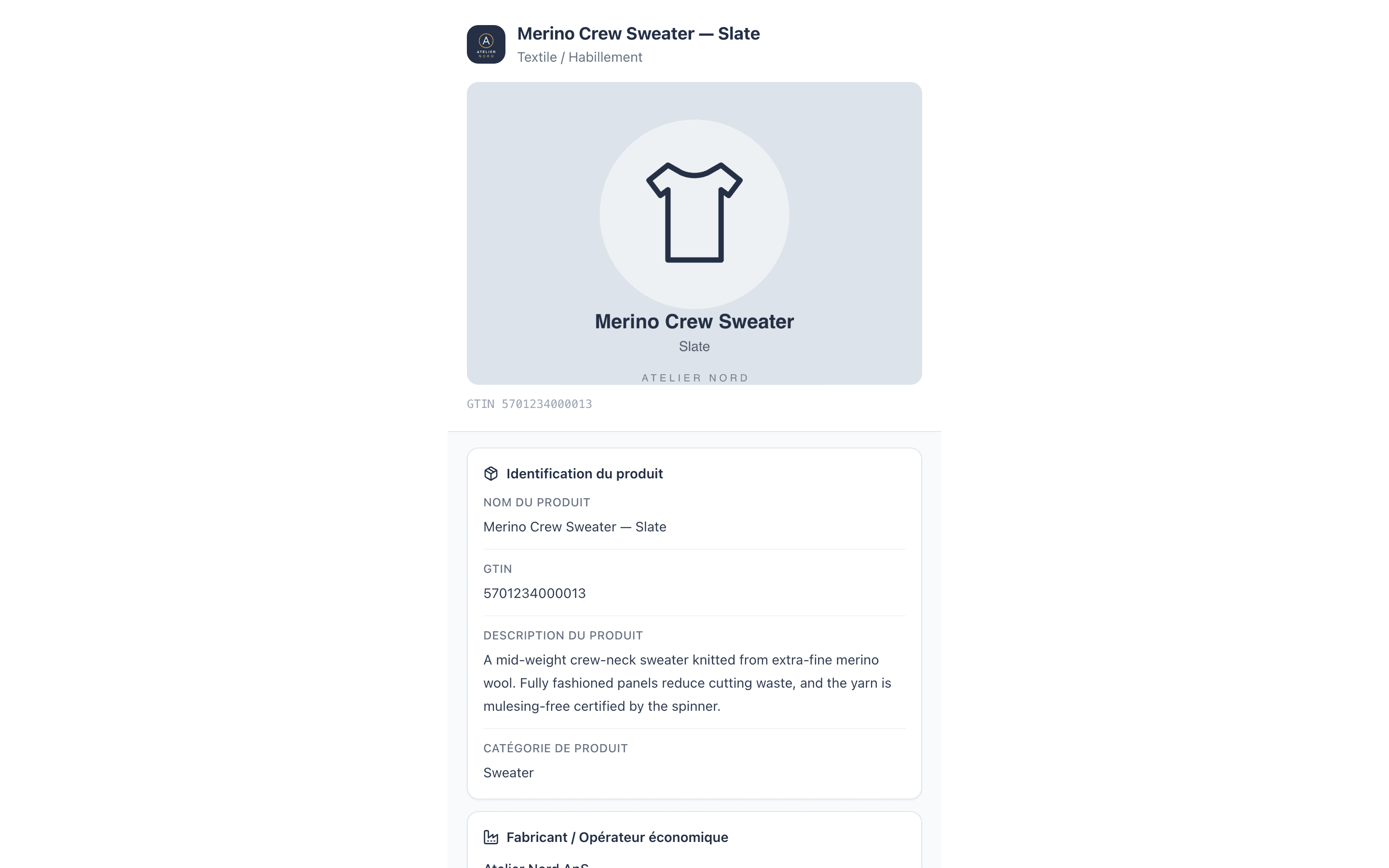
Un passeport publié est accessible au public — toute personne qui scanne son QR code ou ouvre son lien voit la page du passeport. Le QR code encode une URL GS1 Digital Link construite à partir de votre GTIN :
passportcraft.com/01/{votre GTIN}— le GTIN est automatiquement complété à 14 chiffrespassportcraft.com/01/{votre GTIN}/21/{série}— lorsque le passeport comporte aussi un numéro de sériepassportcraft.com/01/{le GTIN d'une taille}— lorsque le passeport porte des tailles et couleurs, le code-barres propre à chaque entrée ouvre le même passeport et nomme la taille et la couleur scannées
Jusqu'à la publication, le panneau QR de l'éditeur affiche un aperçu marqué « Aperçu — publier pour activer » : le code existe, mais le scanner ne mènera pas encore à une page en ligne. La publication met en ligne le passeport et toutes ses tailles et couleurs en une seule fois, et la dépublication les retire toutes ensemble.
Avant de publier
Deux conditions doivent être réunies :
- Tous les champs obligatoires sont complétés. Le niveau de complétion dans l'en-tête de l'éditeur doit afficher Prêt à publier. Les champs qui bloquent encore la publication sont marqués À publier et listés à l'étape Vérifier.
- Le passeport comporte un GTIN. Un GTIN est facultatif pour les brouillons mais obligatoire pour publier, car l'URL GS1 Digital Link du QR code est construite à partir de lui. Pour un produit à plusieurs tailles et couleurs, il s'agit du code-barres que vous avez identifié dans Informations de base comme l'une d'elles ; une liste d'entrées sans lui ne compte pas.
S'il manque l'un ou l'autre, le bouton Publier reste désactivé — voir Pourquoi ne puis-je pas publier mon passeport ? pour la liste complète des blocages.
Comment publier
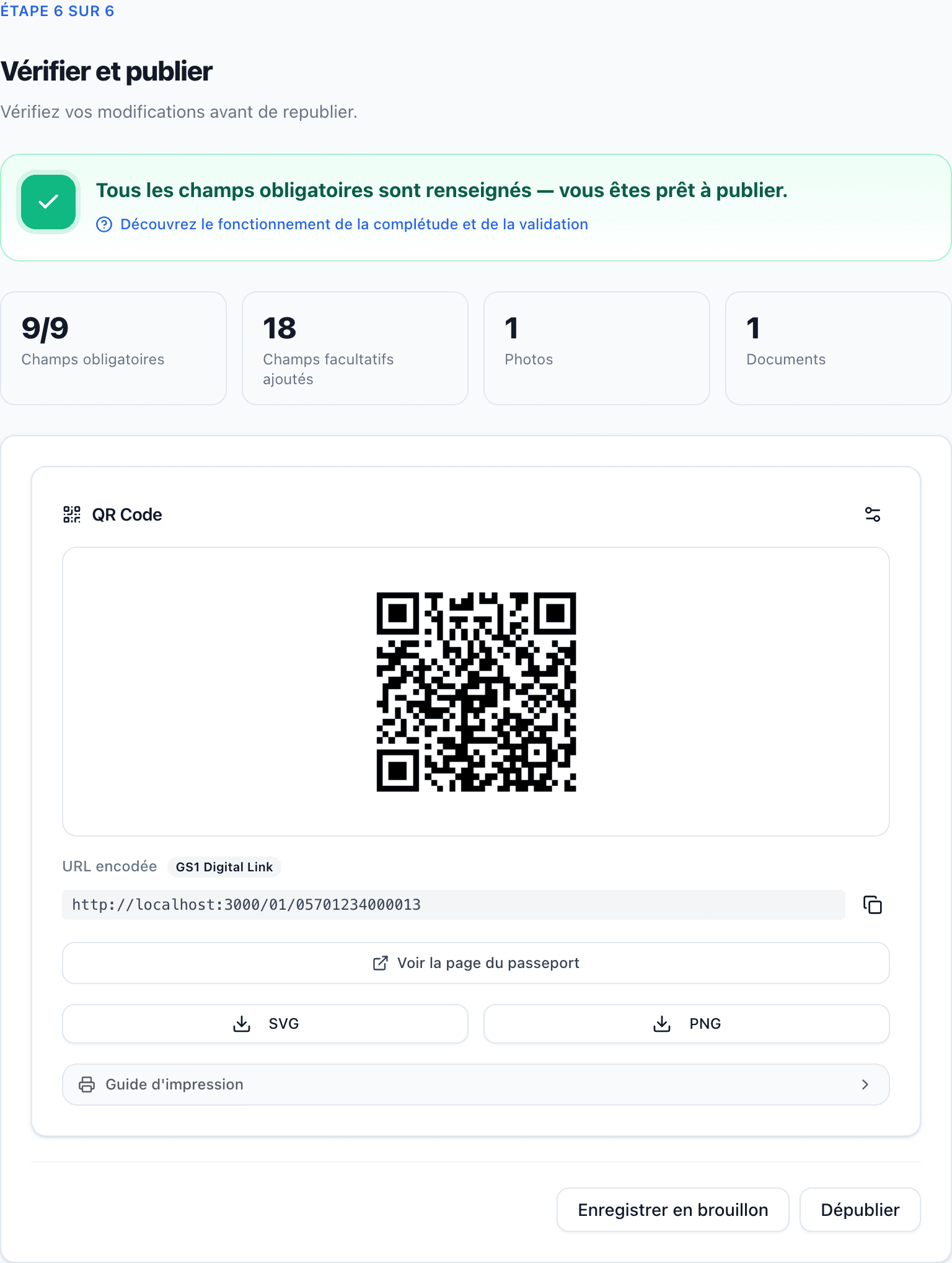
- Ouvrez le passeport dans l'éditeur.
- Allez à Vérifier et publier — la dernière étape de l'affichage Guidé. Elle récapitule ce qui manque encore et affiche votre QR code.
- Cliquez sur Publier.
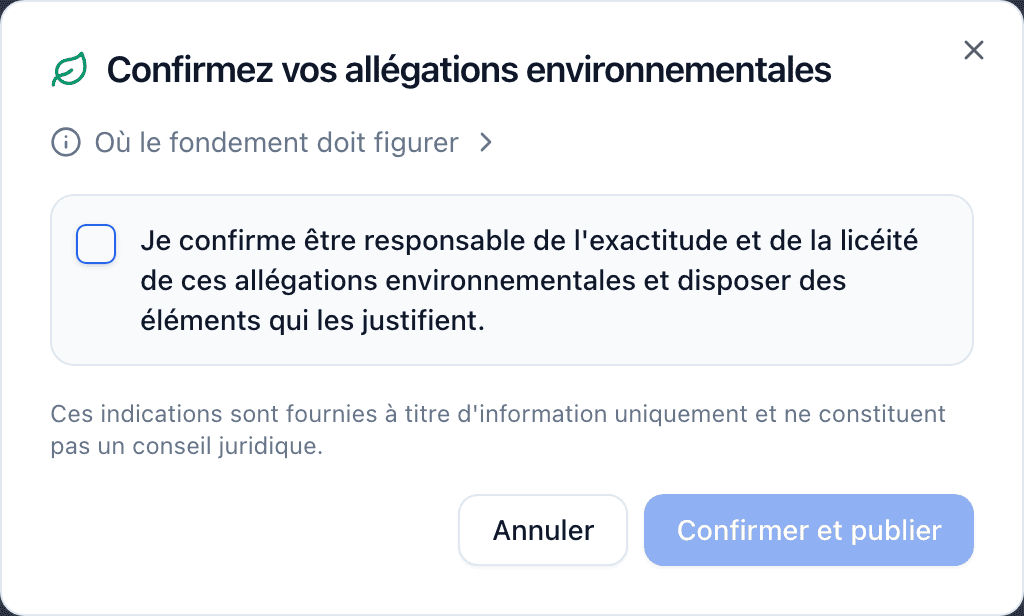
- Si votre passeport contient des allégations environnementales (par exemple une empreinte carbone ou une mention de durabilité), une boîte de dialogue intitulée « Confirmez vos allégations environnementales » s'affiche d'abord. Elle vous demande de confirmer que vous êtes responsable de l'exactitude et de la justification de ces allégations, comme l'exige la directive de l'UE sur les allégations écologiques. Confirmez pour continuer.
- Vous verrez « Passeport publié avec succès », et le statut du passeport passe à Publié.
Si le passeport porte des tailles et des couleurs et qu'une entrée est ajoutée ou supprimée pendant que vous publiez, la publication s'arrête sur « Les tailles ou couleurs ont changé pendant votre vérification. Vérifiez-les à nouveau avant de publier. » Le passeport reste un brouillon ; cliquez à nouveau sur Publier pour publier la liste à jour.
Limites de publication par plan
Chaque plan couvre un certain nombre de passeports publiés. Les brouillons sont illimités sur tous les plans.
| Plan | Passeports publiés |
|---|---|
| Gratuit | 3 |
| Starter | 50 |
| Pro | 500 |
| Scale | 2 000 |
Lorsque vous atteignez votre limite, publier un passeport supplémentaire affiche une boîte de dialogue Limite de publication atteinte. Vous pouvez passer à un plan supérieur dans Paramètres → Facturation, ou dépublier un passeport dont vous n'avez plus besoin pour libérer un emplacement.
Télécharger votre QR code
Après la publication, téléchargez le QR code depuis le panneau QR de l'éditeur au format SVG ou PNG. Utilisez le SVG pour tout ce qui part à l'impression — il s'adapte parfaitement à n'importe quelle taille — avec des préréglages pour les étiquettes d'entretien (20mm), les étiquettes volantes (25mm) et les formats plus grands.
Dépublier
Cliquez sur Dépublier sur un passeport publié pour le retirer du public. Le passeport revient à l'état de brouillon et son emplacement est libéré.
Dépublier met hors ligne les QR codes actifs
Une fois dépublié, toute personne scannant le QR code du passeport voit une page d'information neutre « Ce passeport n'a pas encore été publié » au lieu du passeport — y compris sur les codes déjà imprimés sur des étiquettes et étiquettes volantes en circulation. Ne dépubliez un passeport dont le QR code figure sur des produits physiques que si vous avez réellement l'intention de le retirer du public.
Nouveau dans l'éditeur ? Commencez par Créer votre premier passeport.
Questions fréquentes
Ai-je besoin d'un GTIN pour publier ?
Oui. Vous pouvez enregistrer des brouillons sans GTIN, mais la publication en exige un afin que le QR code puisse utiliser le format GS1 Digital Link. Ajoutez-le dans la section Informations de base. Pour un produit à plusieurs tailles et couleurs, il s'agit du code-barres que vous y avez identifié comme l'une d'elles ; la liste des entrées ne suffit pas à elle seule.
Les brouillons sont-ils décomptés de ma limite de publication ?
Non. Seuls les passeports publiés sont décomptés. Vous pouvez conserver autant de brouillons que vous le souhaitez, et dépublier un passeport libère son emplacement immédiatement.
Puis-je modifier un passeport après sa publication ?
Oui. Vous pouvez continuer à modifier un passeport publié et vos modifications s'enregistrent sur le passeport en ligne. Si vous préférez le retirer du public le temps de le retravailler, cliquez d'abord sur Dépublier.