Configurare l'account e l'organizzazione
Ultimo aggiornamento: 14 novembre 2026
Passaggio 1: crei il Suo account
Nella pagina di registrazione ha tre opzioni:
- Continua con Google
- Continua con Microsoft
- Email e password (almeno 8 caratteri)
Tutte e tre creano lo stesso tipo di account. Se si registra con l'email, la userà anche per accedere in seguito; con Google o Microsoft, accederà ogni volta tramite quel provider.
Registrazione tramite un account Microsoft aziendale
Se il Suo amministratore IT non ha approvato PassportCraft per la directory Microsoft della Sua azienda, l'accesso potrebbe essere bloccato con un messaggio che ne spiega il motivo. Può chiedere all'amministratore di approvarlo — oppure registrarsi semplicemente con l'email.
Passaggio 2: crei la Sua area di lavoro
Dopo la registrazione arriva a una breve schermata chiamata Crei la Sua area di lavoro. Ha due parti.
- Nome dell’area di lavoro. È obbligatorio.
- Tipi di prodotto (facoltativo). Selezioni tutti i tipi pertinenti. Per Elettronica, Arredamento e Cosmetici si usa il passaporto Prodotto generico.
Faccia clic su Crei un’area di lavoro. La configurazione non chiede dati del produttore, dati di conformità UE né identità visiva. Li aggiunge dalla dashboard quando è pronto.
Cosa ottiene all'inizio
Facendo clic su Crei un’area di lavoro viene creata la Sua organizzazione con Lei come Proprietario e viene predisposto quanto segue:
- Una prova Pro di 14 giorni, se la registrazione è avvenuta senza scegliere un piano a pagamento. Può pubblicare fino a 3 passaporti durante la prova ed è sbloccato il branding white-label. Se la registrazione è avvenuta tramite un link per un piano a pagamento, dopo questo passaggio si passa al pagamento e non c'è alcuna prova.
- Un passaporto di esempio. Una bozza completamente compilata si trova nella Sua dashboard, così può vedere com'è fatto un Passaporto Digitale di Prodotto completo — un capo di abbigliamento oppure, se ha scelto Batterie come tipo di prodotto, una batteria. La modifichi, oppure la elimini quando preferisce.
La lista di configurazione nella dashboard La guida poi per il resto.
Valori predefiniti del produttore, dopo che li aggiunge. La lista di configurazione nella dashboard rimanda a Imposta i dati predefiniti del produttore e Aggiungi i dati di conformità UE. Entrambi aprono Impostazioni → Produttore. Ciò che salva lì precompila la sezione produttore di ogni nuovo passaporto. Può sovrascriverlo per ciascun passaporto. Se non ha ancora impostato valori predefiniti, i dati del produttore del primo passaporto che salva, diverso da quello di esempio, diventano i valori predefiniti.
Da qui, il passo naturale successivo è creare il primo passaporto. Se preferisce prima un quadro d'insieme, la nostra guida passo passo alla creazione di un Passaporto Digitale di Prodotto illustra l'intero processo.
Le impostazioni della Sua organizzazione
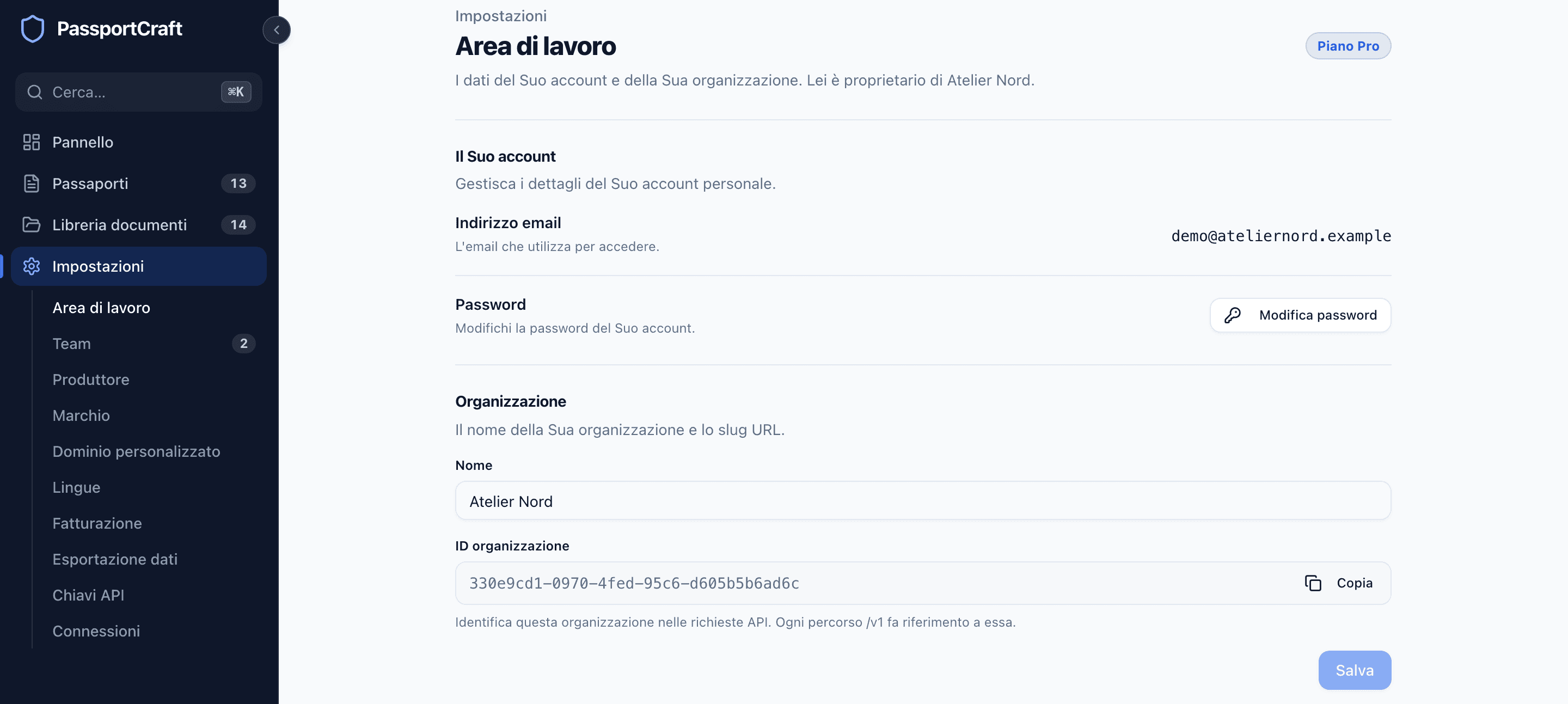
Tutto ciò che riguarda l'organizzazione si trova in Impostazioni, suddiviso in dieci sezioni elencate nella barra laterale: Area di lavoro, Produttore, Marchio, Lingue, Dominio personalizzato, Team, Fatturazione, Connessioni, Chiavi API ed Esportazione dati. Impostazioni dell'organizzazione e ruoli del team illustra ciascuna sezione e spiega cosa possono fare i quattro ruoli del team.
Lo stato di prova
Mentre la prova è attiva, la pagina Fatturazione mostra quanti giorni rimangono. Al termine, il Suo account passa al piano Gratuito, che mantiene lo stesso limite di 3 passaporti pubblicati. Le bozze restano intatte — non viene eliminato nulla. Piani e limiti di pubblicazione confronta cosa copre ciascun piano.
Può scegliere un piano in qualsiasi momento in Impostazioni → Fatturazione — prima o dopo il termine della prova.
Domande frequenti
Serve una carta di credito per registrarsi?
No. La registrazione è gratuita e non chiede alcun dato di pagamento. Se si registra senza scegliere un piano a pagamento, la Sua organizzazione parte con una prova Pro di 14 giorni. I dati di pagamento si aggiungono solo se sceglie un piano a pagamento.
Cosa succede al termine della prova Pro?
Il Suo account passa al piano Gratuito, che copre 3 passaporti pubblicati. Non viene eliminato nulla — le Sue bozze e i Suoi dati restano esattamente come sono e può effettuare l'upgrade in Impostazioni → Fatturazione quando preferisce.
Posso modificare i dati inseriti durante la configurazione?
In parte. La configurazione chiede solo il nome dell'area di lavoro e i tipi di prodotto che produce. I tipi di prodotto non si possono più modificare dopo. Non limitano nemmeno i passaporti che può creare. Il nome si modifica in Area di lavoro, dentro Impostazioni. I dati del produttore e di conformità UE si aggiungono in Produttore, il logo e i colori in Marchio.