Perché non riesco a pubblicare il mio passaporto?
Ultimo aggiornamento: 13 giugno 2026
Inizi dal passaggio Revisione e pubblicazione
Apra il Suo passaporto e vada a Revisione e pubblicazione, il passaggio finale della vista Guidata. Se qualcosa blocca la pubblicazione, questo passaggio mostra un conteggio come "3 campi ancora necessari per pubblicare" con un elenco che La porta direttamente a ciascun campo. Può anche cliccare su Spiega cosa manca per un orientamento su come compilare i campi rimanenti.
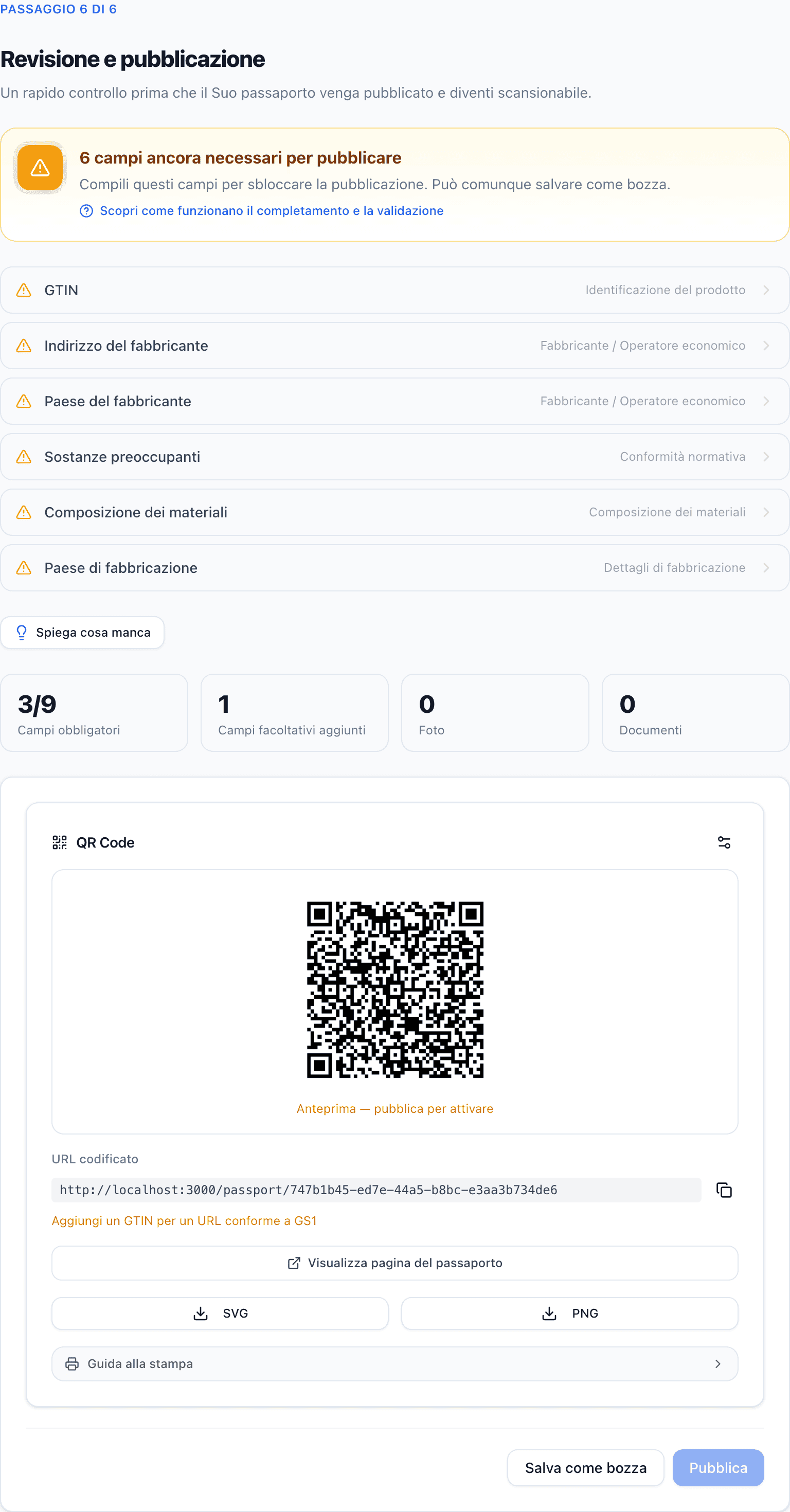
Se il passaggio Revisione segna Pronto per la pubblicazione ma la pubblicazione continua a non riuscire, salti alle cause 4 e 5 qui sotto.
Causa 1: i campi obbligatori sono incompleti
Sintomo: il pulsante Pubblica è disattivato. Passando il cursore sopra mostra "Compili tutti i campi obbligatori per pubblicare."

Ogni passaporto ha un insieme di campi contrassegnati con Da pubblicare che devono essere compilati prima che possa andare online — per un passaporto tessile include Nome prodotto, GTIN, Descrizione prodotto, i dati del fabbricante, Sostanze estremamente preoccupanti, Composizione dei materiali e Paese di produzione.
Soluzione:
- Apra il passaggio Revisione e pubblicazione.
- Clicchi su ogni voce nell'elenco dei campi mancanti per raggiungerla.
- Compili il campo — l'elenco e l'indicatore di completamento si aggiornano man mano che procede.
Causa 2: manca il GTIN
Sintomo: il pannello di validazione mostra "Per pubblicare è necessario un GTIN."
Un GTIN è facoltativo durante la stesura della bozza, ma la pubblicazione lo richiede perché l'URL GS1 Digital Link del Suo codice QR viene costruito a partire da esso.
Soluzione: inserisca il GTIN nella sezione Informazioni di base sul prodotto. PassportCraft accetta GTIN a 8, 12, 13 o 14 cifre e li normalizza automaticamente.
Causa 3: un campo non supera la validazione
Sintomo: un campo è compilato, ma accanto compare un messaggio di errore e il passaporto resta "Non pronto".
Esempi comuni:
- La composizione dei materiali deve sommare al 100% (entro ±0,5%) — corregga le percentuali delle fibre.
- Formato GTIN non valido — controlli che non vi siano errori di battitura o un numero di cifre errato.
- L'unità dell'impronta di carbonio è obbligatoria quando è fornito un valore di impronta di carbonio — aggiunga l'unità accanto al valore.
Soluzione: segua il messaggio in linea su ogni campo segnalato. La validazione viene rieseguita mentre digita.
Non tutti i messaggi bloccano però la pubblicazione. Gli avvisi — ad esempio una dichiarazione PFAS in contrasto con l'elenco delle sostanze, oppure i suggerimenti di formulazione sulle asserzioni ambientali — vengono segnalati per la Sua revisione ma non disattivano mai il pulsante Pubblica. Se tutto ciò che vede è un avviso, il vero blocco è una delle altre cause di questa pagina. La differenza tra errori e avvisi è spiegata in Completamento e validazione.
Causa 4: ha raggiunto il limite di pubblicazione del Suo piano
Sintomo: quando clicca su Pubblica compare una finestra di dialogo intitolata "Limite di pubblicazione raggiunto".
Ogni piano copre un numero fisso di passaporti pubblicati: 3 su Gratuito, 50 su Starter, 500 su Pro e 2.000 su Scale. Le bozze non contano.
Soluzione: effettui l'upgrade del Suo piano in Impostazioni → Fatturazione, oppure annulli la pubblicazione di un passaporto che non Le serve più — questo libera immediatamente un posto. I dettagli in Pubblicare un passaporto.
Causa 5: c'è un problema di pagamento sul Suo abbonamento
Sintomo: anziché pubblicare compare un avviso "Problema di pagamento", che indica un problema con il Suo pagamento.
Quando un pagamento dell'abbonamento non va a buon fine, la pubblicazione viene sospesa finché il metodo di pagamento non viene corretto.
Soluzione: vada in Impostazioni → Fatturazione e aggiorni il Suo metodo di pagamento. La pubblicazione riprende non appena il pagamento va a buon fine.
Ancora bloccato?
Se nessuno di questi corrisponde a ciò che vede, ricontrolli che il Suo ruolo consenta la modifica — i visualizzatori possono aprire i passaporti ma non possono pubblicarli. E se è alle prime armi con il flusso, la guida in Creare il primo passaporto mostra dove si trova ogni cosa.
Domande frequenti
Il pulsante Pubblica è in grigio — cosa significa?
Uno o più campi obbligatori sono incompleti. Passi il cursore sul pulsante per vedere il messaggio 'Compili tutti i campi obbligatori per pubblicare', poi apra il passaggio Revisione e pubblicazione — elenca esattamente quali campi servono ancora e La porta a ciascuno.
Ho raggiunto il mio limite di pubblicazione ma non voglio fare l'upgrade. Cosa posso fare?
Annulli la pubblicazione di un passaporto che non Le serve più. Solo i passaporti pubblicati incidono sul limite, quindi annullarne la pubblicazione libera immediatamente un posto.
La finestra di dialogo sulle asserzioni ambientali è un errore?
No. Se il Suo passaporto contiene asserzioni ambientali, PassportCraft Le chiede di confermarne la responsabilità prima della pubblicazione, come richiesto dalle regole UE sulle asserzioni ambientali. Confermi la dichiarazione e la pubblicazione prosegue normalmente.