Maten en kleuren onder één paspoort
Laatst bijgewerkt op 13 oktober 2026
Eén paspoort, meerdere barcodes
Een modelpaspoort bevat de productinformatie die elke maat en kleur deelt: samenstelling, onderhoud, herkomst, documenten. Elke maat of kleur behoudt de barcode die op het eigen etiket staat gedrukt. PassportCraft bewaart die barcodes als vermeldingen onder het paspoort, dus één paspoort bedient de hele maatreeks en telt één keer mee voor uw abonnement.
Dit verschilt van serienummers. Een Serienummer op een paspoort identificeert één fysiek exemplaar en wordt gecodeerd als /01/{GTIN}/21/{serienummer}; een maat of kleur identificeert een versie van het model en wordt gecodeerd als /01/{de eigen GTIN}. Het zijn aparte velden en aparte begrippen. Heeft elk exemplaar van uw product een eigen record nodig, gebruik dan het serienummer zoals beschreven in GS1 Digital Link uitgelegd.
Maten en kleuren zijn beschikbaar op paspoorten van het type Textiel / kleding en Algemeen product. Toevoegen of verwijderen vereist de rol redacteur of hoger. Lezers zien de lijst met de melding "U kunt deze vermeldingen bekijken. Vraag een eigenaar van de werkruimte om bewerkingsrechten."
Stap 1: Kies Meerdere maten of kleuren
In het hoofdstuk Productbasis van de editor opent het barcodeveld met de vraag "Is dit product verkrijgbaar in meerdere varianten?"
- Eén variant behoudt één enkel veld GTIN voor een product dat als één geheel wordt verkocht.
- Meerdere maten of kleuren opent het paneel Maten en kleuren, waar elke maat of kleur een eigen barcode krijgt. Het GTIN-veld verdwijnt, omdat elke barcode nu bij een maat of kleur hoort.
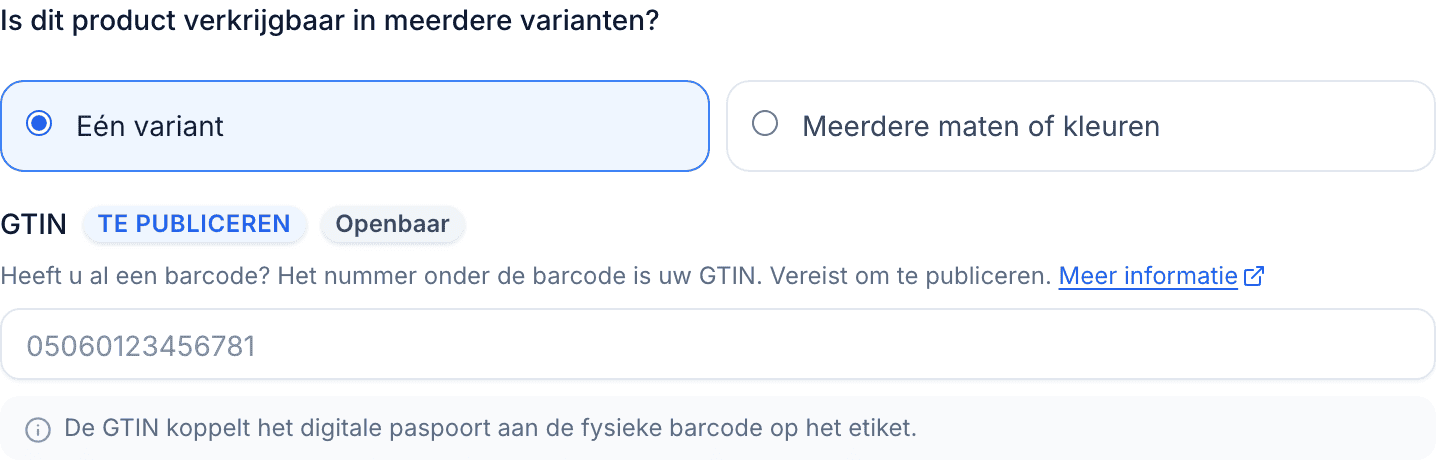
Hebt u al een barcode ingevoerd in het GTIN-veld, dan staat die klaar in rij 1 van het paneel. Geef die rij dezelfde maat of kleur, zodat u nooit dezelfde barcode twee keer typt.
Meerdere maten of kleuren kiezen slaat op zichzelf niets op. Zolang er geen enkele maat of kleur is toegevoegd, opent het paspoort de volgende keer weer als Eén variant. Zodra er één is opgeslagen, is Eén variant grijs weergegeven en staat er bij het veld "Verwijder alle maten en kleuren om terug te gaan naar één versie."
Stap 2: Maten en kleuren toevoegen
Het paneel bevat één raster met drie kolommen: Streepjescode (GTIN), Maat en Kleur. Het werkt hetzelfde voor één vermelding als voor een hele maatreeks. Er staat: "Plak rijen uit een spreadsheet of upload een CSV-bestand. U kunt maximaal 1000 vermeldingen tegelijk toevoegen."
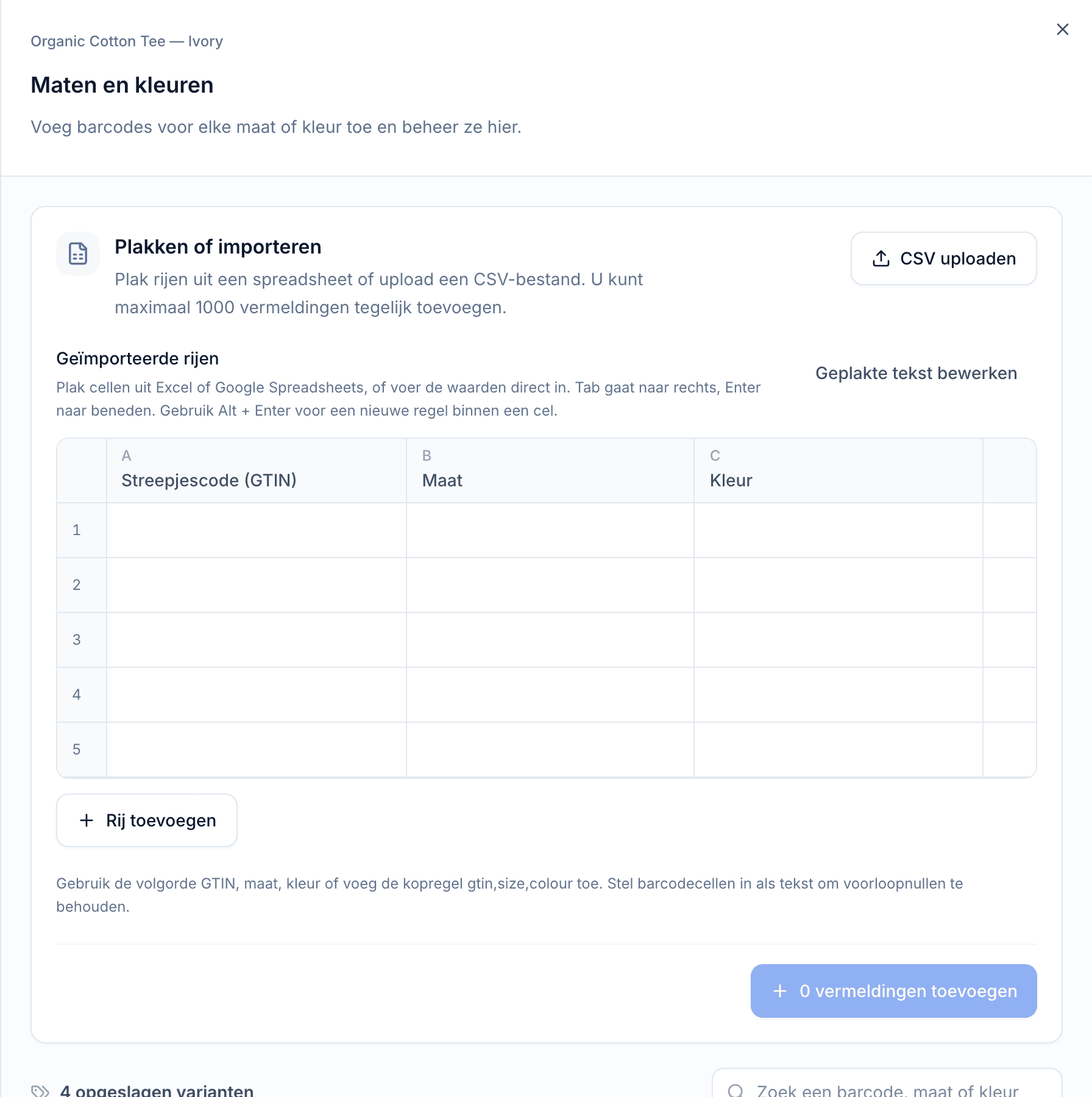
- Geef elke maat of kleur één rij. Voer de barcode in zoals die eronder staat gedrukt: 8, 12, 13 of 14 cijfers, inclusief het controlecijfer. Voer de Maat, de Kleur of beide in; er is er minstens één nodig, elk maximaal 70 tekens.
- Typ in de cellen, plak rijen vanuit Excel of Google Spreadsheets, of klik op CSV uploaden voor een
.csv-bestand kleiner dan 1 MB. Houd de kolommen in de volgorde barcode, maat, kleur; een kopregelgtin,size,colouris optioneel. Stel de barcodekolom in als tekst, zodat voorloopnullen behouden blijven. Tab gaat naar rechts, Enter gaat naar beneden, Alt + Enter voegt een regeleinde in een cel toe, en Rij toevoegen zet er een rij achter. Geplakte tekst bewerken toont de ruwe rijen wanneer de kolommen of de aanhalingstekens hersteld moeten worden; Als tabel tonen brengt u terug naar het raster. - Corrigeer elke rij die het raster markeert. Problemen staan met het rijnummer onder "Los deze problemen op voordat u de vermeldingen toevoegt (N).", en de knop N vermeldingen toevoegen blijft uitgeschakeld totdat die lijst leeg is. Een rij die exact overeenkomt met een opgeslagen vermelding, dezelfde barcode en dezelfde maat en kleur, krijgt het label Al toegevoegd en wordt overgeslagen in plaats van geweigerd.
- Klik op N vermeldingen toevoegen. De rijen worden samen opgeslagen: wordt één rij geweigerd, dan wordt er geen enkele toegevoegd, benoemt de melding de rij, en blijven uw cellen staan om te corrigeren. Bij succes verschijnt "N vermeldingen toegevoegd."
Het raster markeert een rij wanneer de barcode ongeldig is, wanneer er geen maat en geen kleur is ingevuld ("Geef een maat, kleur of beide op."), wanneer de barcode een andere rij of een opgeslagen vermelding herhaalt ("Deze barcode wordt al gebruikt voor een andere maat of kleur van dit product."), of wanneer de maat en kleur samen een bestaande combinatie herhalen ("Een andere barcode dekt deze maat en kleur al. Elke combinatie heeft een eigen barcode nodig."). Het houdt ook een batch tegen die het paspoort voorbij 2.000 vermeldingen zou brengen. Een barcode die al met een andere maat of kleur is opgeslagen, is een conflict en geen herhaling: corrigeer de rij of verwijder eerst de opgeslagen vermelding.
Klikt u op N vermeldingen toevoegen, dan kunnen er nog twee weigeringen terugkomen. "Deze barcode hoort bij {product}." betekent dat een ander paspoort in uw werkruimte de barcode bezit; met Paspoort openen gaat u ernaartoe. "Dit paspoort kan maximaal 2000 vermeldingen bevatten. Verwijder een vermelding of maak een ander paspoort." betekent dat het paspoort vol is.
Catalogusimport is een ander hulpmiddel
CSV importeren op de pagina Paspoorten maakt per rij één nieuw paspoortconcept aan. Het raster Plakken of importeren hier voegt maten en kleuren toe aan het paspoort dat u al open hebt. Gebruik de catalogusimport voor veel producten, en dit raster voor de barcodes van één product. Zie Producten importeren via een CSV.
Een barcode die nog geen maat of kleur heeft
Zodra een product maten en kleuren heeft, hoort elke barcode bij een van die maten of kleuren. Draagt het paspoort nog een eigen barcode die door geen enkele maat of kleur wordt gebruikt, dan toont Productbasis die als eerste, met het label Nog geen maat of kleur.
Bij een concept staat er bij die rij "Elke barcode hoort bij één maat of kleur. Geef deze een maat of een kleur, of verwijder hem." Klik op Een maat of kleur geven om het paneel te openen; is het raster leeg, dan staat die barcode al in rij 1. Voegt u die toe, dan wordt de barcode voortaan als die maat of kleur vermeld. Klik op Verwijderen om de barcode van het paspoort te halen, bijvoorbeeld wanneer hij per ongeluk is ingevoerd.
Bij een gepubliceerd of gedeactiveerd paspoort kunnen gedrukte QR-codes die barcode al dragen, dus verschijnt geen van beide knoppen en staat er bij die rij "Gedrukte codes vinden dit product via deze barcode, dus die blijft staan. Voeg de maat of kleur toe in de tabel." Voeg in het paneel een rij toe met die barcode en de bijbehorende maat of kleur, en de barcode wordt voortaan als die vermelding weergegeven.
Opslaan, aantallen en verwijderen
Paspoortvelden worden automatisch opgeslagen terwijl u typt. Maten en kleuren niet: die worden opgeslagen wanneer u klikt op N vermeldingen toevoegen, en de melding bevestigt dat. Sluit u het paneel terwijl er nog rijen in het raster staan, dan blijven die daar de rest van uw editorsessie staan, niet opgeslagen. Het paneel kan niet worden gesloten terwijl er wordt opgeslagen.
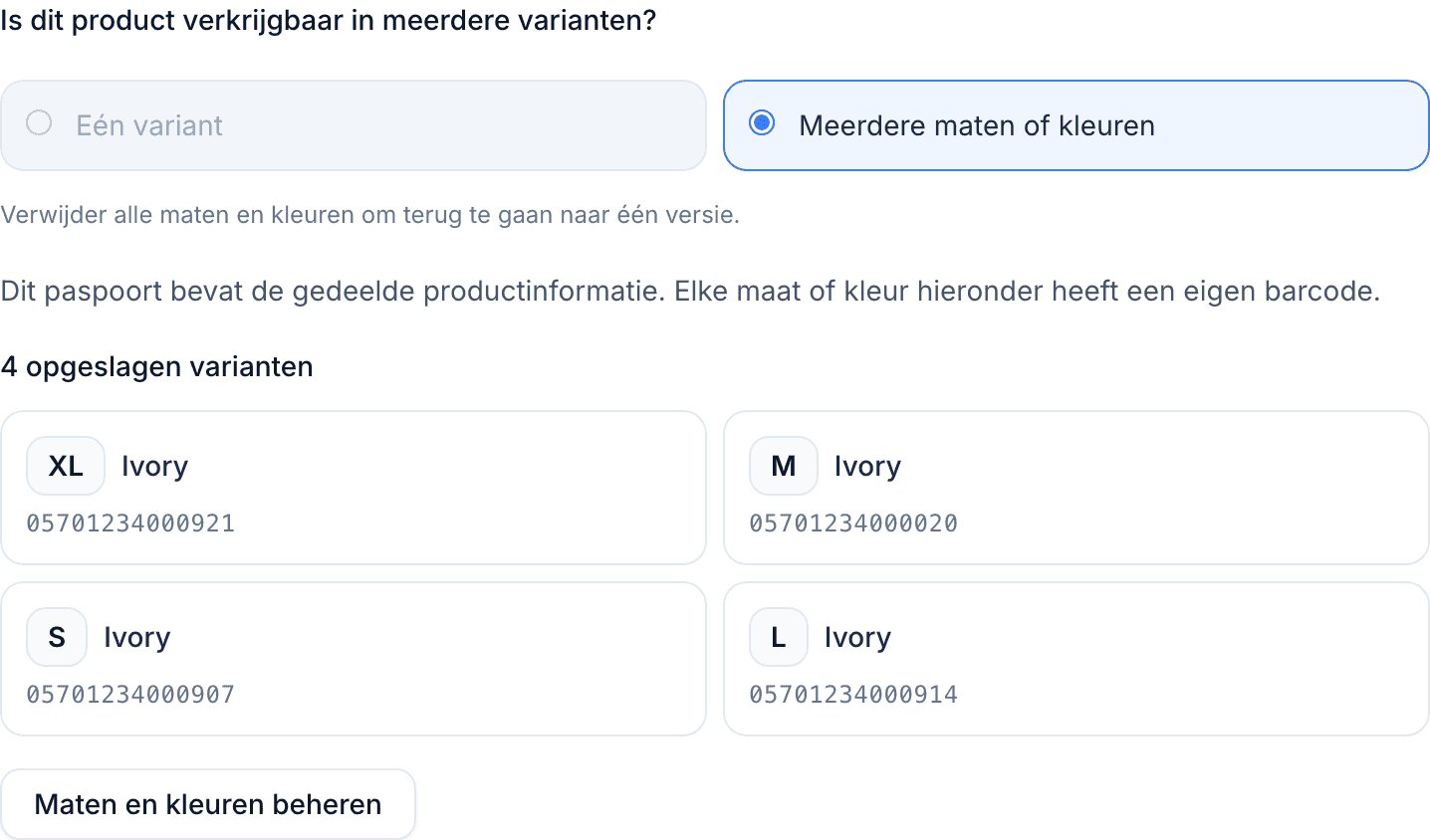
Eenmaal opgeslagen verschijnt het aantal op drie plaatsen. Productbasis toont N opgeslagen varianten als gelijkwaardige kaarten, doorzoekbaar zodra er meer dan twaalf zijn, met daarboven "Dit paspoort bevat de gedeelde productinformatie. Elke maat of kleur hieronder heeft een eigen barcode." Dat aantal telt ook een barcode mee die nog geen maat of kleur heeft. Maten en kleuren beheren heropent het paneel, waarvan de lijst alleen de opgeslagen vermeldingen telt, met een zoekveld en pagina's van 25. De pagina Paspoorten toont het label N varianten op het product, dat de lijst van het paneel op een volledige pagina opent.

Om een vermelding te verwijderen klikt u in het paneel op het prullenbakpictogram, controleert u de barcode, de maat en de kleur onder "Deze vermelding verwijderen?" en klikt u op Vermelding verwijderen. Een vermelding verwijderen verandert niets aan het paspoort of aan een andere vermelding. Draagt het paspoort die barcode ook als eigen barcode, dan blijft de barcode op het paspoort staan en verschijnt hij als Nog geen maat of kleur. Verwijdert u alle vermeldingen, dan wordt Eén variant weer beschikbaar.
Stap 3: Download één QR-code per barcode
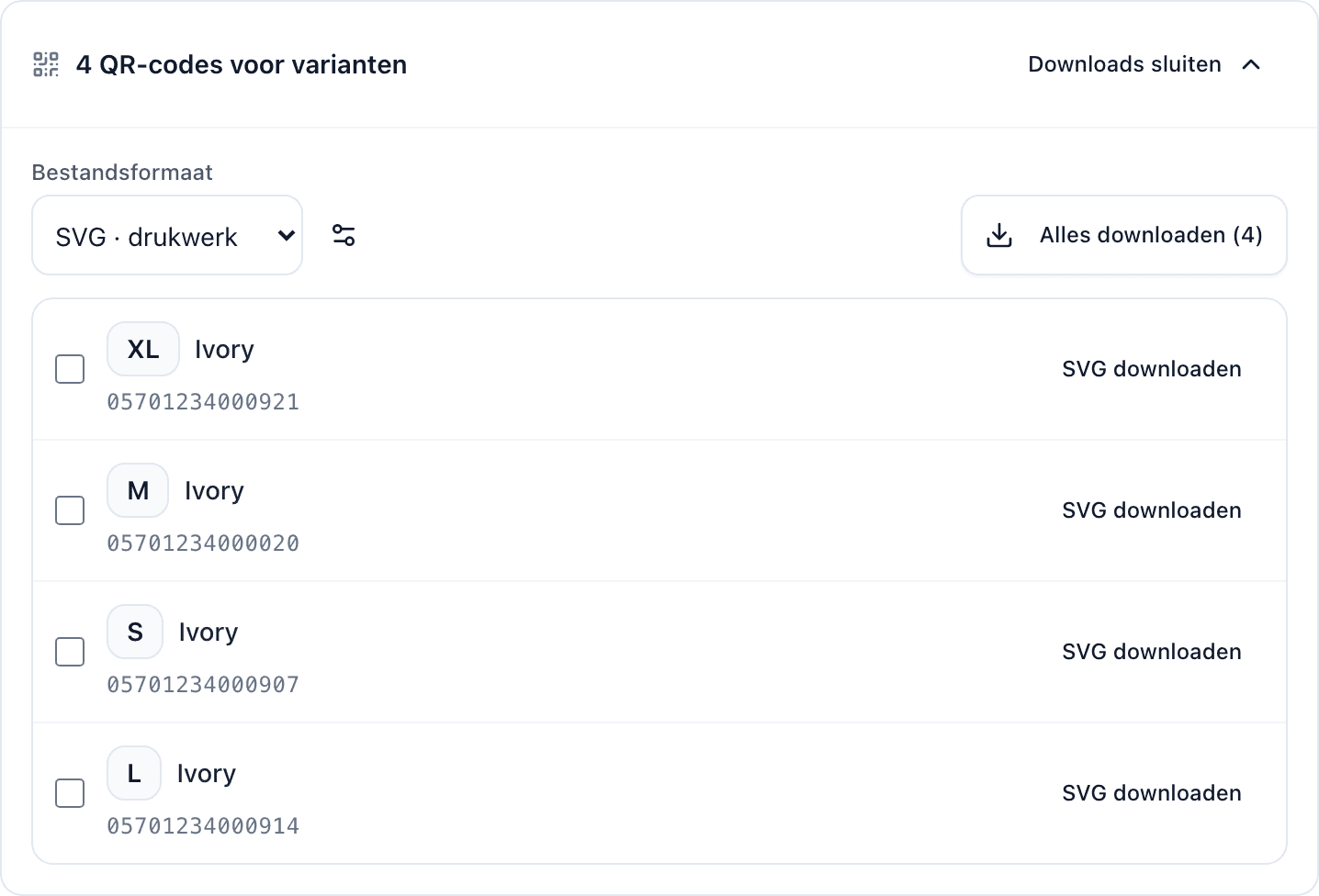
De QR-codes voor maten en kleuren staan bij Controleren & publiceren. De sectie heeft de kop N QR-codes voor varianten.
- Klik op Codes downloaden om de lijst uit te klappen.
- Kies het Bestandsformaat: SVG · drukwerk voor etiketten, PNG · afbeelding voor digitaal gebruik. Bij Exportopties stelt u de SVG-grootte en de PNG-resolutie in, zoals beschreven in QR-codes downloaden en printen.
- Klik op Alles downloaden (N) voor een ZIP met elke vermelding, of vink rijen aan en klik op Selectie downloaden (N). Bij lijsten van meer dan acht rijen helpen een zoekveld en Deze pagina selecteren bij het kiezen; Selectie wissen brengt u terug naar alles. Elke rij heeft ook een eigen knop SVG downloaden of PNG downloaden.
De ZIP is vernoemd naar het product, bijvoorbeeld linen-shirt-variant-qr-codes.zip. Daarin is per vermelding één afbeelding vernoemd naar het product, de maat, de kleur en de barcode, en somt manifest.csv elke bestandsnaam op met de bijbehorende barcode, maat, kleur en de URL die in de code is gecodeerd. Open de CSV met de barcodekolom ingesteld als tekst, zodat voorloopnullen behouden blijven. "Uw QR-codes zijn klaar." bevestigt dat het bestand is gemaakt.
Downloaden publiceert niet
Bij een concept zegt de sectie het ronduit: "Publiceer dit paspoort voordat u deze codes op productetiketten gebruikt. Downloaden publiceert het paspoort niet." U kunt vanuit een concept uw etiketontwerp voorbereiden, maar elke code toont de melding "This Digital Product Passport is not available" (deze meldingspagina verschijnt in het Engels) totdat u publiceert.
Wat een scan toont
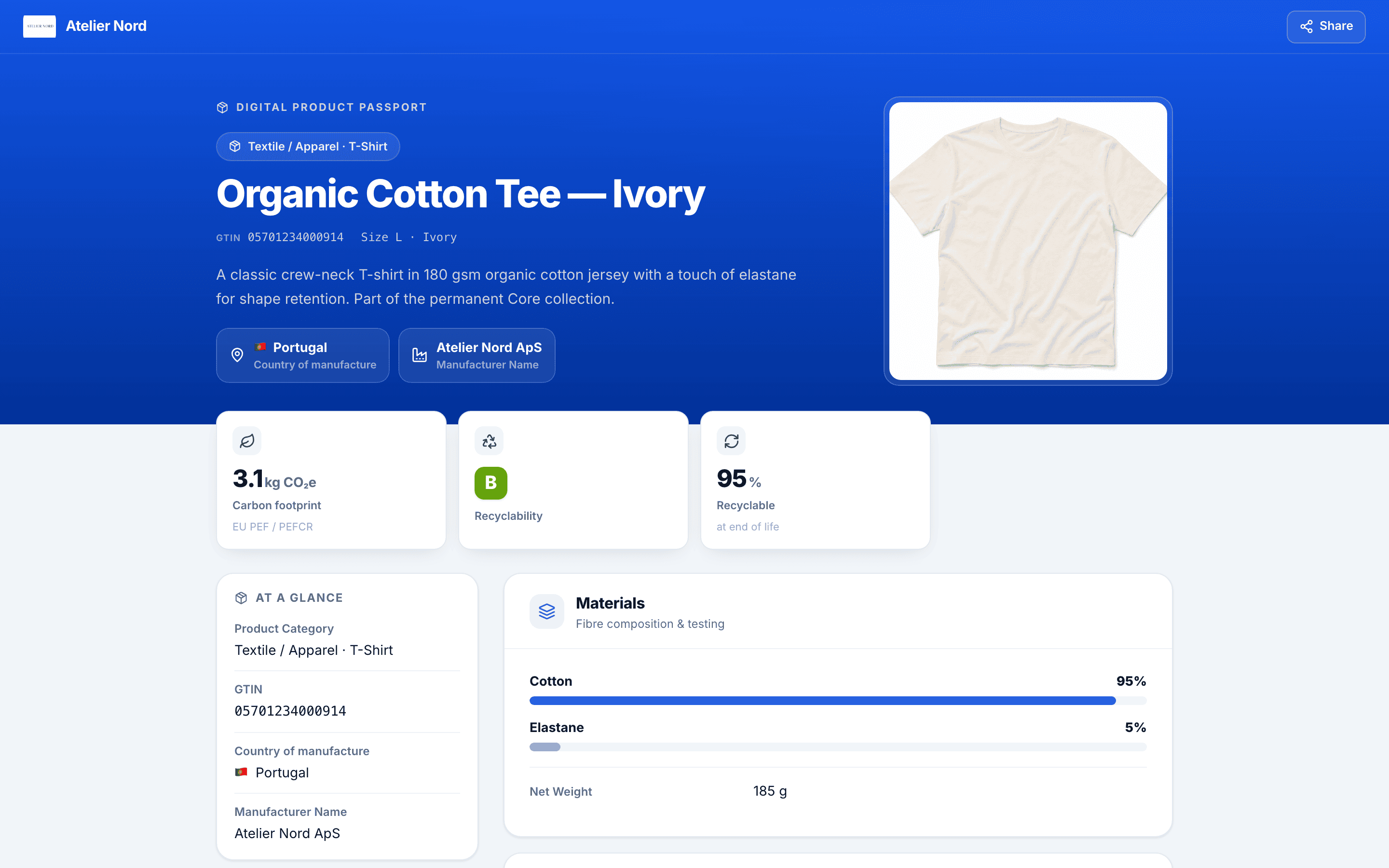
De QR-code van elke vermelding codeert passportcraft.com/01/{de GTIN van die vermelding}, of hetzelfde pad onder uw eigen domein zodra dat live is. Het scannen ervan opent het gedeelde paspoort met de gescande maat en kleur benoemd in het identiteitsblok, bijvoorbeeld Maat L · Ivory, en toont die barcode als de GTIN van het paspoort. Die identiteitsregel volgt de publicatietaal van het paspoort en niet de taal van de bezoeker, dus een in het Engels gepubliceerd paspoort toont Size L · Ivory, zoals op de afbeelding hierboven. Aan de gedeelde informatie verandert niets tussen de maten onderling, dus u bewerkt die één keer.
Publiceren met maten en kleuren
Publiceren vereist een barcode, zoals bij elk paspoort, plus elk veld met de markering Te publiceren. Voor een product met maten en kleuren is één opgeslagen vermelding genoeg; het paspoort heeft geen eigen barcode nodig. Is er helemaal geen barcode, dan toont Controleren & publiceren GTIN tussen de velden die nog nodig zijn om te publiceren.
Verandert er een vermelding terwijl u publiceert, dan stopt het publiceren met "De maten of kleuren zijn tijdens uw controle gewijzigd. Controleer ze opnieuw voordat u publiceert." en blijft het paspoort een concept; klik opnieuw op Publiceren. Publiceren en het ongedaan maken van een publicatie gelden voor het paspoort en al zijn vermeldingen tegelijk; zie Een paspoort publiceren.
Heeft uw werkruimte een assistent gekoppeld, dan kan die de lijst lezen en vermeldingen aan een concept toevoegen op basis van de waarden die u aanlevert. Bij elke zo toegevoegde vermelding staat Door uw assistent geschreven, of de naam van de assistent, bijvoorbeeld Geschreven door claude.ai. Als u op Publiceren klikt, krijgt u die vermeldingen te zien, zodat u ze kunt controleren voordat ze live gaan. De assistent kan geen vermeldingen verwijderen en niet publiceren. Dezelfde lijst en toevoegingen zijn beschikbaar via de API.
Veelgestelde vragen
Heb ik voor elke maat een apart paspoort nodig?
Nee. Maten en kleuren die dezelfde productinformatie delen, staan onder één paspoort, en uw abonnement telt dat ene paspoort. Elke maat of kleur behoudt een eigen barcode, dus een scan van elk van die barcodes opent het gedeelde paspoort en benoemt de gescande maat en kleur.
Wat gebeurt er met een barcode die ik al heb ingevoerd?
Kiest u Meerdere maten of kleuren, dan opent het paneel Maten en kleuren met die barcode al in rij 1. Geef die rij een maat, een kleur of beide en klik op 1 vermelding toevoegen, of vul eerst de andere rijen in en klik op N vermeldingen toevoegen. Verlaat u de editor zonder hem toe te voegen, dan opent het paspoort de volgende keer weer als Eén variant, met de barcode in het GTIN-veld.
Worden maten en kleuren automatisch opgeslagen, net als de rest van het paspoort?
Nee. Paspoortvelden worden automatisch opgeslagen terwijl u typt, maar maten en kleuren worden alleen opgeslagen wanneer u op N vermeldingen toevoegen klikt. Rijen die u hebt ingevoerd maar niet hebt toegevoegd, blijven in het paneel staan totdat u de editor verlaat.
Publiceert het downloaden van de QR-codes het paspoort?
Nee. U kunt elke code downloaden terwijl het paspoort nog een concept is, om uw etiketontwerp voor te bereiden, maar de codes tonen 'This Digital Product Passport is not available' totdat u publiceert. Publiceren vereist een barcode, en voor een product met maten en kleuren is één opgeslagen vermelding genoeg, plus elk veld met de markering Te publiceren.